Configuración de agentes IA
Los Agentes IA se configuran mediante un proceso guiado para que puedas definir dónde se ejecutan, a qué elementos afectan y qué acción realizan.
Todos los agentes se crean en cuatro pasos. En el paso Actions, eliges el tipo de acción o agente que quieres utilizar.
1. Creación
Para crear tu primer agente:
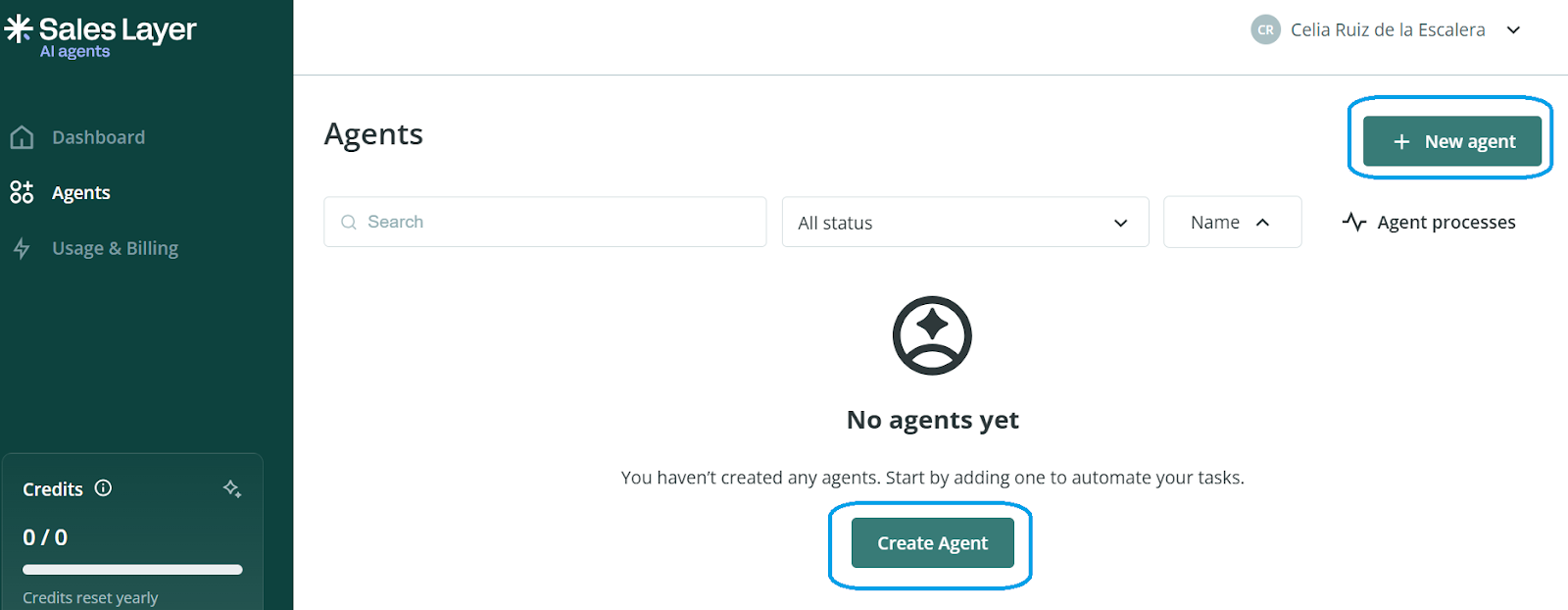
- Abre Agents desde el menú lateral izquierdo.
- Haz clic en New Agent o Create Agent
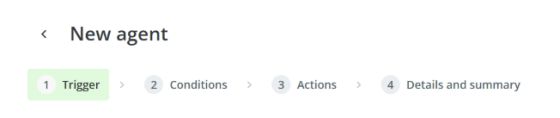
Paso 1: Trigger
En la pestaña Trigger, elige la tabla en la que trabajará el agente. Las opciones disponibles son:
- Products
- Categories
- Variants
- Custom Entities
Después, elige cuándo debe ejecutarse el agente.
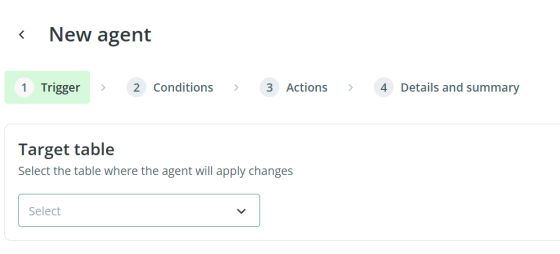
Por el momento, solo está disponible la opción Manual. En futuras actualizaciones, será posible programar la ejecución para días concretos o activarla automáticamente cuando se creen o actualicen elementos.
Paso 2: Conditions
En la pestaña Conditions, elige sobre qué elementos debe actuar el agente.
Puedes definir esta selección según el estado actual de los elementos en el PIM. También puedes añadir más filtros haciendo clic en Add filter.
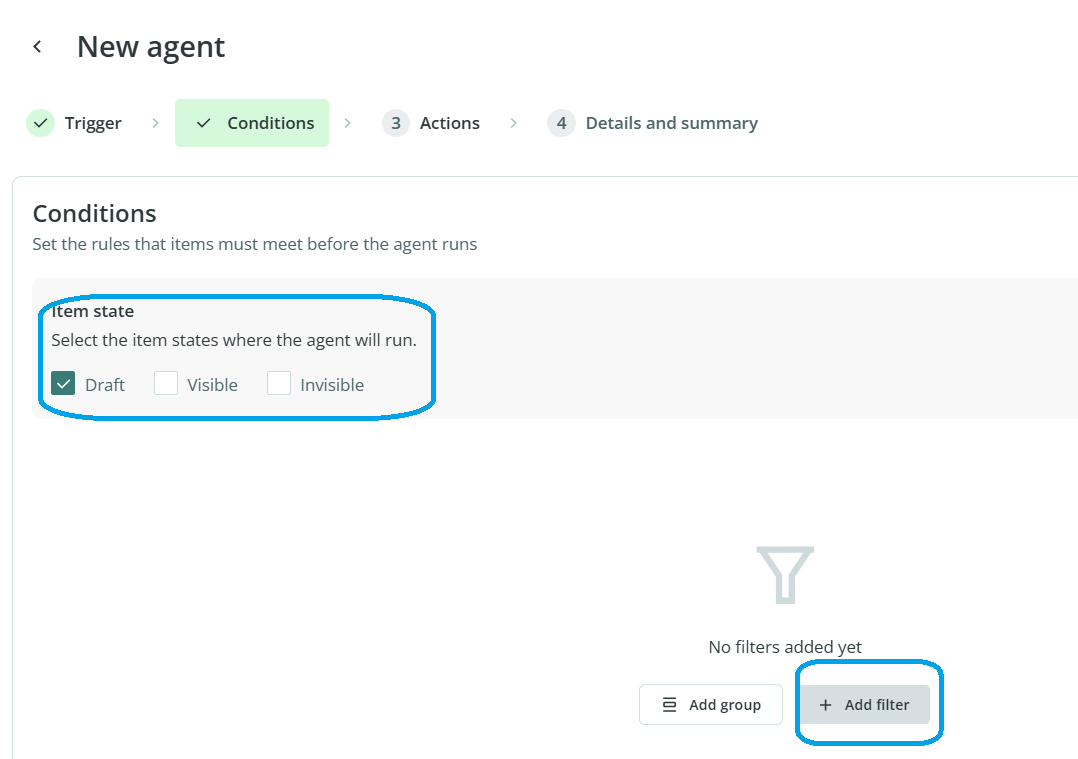
Por ahora, solo se puede seleccionar un estado cada vez. Si necesitas que el agente actúe sobre varios estados, tendrás que crear un agente adicional y configurarlo por separado.
También puedes filtrar elementos utilizando los campos disponibles en el formulario de esa tabla. Por ejemplo, podrías crear un filtro para que el agente solo trabaje con elementos que contengan una etiqueta concreta.
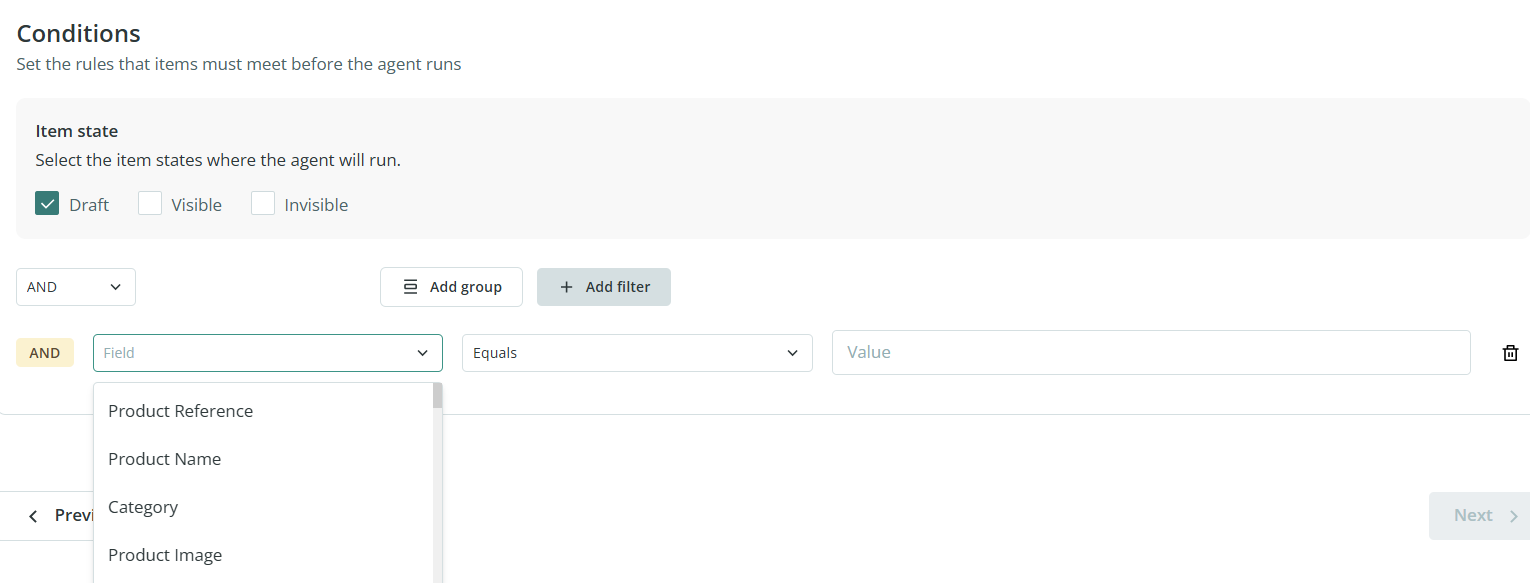
En este ejemplo, hemos filtrado los elementos que contienen la etiqueta “demo”.

Paso 3: Actions
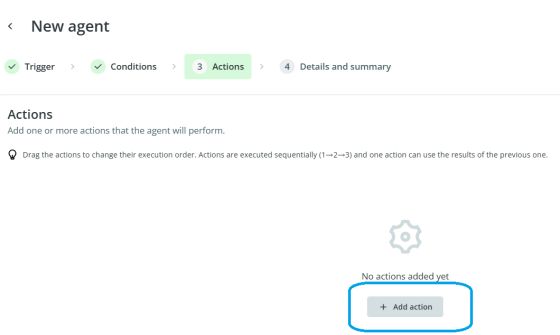
En la pestaña Actions, haz clic en Add action y elige el tipo de acción que quieres que realice el agente.
Las opciones disponibles son:
- Translation agent
- Text enhancement agent
- Content creation agent
- Smart business rules agent
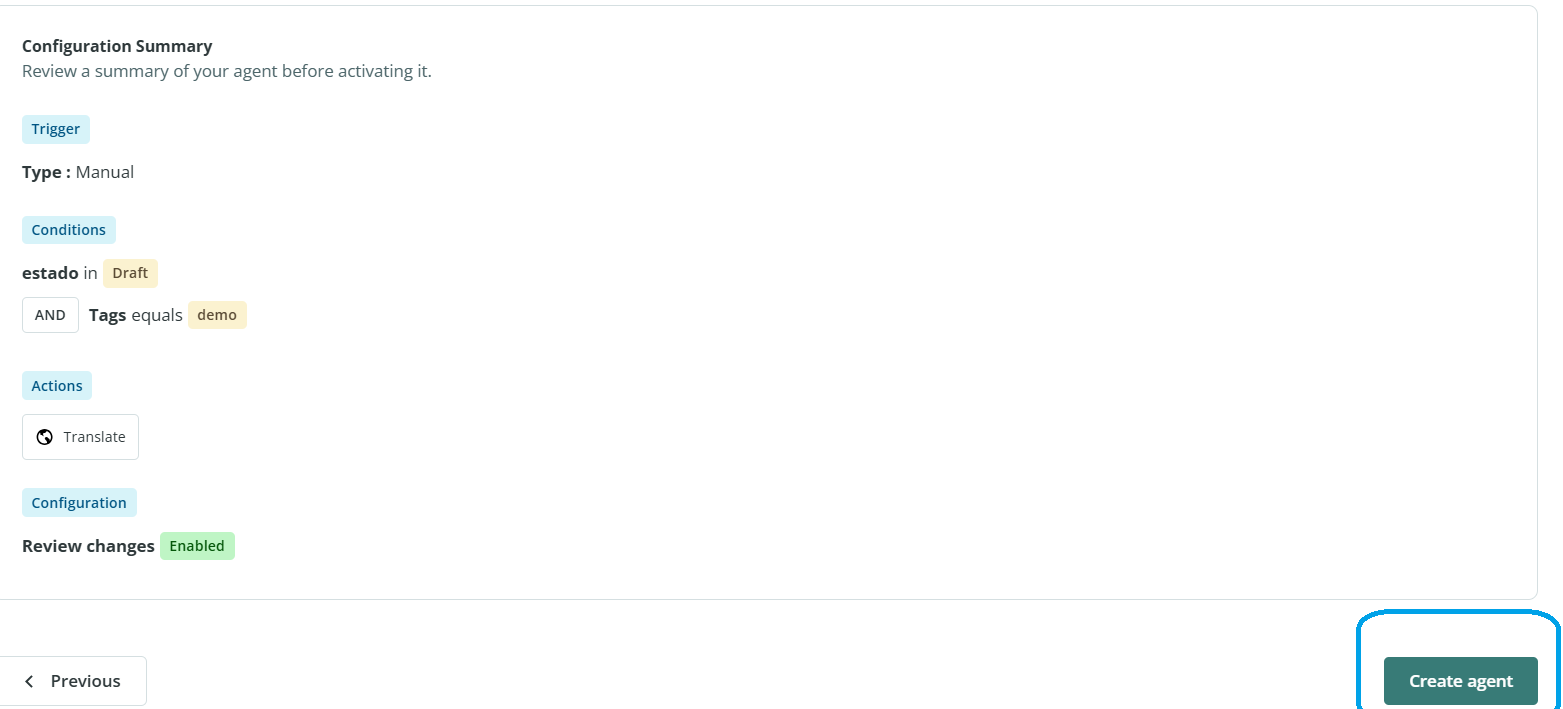
Paso 4: Details and summary
En el último paso, introduce:
- un nombre para el agente
- una descripción breve para poder identificarlo fácilmente más tarde en el panel
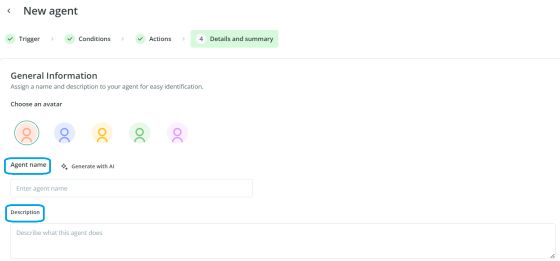
También puedes activar la opción de review changes before applying them to production. Esto es recomendable si quieres revisar los resultados antes de confirmarlos.

Una vez completada la configuración, revisa el resumen y haz clic en Create Agent.
Después, el agente aparecerá en el panel de control, donde podrás activarlo o desactivarlo.
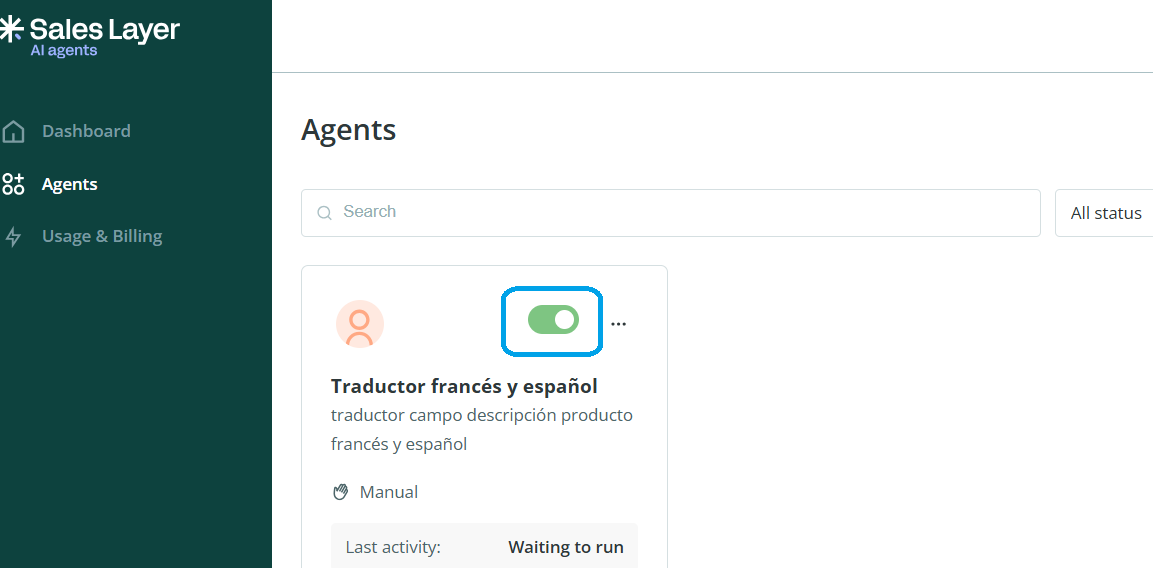
Por el momento, como solo está disponible la ejecución manual, activar el agente no lo ejecuta automáticamente. Simplemente lo deja disponible para usarlo manualmente.
Ajustes del glosario para traducciones
Si quieres definir términos específicos antes de ejecutar un agente de traducción, puedes crear un glosario.
Para hacerlo:
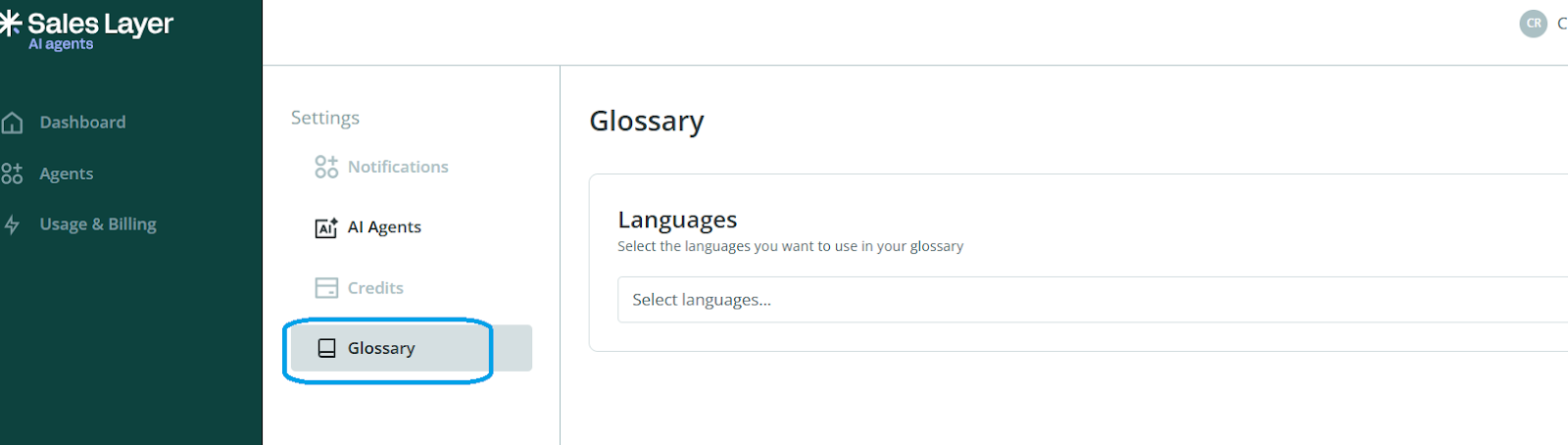
- Abre el menú de la esquina superior derecha.
- Ve a Settings.
- Abre Glossary.
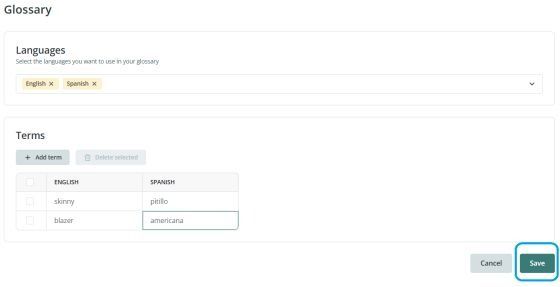
- Selecciona los idiomas.
- Añade términos con Add term.
- Haz clic en Save.
Este glosario te ayudará a controlar cómo se traducen determinadas palabras.
2. Activación del agente
Para ejecutar un agente manualmente:
- Abre el menú del agente.
- Selecciona Run.
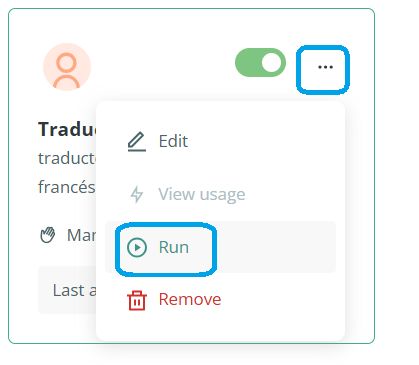
El proceso comenzará inmediatamente.
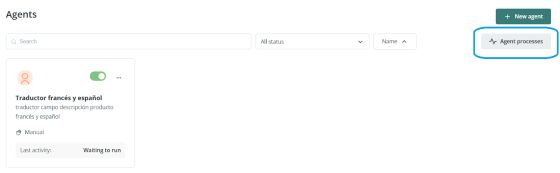
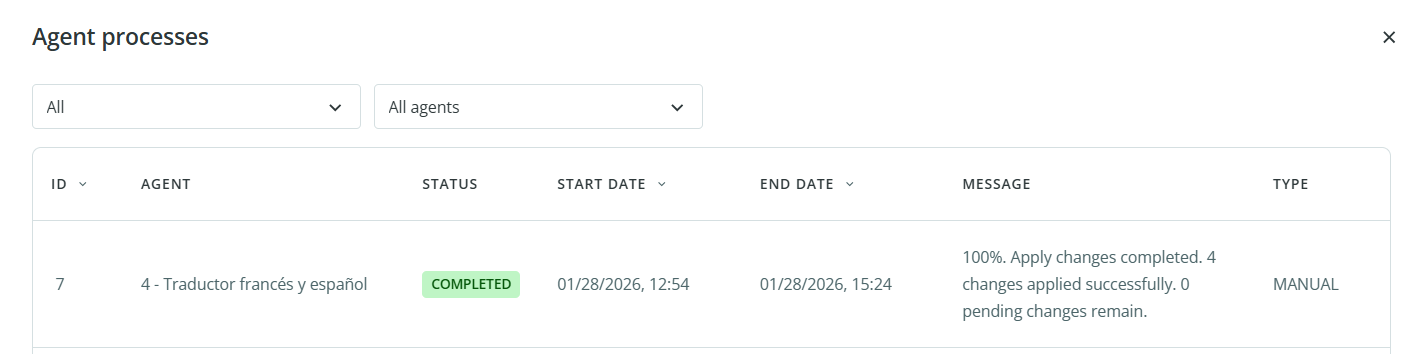
Puedes seguir su progreso en la sección Agents processes.
Esta área muestra tanto los procesos activos como los completados.
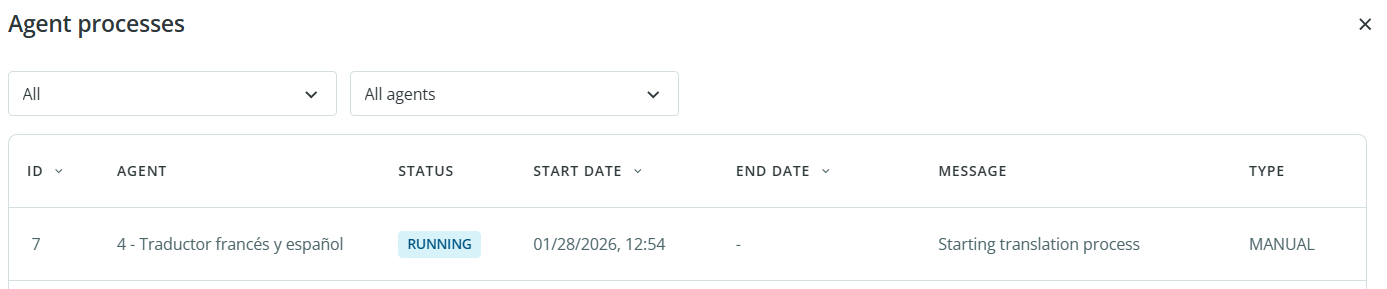
Hay tres estados posibles:
- Running: el proceso se está ejecutando en ese momento
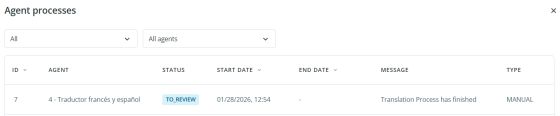
- To review: la opción de revisión estaba activada, por lo que los cambios deben comprobarse antes de aplicarse
- Completed: el proceso ha finalizado
3. Revisión
I3. Revisión
Si el agente se configuró para requerir revisión, puedes comprobar sus resultados antes de aplicarlos.
Para revisar los cambios:
- Vuelve al panel de control.
- Haz clic en Review changes en el agente.
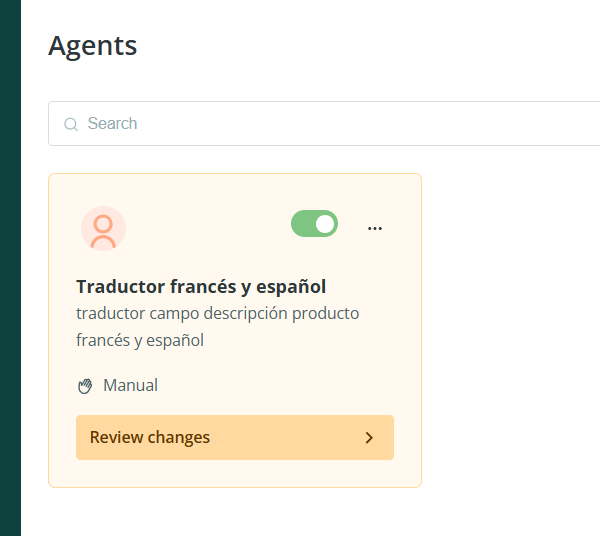
En esta sección, puedes ver los cambios realizados por el agente según la configuración seleccionada.
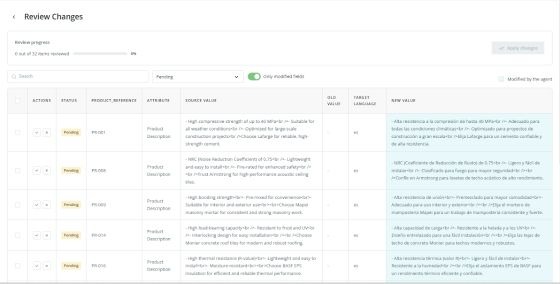
Puedes:
- aprobar cambios uno a uno

- descartar cambios uno a uno
- seleccionar varios elementos y aprobarlos o descartarlos en bloque
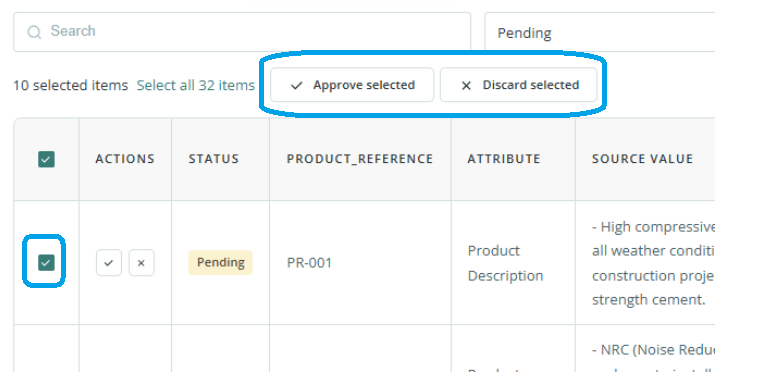
Para procesar varios elementos a la vez, marca sus casillas y elige la acción desde el menú superior.
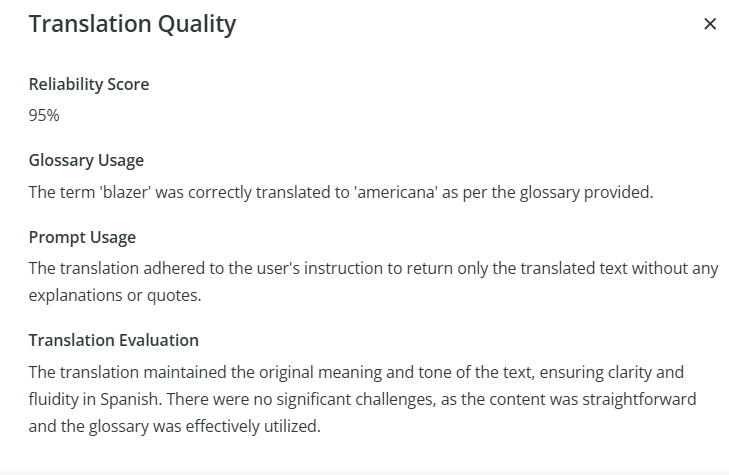
También puedes abrir el detalle en el lado derecho para comprobar el prompt y el glosario utilizados durante la traducción.

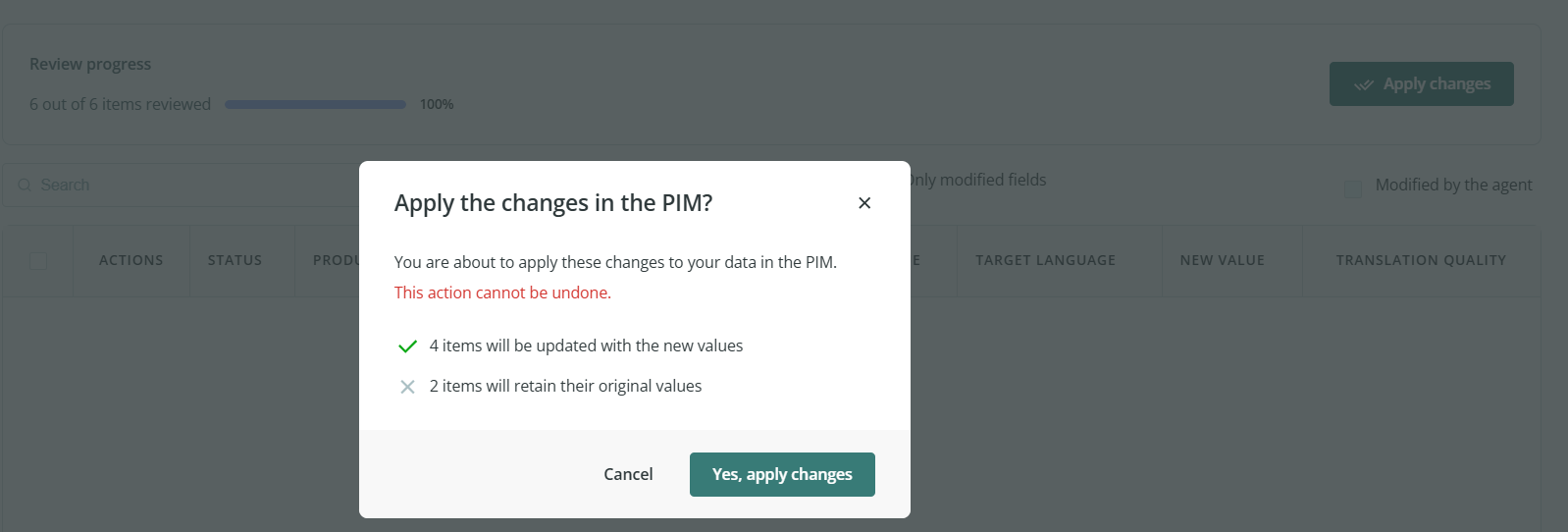
Una vez que hayas revisado todos los cambios, aparecerá un botón en la esquina superior derecha para que puedas aplicar los cambios aprobados.

Antes de confirmar, el sistema mostrará un mensaje indicando:
- cuántos elementos se modificarán
- cuántos elementos permanecerán sin cambios si se descartó alguna modificación
Después de aplicar los cambios, el estado en Agent processes pasará a Completed.
Note: Credits are calculated based on the number of processed attributes. This means processed changes count toward credit consumption even if you later discard them during review.
4. Credit Consumption
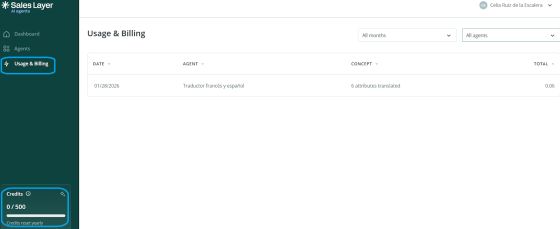
Para comprobar el uso de créditos:
- Abre Usage & Billing.
- Revisa el consumo por agente y por fecha.
Si tienes más de un agente, puedes usar el filtro de la esquina superior derecha para filtrar los datos por mes y por agente.
El saldo de créditos disponible aparece en la esquina inferior izquierda.
Especificaciones
Un crédito es la unidad básica de consumo del servicio.
1 crédito = 100 atributos procesados en elementos por un agente de IA en una sola ejecución.
- Los créditos se venden en paquetes prepago.
- Se pueden comprar paquetes adicionales en cualquier momento.
- Los créditos caducan al año.
- Para ejecutar un proceso con un agente de IA, debes tener suficientes créditos disponibles.
- Si no tienes créditos suficientes, el sistema te avisará antes de que empiece el proceso.
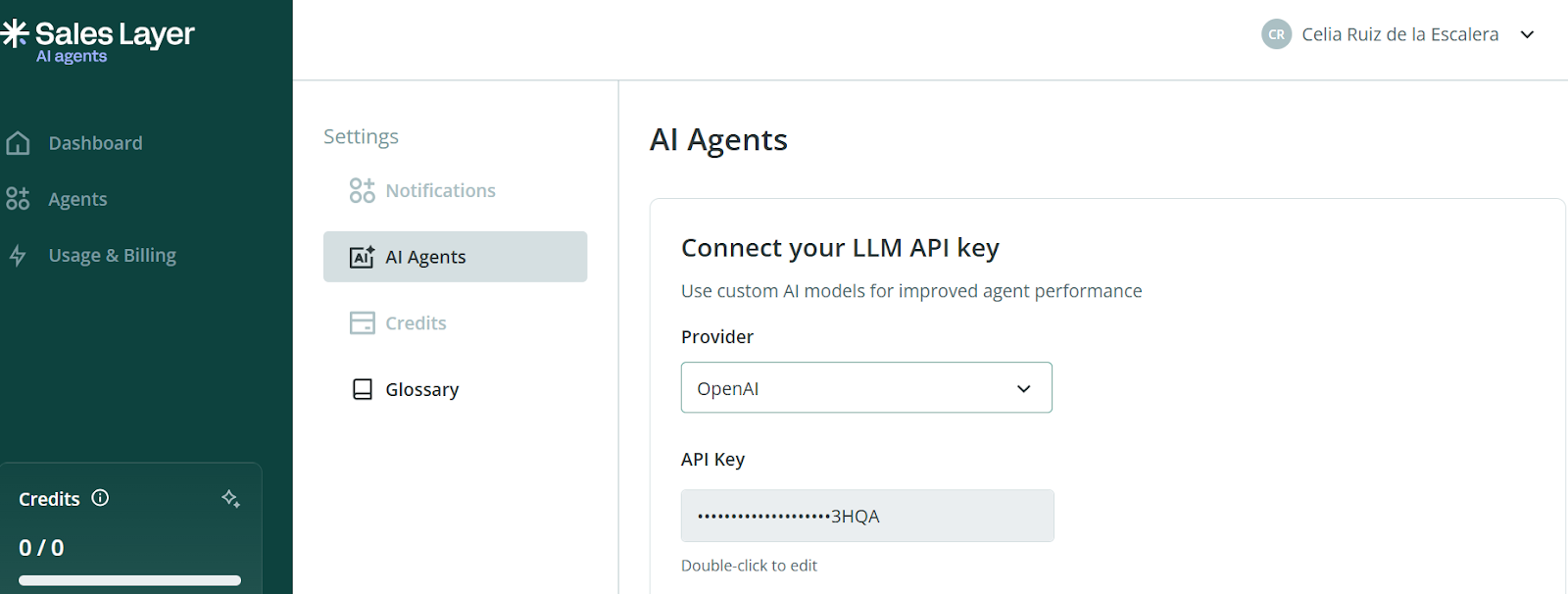
- La funcionalidad puede vincularse a la cuenta de OpenAI del propio cliente.
- Para probar la funcionalidad, Sales Layer ofrece un paquete inicial de 5.000 atributos gratuitos conectado a la configuración de OpenAI de Sales Layer.
- Para activar la funcionalidad en tu cuenta, contacta con Support o con tu Customer Success Manager.
- Si ya tienes tu propia cuenta de OpenAI, puedes probarla introduciendo tus credenciales en Settings.
Buenas prácticas
Cuando crees tus primeros agentes, empieza con un conjunto de condiciones limitado para comprobar que el resultado es correcto antes de usar filtros más amplios. También es recomendable activar la opción de revisión en las primeras pruebas, especialmente cuando el agente vaya a modificar contenido importante del catálogo.

