Agente Smart Business Rules
El agente Smart Business Rules te permite generar contenido automáticamente en un campo a partir de la información almacenada en otros campos.
Resulta útil cuando quieres que Sales Layer calcule o complete valores automáticamente mediante reglas lógicas sencillas, de forma similar a las fórmulas que ya están disponibles en los conectores.
Esta funcionalidad está disponible para las Categorías, Productos, Variantes y Entidades Personalizadas.
Funciones disponibles actualmente, primera iteración
En esta primera iteración, la agSmart Business Rules solo admite estas cuatro operaciones:
| Categoría | Operador / Función | Descripción | Ejemplo |
|---|---|---|---|
| Arithmetic | + | Suma | Price + Shipping |
| Arithmetic | - | Resta | Price - Discount |
| Arithmetic | * | Multiplicación | Price * 1.21 |
| Arithmetic | / | División | Price / 100 |
Estas operaciones te permiten crear reglas numéricas básicas para los datos de producto.
Funciones que estarán disponibles en futuras iteraciones
| Categoría | Operador / Función | Descripción | Ejemplo |
|---|---|---|---|
| Grouping | ( ) | Paréntesis para controlar la prioridad | (Price + Shipping) * 1.21 |
| Operands | Numeric literal | Número entero o decimal | 100, 1.21 |
| Operands | Product field | Referencia a un campo ([a-zA-Z_][a-zA-Z0-9_]*) | Price, VAT, Stock_2 |
| Operands | String literal | Texto entre comillas simples | 'expensive', 'active' |
| Comparison | = | Igual | Price = 100 |
| Comparison | <> | Distinto de | Status <> 'X' |
| Comparison | > | Mayor que | Price > 100 |
| Comparison | >= | Mayor o igual que | Price >= 100 |
| Comparison | < | Menor que | Stock < 10 |
| Comparison | <= | Menor o igual que | Stock <= 10 |
| Conditional | if(cond, yes, no) | Condicional ternario | if(Price > 100, 'expensive', 'cheap') |
| String | Left(field, n) | Primeros N caracteres | Left(description, 10) |
| String | Right(field, n) | Últimos N caracteres | Right(sku, 3) |
| String | Mid(field, start, len) | Subcadena desde una posición | Mid(name, 2, 5) |
| String | Len(field) | Longitud del texto | Len(description) |
| String | Upper(field) | Convierte a mayúsculas | Upper(name) |
| String | Lower(field) | Convierte a minúsculas | Lower(name) |
| String | Trim(field) | Elimina espacios al principio y al final | Trim(name) |
| String | Concat(a, b, ...) | Concatena valores | Concat(brand, ' - ', name) |
| String | Contains(field, 'val') | Comprueba si existe una subcadena | Contains(name, 'pro') |
| Navigation | entity.property | Propiedad de una entidad relacionada | Category.Discount |
| Aggregation | Sum(col.field) | Suma de una colección | Sum(Variants.Price) |
| Aggregation | Avg(col.field) | Media de una colección | Avg(Variants.Stock) |
| Aggregation | Count(col) | Recuento de una colección | Count(Variants) |
| Aggregation | Min(col.field) | Valor mínimo de una colección | Min(Variants.Price) |
| Aggregation | Max(col.field) | Valor máximo de una colección | Max(Variants.Price) |
| Math | Round(expr, dec) | Redondeo | Round(Price * VAT, 2) |
| Math | Abs(expr) | Valor absoluto | Abs(Price - Cost) |
| Math | Floor(expr) | Redondeo hacia abajo | Floor(Price / 10) |
| Math | Ceiling(expr) | Redondeo hacia arriba | Ceiling(Stock / PackSize) |
| Custom / AI | ai*(...) | Evaluación con IA, en memoria, puede incluir prompts | ai_score(Name, Category.Name) |
| Custom / AI | custom*(...) | Lógica externa arbitraria | custom_validation(SKU) |
Qué hace la acción Smart Business Rules
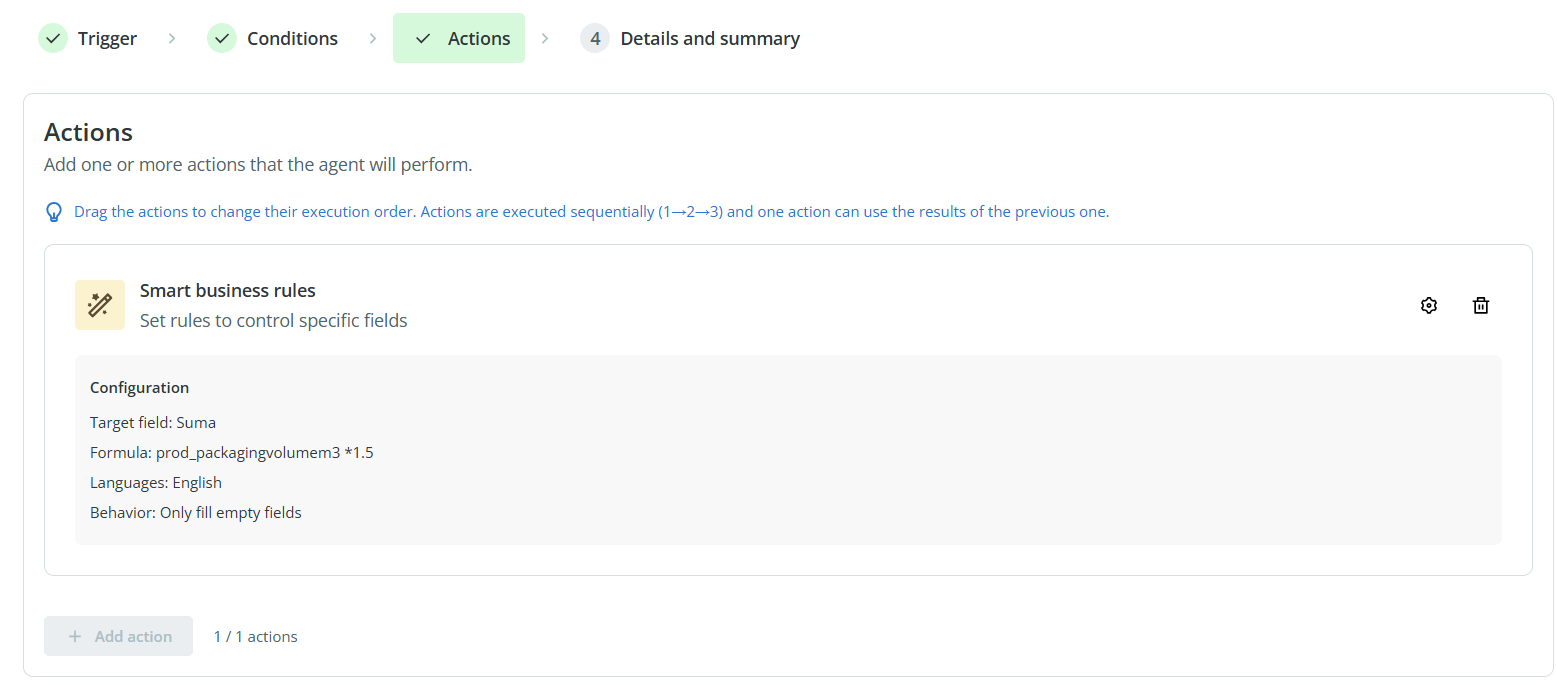
Cuando añades esta acción a un agente, el agente calcula un valor y escribe el resultado en un campo de destino.
Puedes configurarlo para:
- rellenar solo los campos vacíos
- sobrescribir los valores existentes
- calcular resultados mediante una fórmula construida con campos y operaciones
Esto ayuda a reducir la edición manual y a mantener cálculos repetitivos consistentes en todo tu catálogo de productos.
Dónde encontrarla
Para añadir esta acción:
- Abre la configuración del agente.
- Ve al paso Action.
- Haz clic en Add action.
- Selecciona Smart Business Rules.
Una vez seleccionada, se abrirá una ventana de configuración para que definas cómo debe funcionar la acción.
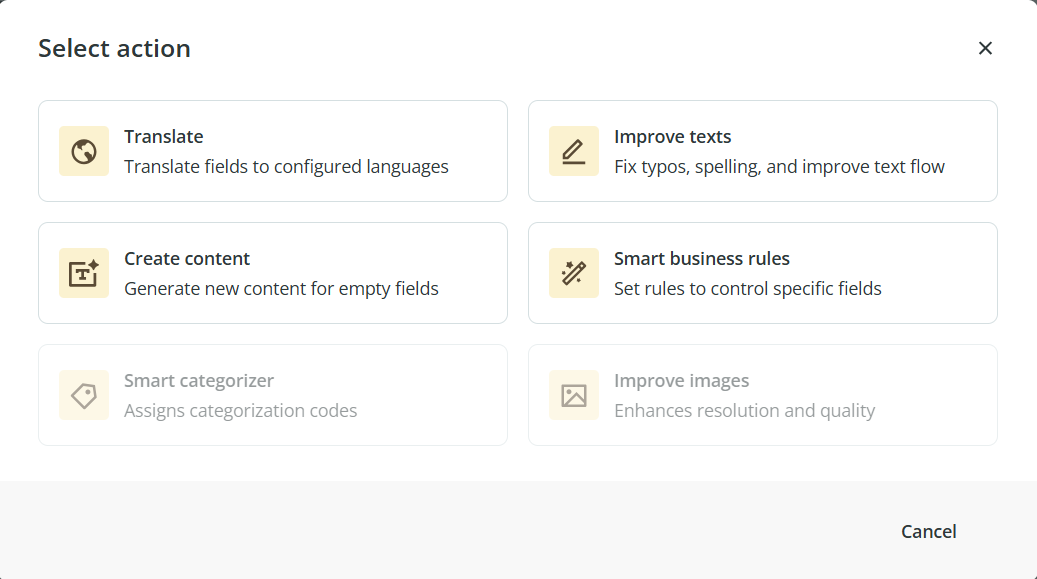
Una vez seleccionada, se abrirá una ventana de configuración para que definas cómo debe funcionar la acción.
Cómo configurar la acción Smart Business Rules
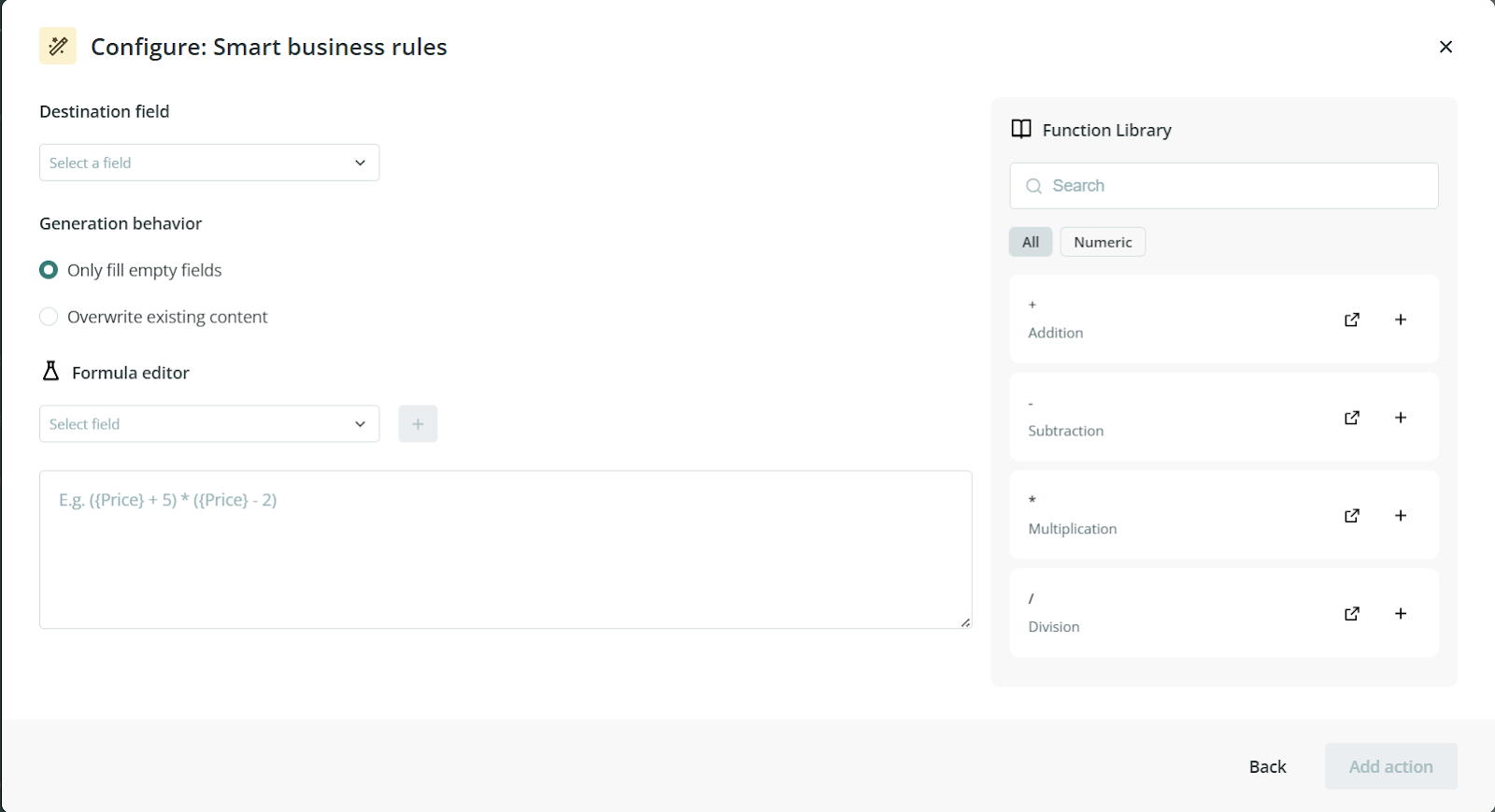
Cuando se abra la ventana de configuración, tendrás que definir lo siguiente:
1. Campo de destino
Elige el campo donde se guardará el resultado calculado.
Este es el campo que el agente actualizará después de aplicar la regla.
2. Comportamiento de generación
Elige cómo debe escribir el resultado el agente:
- Fill empty fields only: la acción solo escribe un valor si el campo de destino está vacío.
- Overwrite existing content: la acción siempre escribe el resultado, aunque el campo ya contenga un valor.
Esto te da flexibilidad según si quieres conservar los datos existentes o recalcular los valores cada vez que se ejecute el agente.
3. Editor de fórmulas
Usa el Formula editor para crear la regla.
En esta zona, puedes construir el cálculo combinando:
- campos existentes
- operaciones compatibles
El resultado de esa fórmula se escribirá en el campo de destino que hayas seleccionado antes.
Termina de añadir la acción
Una vez configurada la acción:
- Haz clic en Add action para guardarla.
- Haz clic en Next para continuar con la creación del agente.
La acción Smart Business Rules quedará entonces incluida como parte del flujo de trabajo del agente.