El conector de BigCommerce contiene una lista de campos existentes por defecto. Estos campos suelen ser muy intuitivos de mapear. Sin embargo, otros necesitan algunas reglas de mapeo:
- Precio minorista: Hace referencia al MSRP, ubicado en la sección Precios > Precios avanzados. No es necesario añadirlo como campo adicional en el conector.
- Precio de oferta: Para hacer coincidir este campo, envía un valor en el campo Precio de oferta del conector. Una vez enviado un valor, para eliminarlo, deberá enviarse el valor 0 para este campo. Si envías el campo a Sales Layer sin contenido, el conector no revisará ese campo y no eliminará el valor inicial.
- Clase fiscal: Debe mapearse con el ID de clase fiscal correspondiente en tu tienda de BigCommerce.
- Tipo: Corresponde al campo Tipo de producto. Envía las palabras Digital o Physical.
- Método de seguimiento: Corresponde al campo Controlar inventario. En el área de producto, envía product. A nivel de variante, envía variant.
- Marca: Si se completa con un valor numérico, el campo de marca debe ser el ID de la marca en BigCommerce. En el caso de un campo de texto, se generará si es nuevo, o se asociará si ya existe.
- Disponibilidad: Para mapear este campo, envía el estado del producto como available, disabled o preorder.
- Envoltorio para regalo: Envía any, none o list. En el caso de list, es necesario mapear el campo Lista de opciones de envoltorio para regalo con los IDs de envoltorio para regalo creados previamente en BigCommerce, separados por comas.
- Condición: Este campo se mapea con New, Used o Refurbished.
- Tipo de objeto: Las opciones existentes pueden enviarse exactamente como aparecen en la lista de BigCommerce.
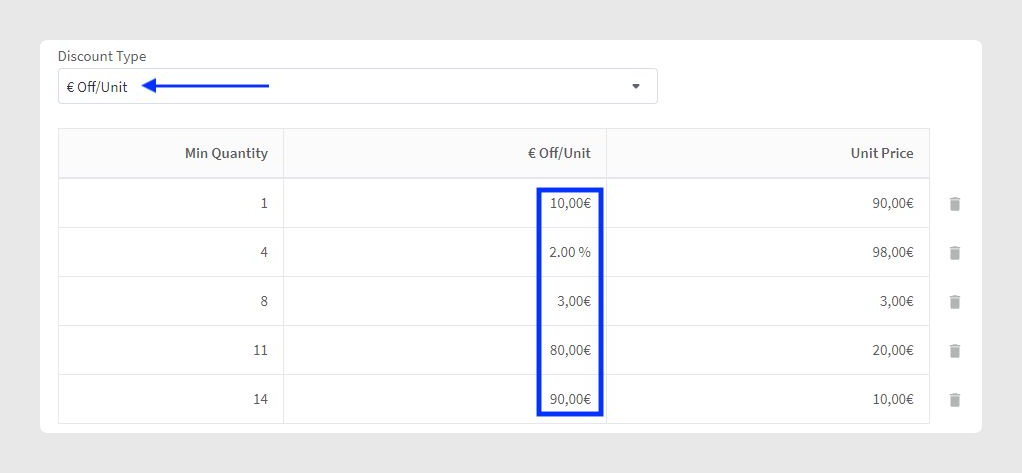
- Precios por volumen: Las reglas de precios por volumen se generarán siguiendo cuatro campos obligatorios donde {n} debe ser el mismo número en los cuatro campos de una regla: bulk_pricing_rule_qty_min_{n}, bulk_pricing_rule_qty_max_{n}, bulk_pricing_rule_type_{n} y bulk_pricing_rule_amount_{n}.
- Envío gratuito/Visible/Producto destacado: Estos campos son de tipo booleano y pueden mapearse con el tipo de campo Sí/No.
- Campos adicionales: En la pestaña Productos, los campos adicionales se asociarán y generarán en los campos personalizados dentro de BigCommerce. Los campos adicionales dentro de la pestaña Variantes definirán las opciones de producto en BigCommerce. Dentro de las variantes de un mismo producto, las opciones deben ser únicas.
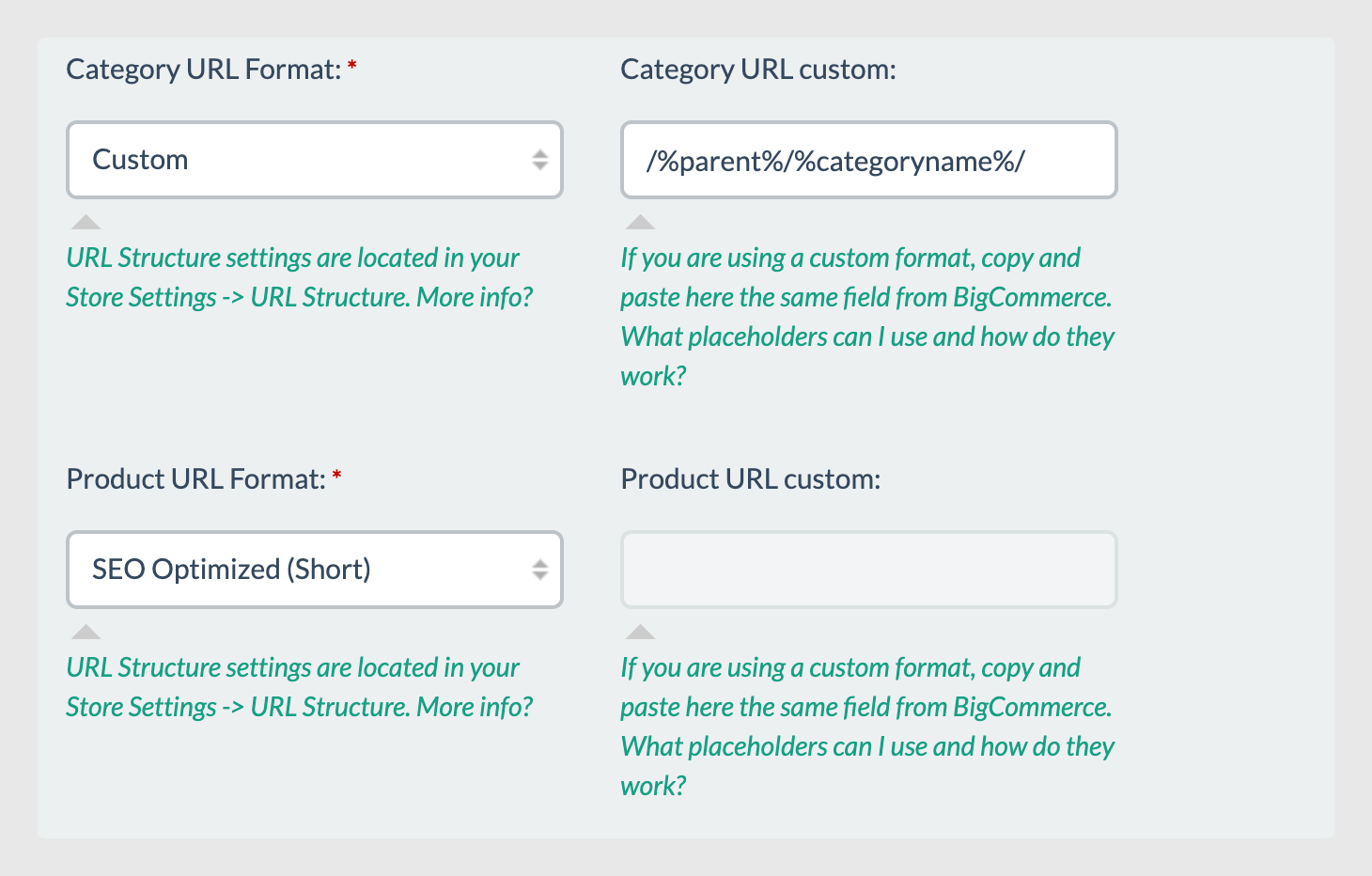
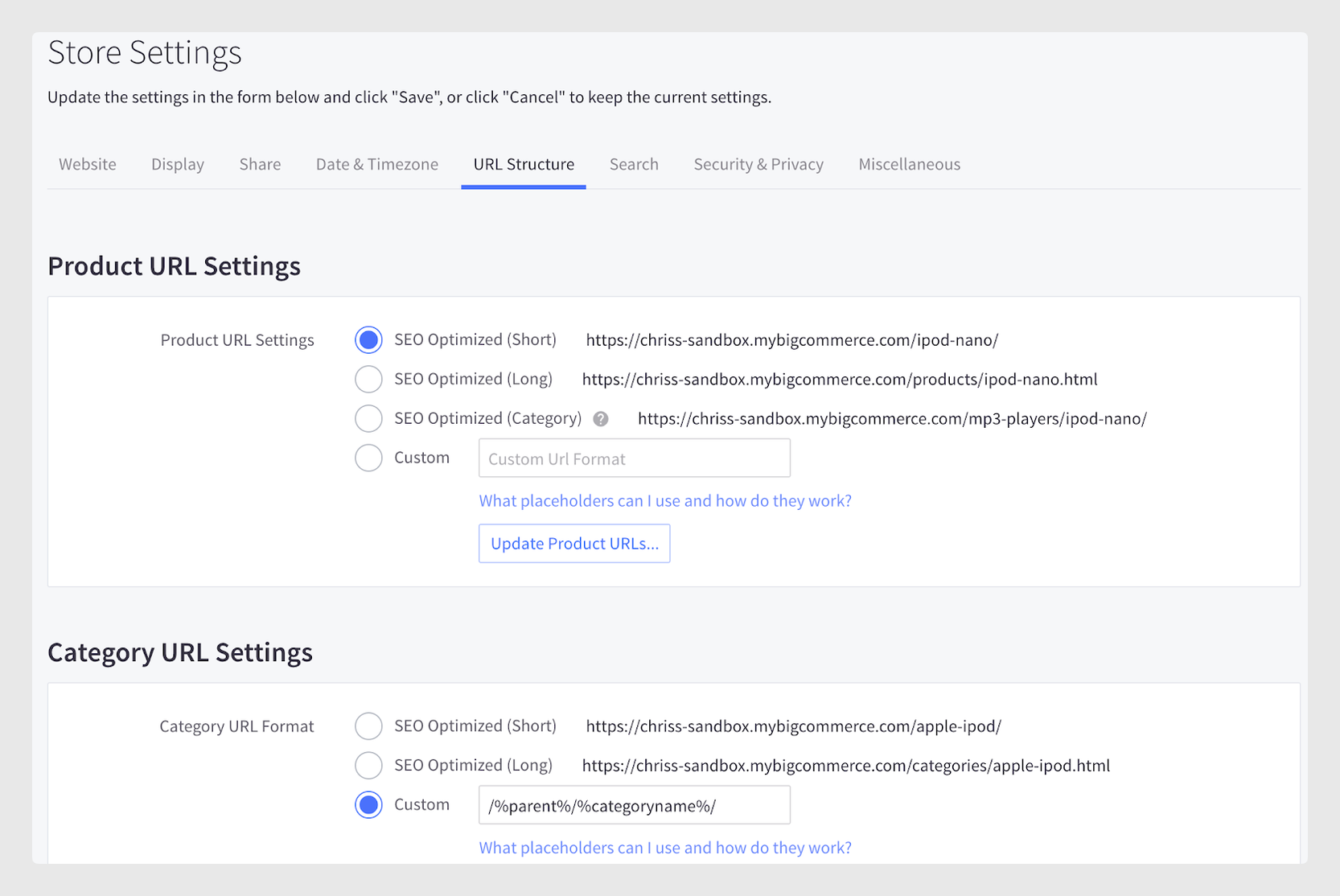
- URL: Hay dos formas de gestionar el campo URL en el conector de BigCommerce. La primera es definir el formato de la URL en la pestaña Parámetros del conector, según la estructura elegida en la pestaña Estructura de URL dentro de BigCommerce > Configuración de la tienda.
En Sales Layer
En BigCommerce
La segunda forma consiste en mapear el campo URL que encontrarás en las tablas de Categorías y Productos del conector de BigCommerce en Sales Layer.
- Orden de clasificación de imágenes de producto: A partir de la versión 1.1, el orden de las imágenes de producto se ordenará automáticamente en el mismo orden en el que aparecen en el campo de imagen principal, seguido de los campos de imágenes adicionales en el orden en el que estén configurados en el conector.
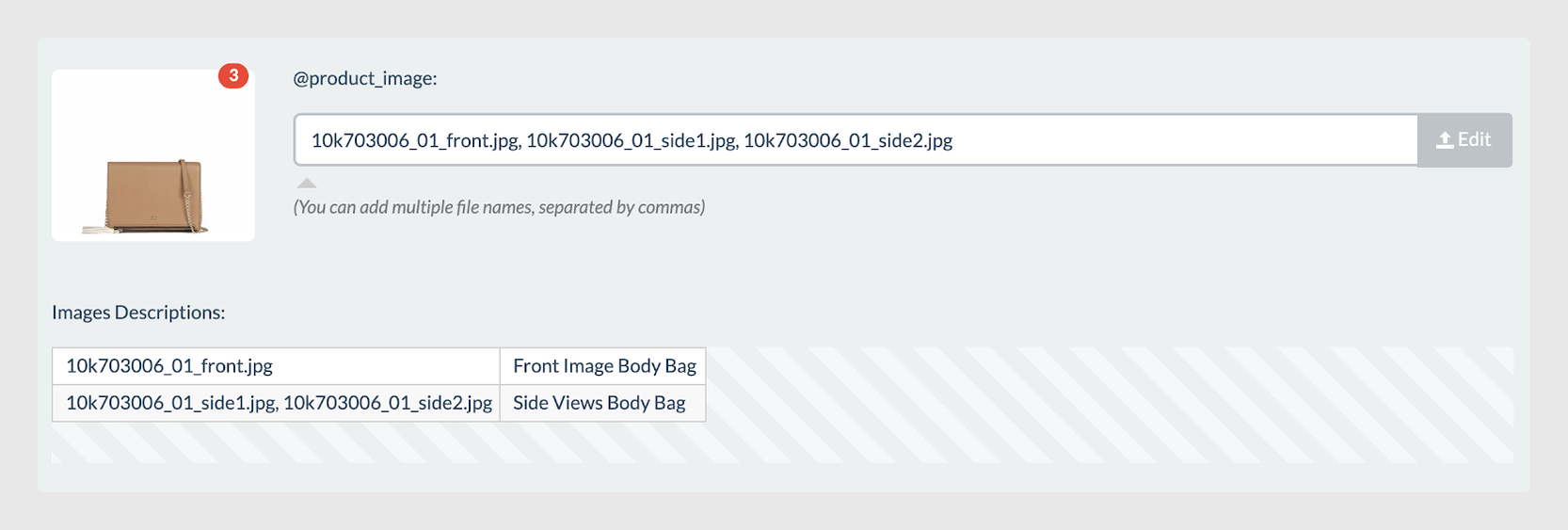
- Descripciones de imágenes de producto: Este campo se utiliza para mapear el campo de descripción de imágenes de BigCommerce y puede mapearse con un campo de tipo tabla. La tabla contiene el nombre de las imágenes en la primera columna y la descripción correspondiente en la segunda columna.
A partir de la versión 105 de Sales Layer, de octubre de 2021, si el campo Disponibilidad es de tipo preorder, puede combinarse con los siguientes campos:
- Mensaje de pedido anticipado: para enviar un texto con el mensaje de pedido anticipado.
- Fecha de lanzamiento del pedido anticipado: para enviar un campo de tipo fecha.
- Eliminar el estado de pedido anticipado en esta fecha: para enviar un valor de tipo verdadero/falso.
- Cantidad mínima de compra: para enviar un campo de tipo número.
Consideraciones
- En algunos casos, el campo Disponibilidad se llama Comprabilidad en BigCommerce.
- Si el ID de envoltorio para regalo no existe en BigCommerce, se devolverá un error y el listado no se añadirá.
- Si seleccionas el tipo de descuento directamente en la plataforma de BigCommerce, verás que no puedes seleccionar más de un tipo. A través de la API, es posible enviar más de un tipo, aunque solo veas un tipo seleccionado.
- El mapeo del campo URL en las tablas tiene prioridad sobre la estructura elegida en los Parámetros del conector. Por lo tanto, si en alguna de las tablas del conector el campo URL está vacío o no está mapeado, la URL tendrá la estructura que se eligió inicialmente.
- Para las descripciones de imágenes de producto, si quieres eliminar una descripción de BigCommerce de una imagen concreta, envía el nombre de la imagen en la primera columna y deja la segunda columna vacía. Si envías dos descripciones diferentes para la misma imagen, solo se tendrá en cuenta la primera descripción. Si alguna de las imágenes no está en la tabla, se omitirá su descripción.
¿Le ha sido útil este artículo?
¡Qué bien!
Gracias por sus comentarios
¡Sentimos mucho no haber sido de ayuda!
Gracias por sus comentarios
Sus comentarios se han enviado
Agradecemos su esfuerzo e intentaremos corregir el artículo