Una de las funcionalidades más potentes del conector Instant Catalog es la posibilidad de generar fichas de producto en formato PDF. Esta opción debe estar activa en tu cuenta antes de poder usarla en el conector.
Para configurar las fichas de producto en PDF, ve al conector y abre la pestaña Parámetros. Después, busca la sección Generación automática de PDF.
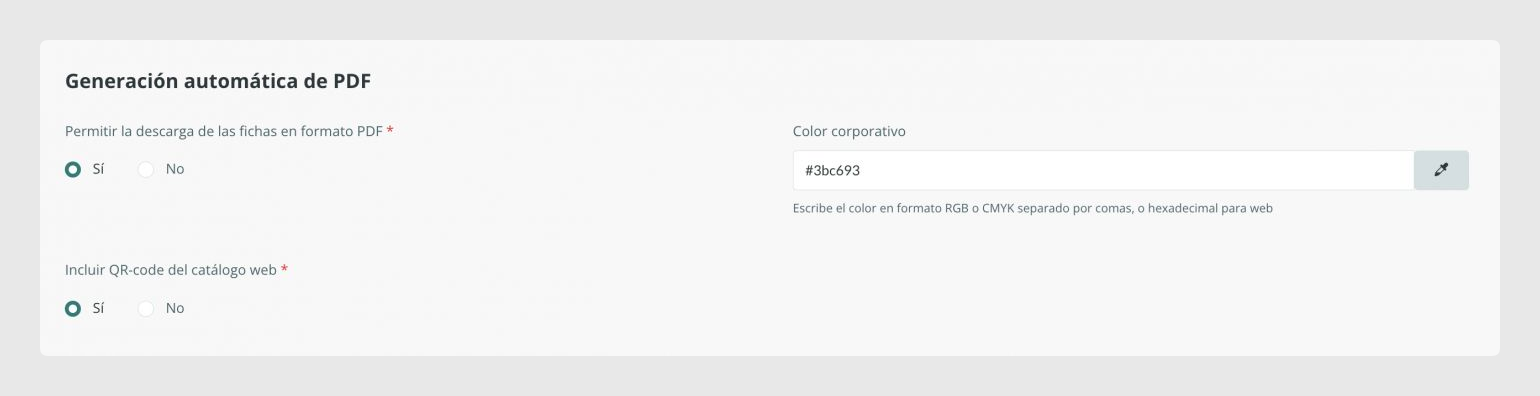
Opción de descarga de PDF
El primer parámetro te permite activar la opción de descarga de PDF. Activa este parámetro si quieres que los usuarios puedan descargar las fichas de producto, en lugar de solo visualizarlas.
Color corporativo
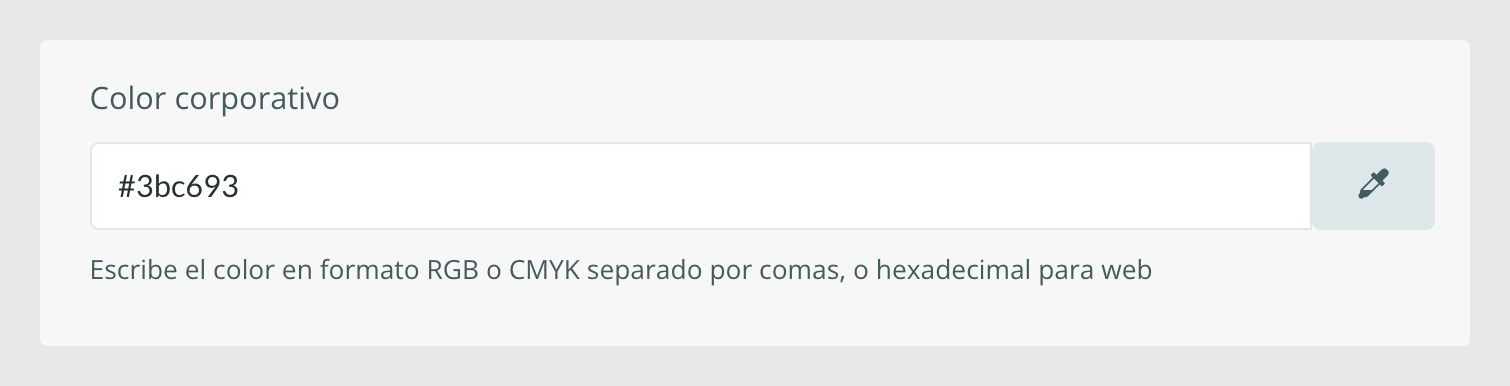
El segundo parámetro te permite definir el color corporativo utilizado en la ficha de producto en PDF. Puedes introducir el color en formato RGB o CMYK, con los valores separados por comas.
Por ejemplo, si necesitas añadir un color RGB o CMYK específico, introduce solo los valores numéricos, separados por comas.
Si quieres usar un color web hexadecimal, puedes introducirlo en este formato:
#3bc693
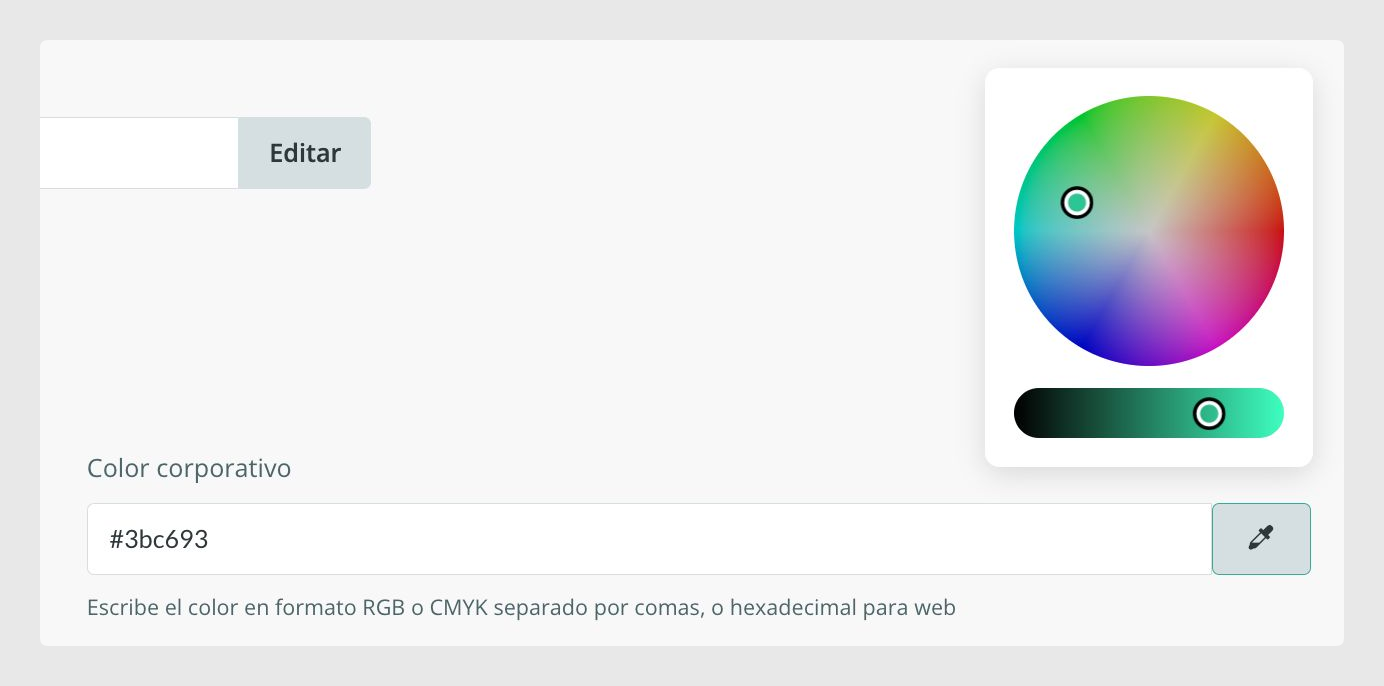
También puedes elegir el color directamente desde el selector de color.
Código QR
El tercer parámetro te permite decidir si quieres incluir un código QR en la ficha de producto en PDF. Este código QR da acceso directo al producto específico en Instant Catalog, lo que puede facilitar a los usuarios encontrar o comprar el ítem más rápidamente.

Descargar la ficha de producto en PDF
Una vez configurados estos parámetros y actualizado el catálogo, abre un producto específico en Instant Catalog. Verás la opción para descargar la versión PDF de la ficha de producto.
Cuando hagas clic en esta opción, la ficha de producto en PDF se descargará con la configuración que hayas introducido en el conector.
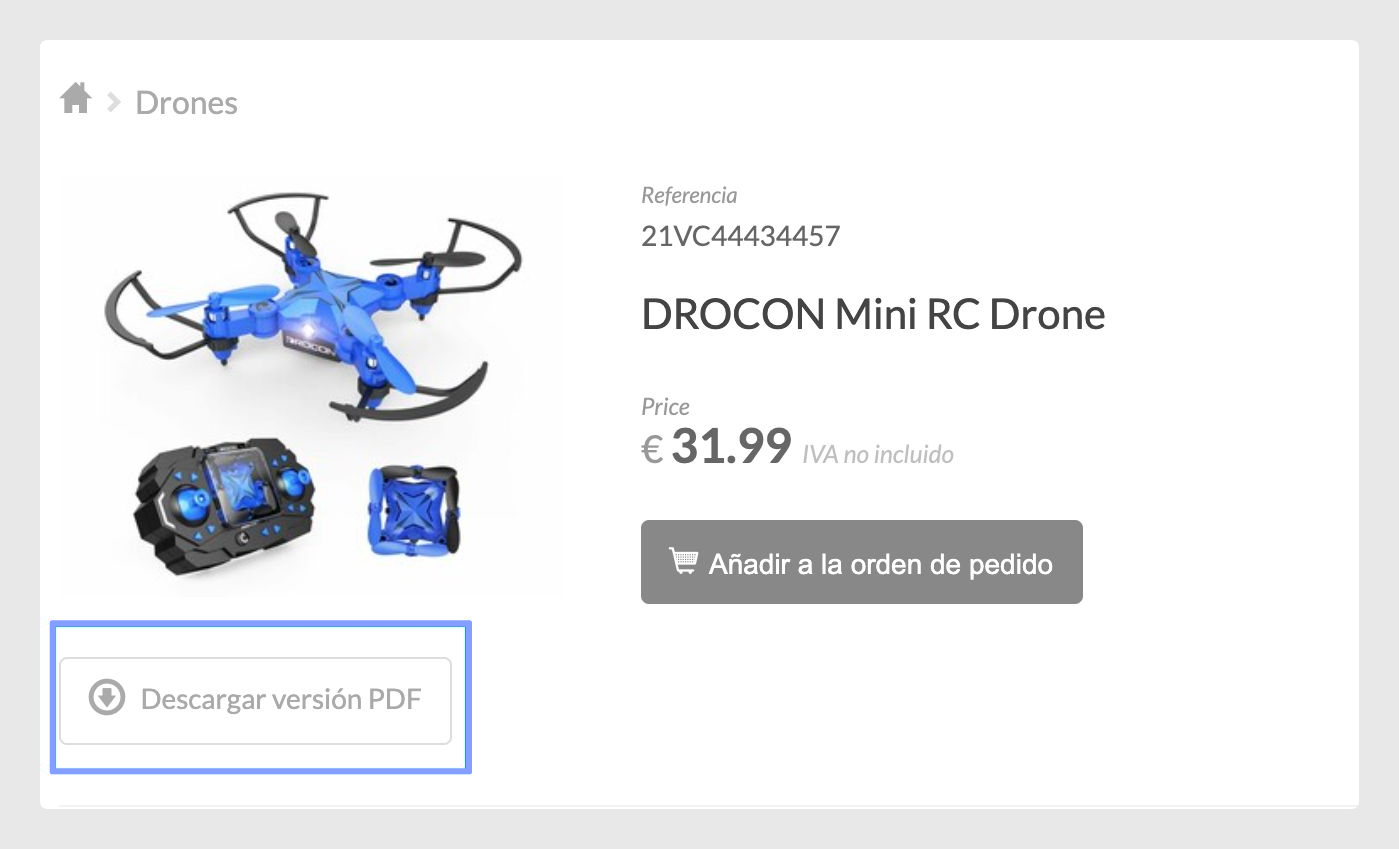
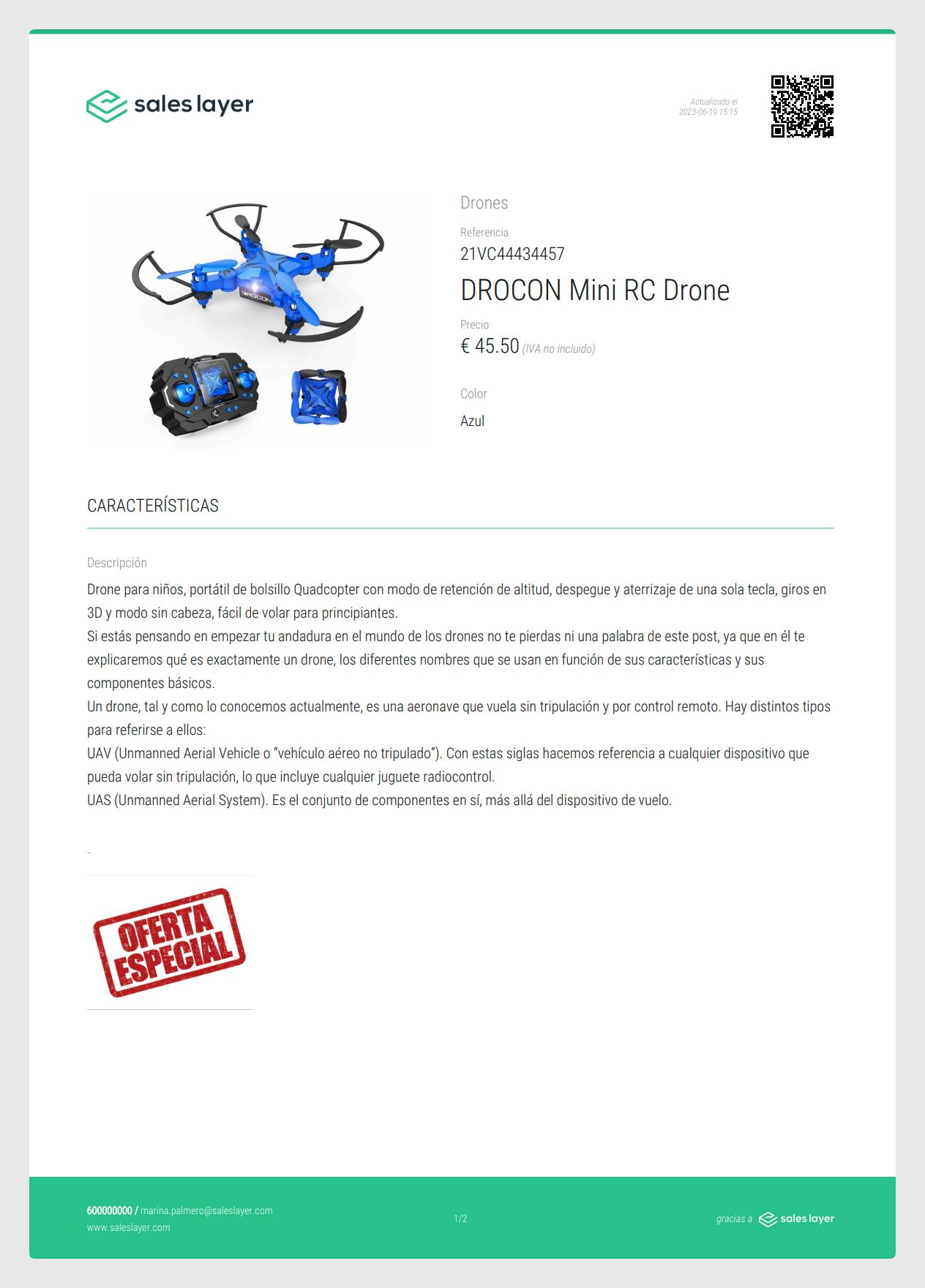
Estas fichas de producto son interactivas. Los usuarios pueden acceder al producto en el catálogo mediante el código QR, descargar el PDF y acceder a ítems relacionados cuando estén disponibles.
Añadir encabezados y saltos de página
Puedes insertar encabezados en la ficha de producto en PDF creando un nuevo campo en la pestaña Datos de salida. Este campo debe ser un campo de tipo encabezado, y puedes escribir el título que quieras usar como separador.
También puedes crear saltos de página escribiendo un punto en el título del encabezado:
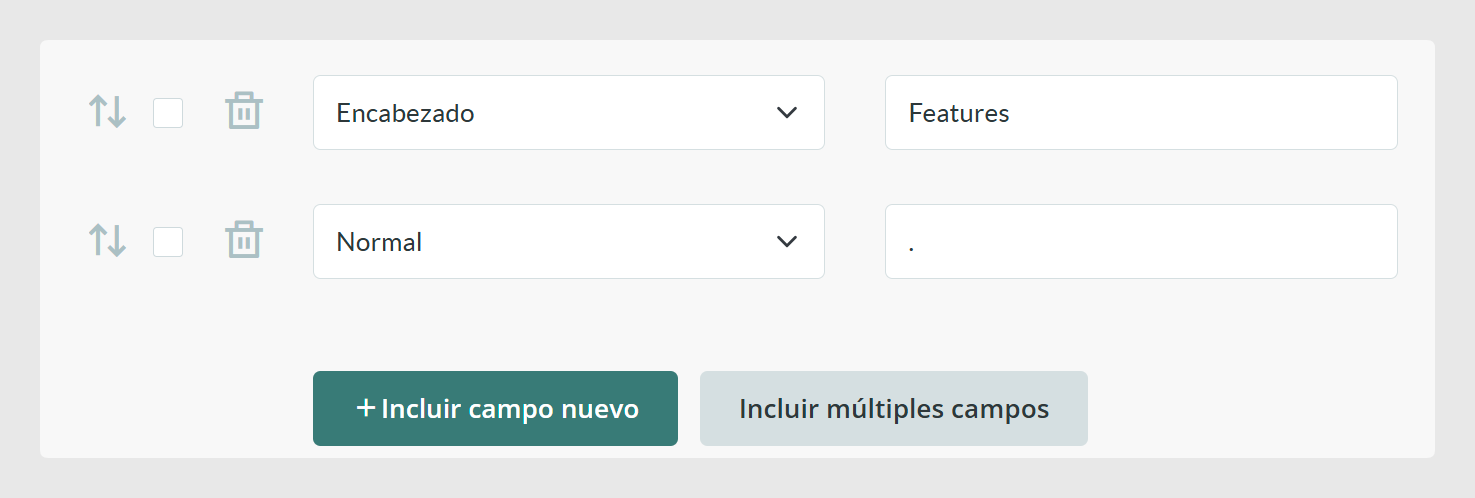
Aviso: El diseño final después de añadir saltos de página depende de factores como los tipos de campo colocados antes y después del salto. Esta configuración afecta a todas las referencias, por lo que el resultado final puede variar según el contenido de cada producto.
Exportar URLs de PDF
Otro uso importante de la generación de PDF es la posibilidad de descargar URLs de catálogo o enlaces de producto. Para obtener la URL del PDF, introduce la siguiente fórmula:
CONCAT("print.saleslayer.com/CONNECTOR_CODE/Alias de tabla/", {product_reference})Para obtener la URL del ítem que da acceso al producto en Instant Catalog, usa esta fórmula:
CONCAT("sites.saleslayer.com/CONNECTOR_CODE/Alias de tabla/", {product_reference})Encontrar el código del conector

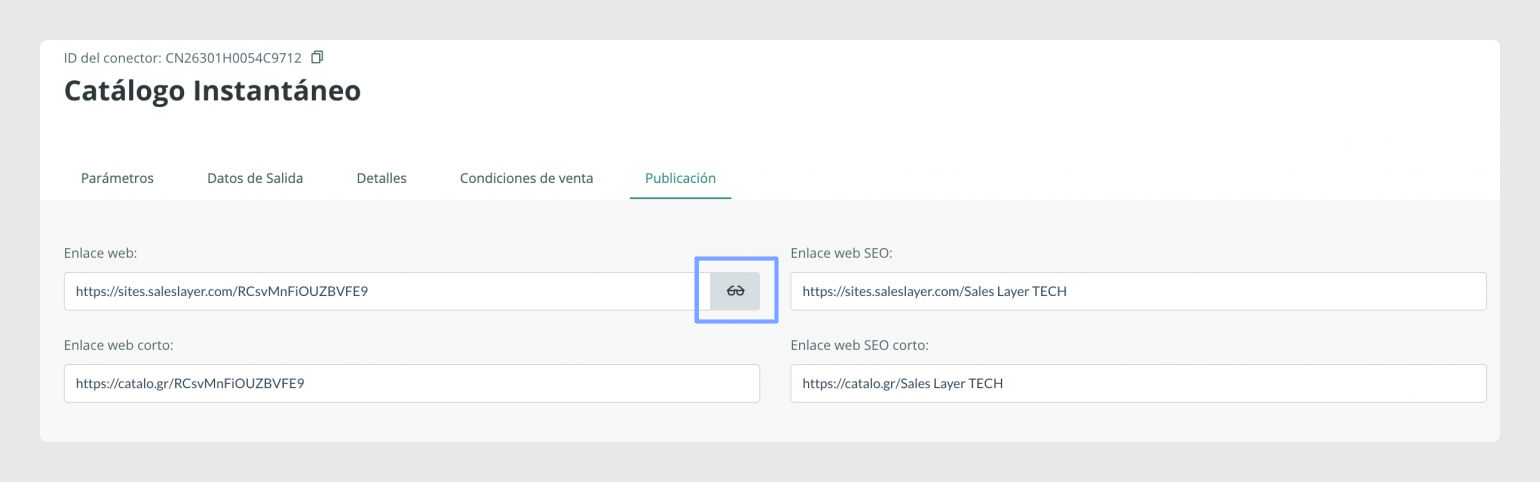
Sustituye CONNECTOR_CODE por el ID del conector Instant Catalog que haya generado previamente el PDF.
Puedes encontrar este ID en la pestaña Publicación. Abre el enlace web del catálogo haciendo clic en el icono de las gafas.
Encontrar el alias de la tabla
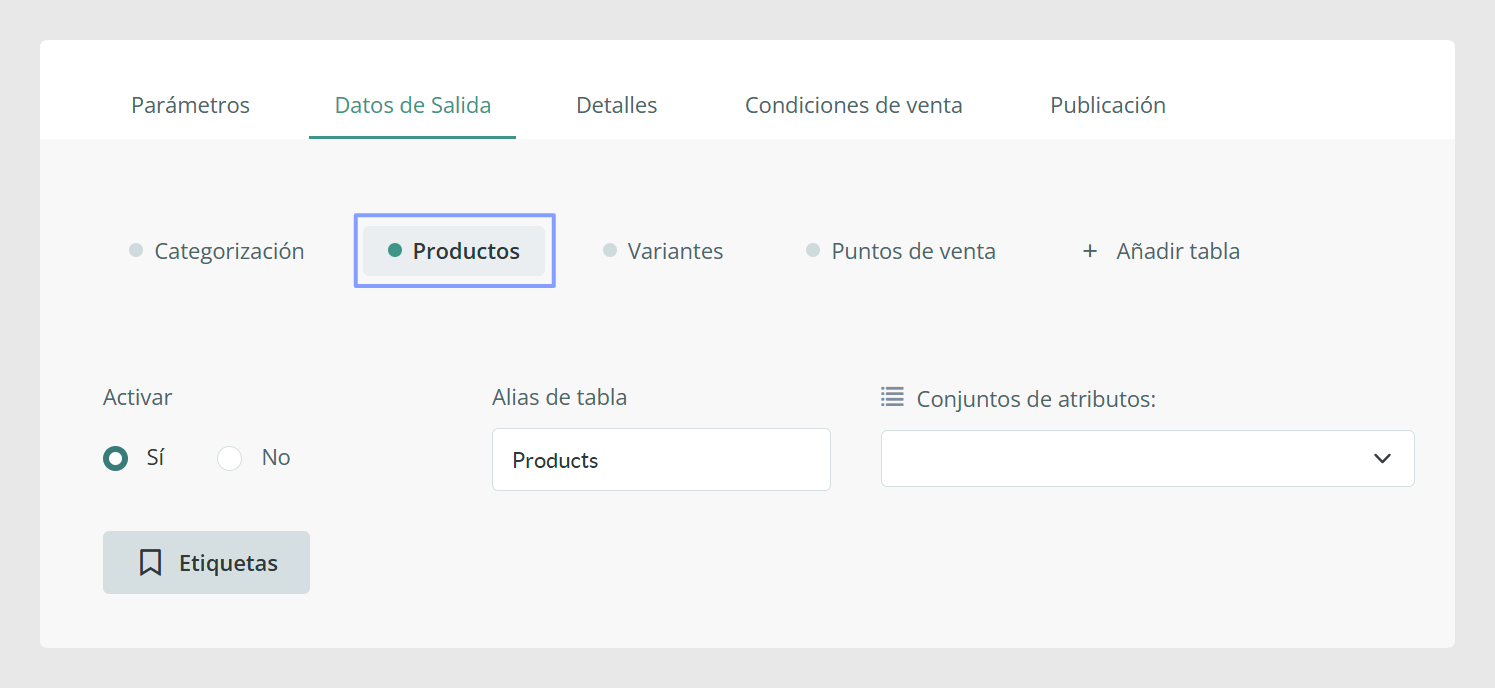
Sustituye Alias de tabla por el nombre de alias que se muestra en la pestaña del conector donde está configurado el PDF.
Sustituye product_reference por el nombre del campo Referencia de producto en tu cuenta.
Recuerda que, para extraer el PDF de un producto en un segundo conector, primero debe ser generado por un conector Instant Catalog con la opción Descargar PDF activa.
Esta acción generará la descarga, lo que te permitirá ver el archivo y descargar las URLs correspondientes a cada producto de tu catálogo.
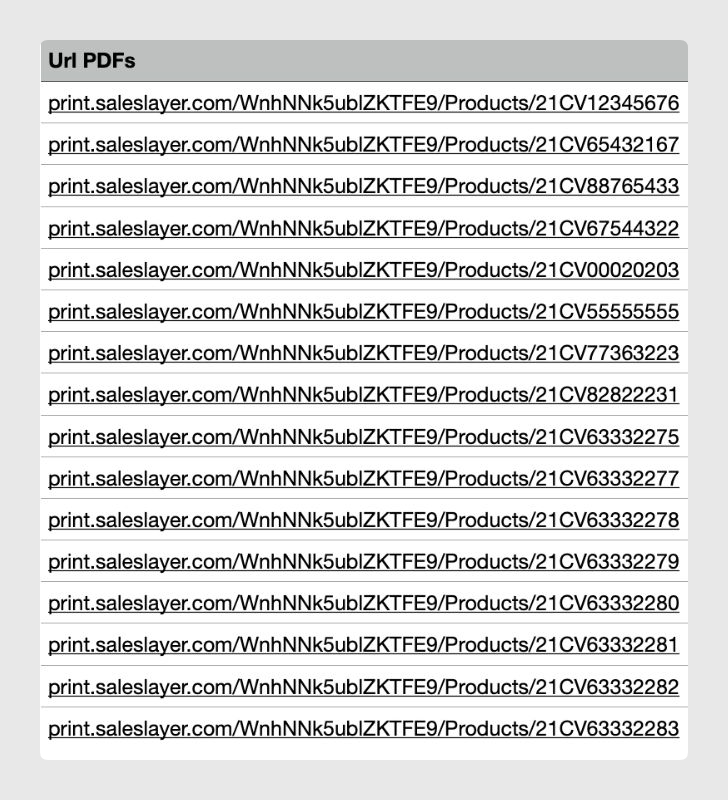
Exportar URLs en otro idioma
Si necesitas exportar estas URLs en otro idioma, incluye el código ISO del idioma en la fórmula. Por ejemplo, para exportar la URL en español, usa:
CONCAT("print.saleslayer.com/CONNECTOR_CODE/Alias de tabla/", {product_reference}, "/es")Activación de la funcionalidad
Si te interesa este servicio, contacta con el equipo de soporte de Sales Layer a través de los canales habituales de soporte.
Buenas prácticas
Antes de compartir o exportar URLs de fichas de producto en PDF, comprueba que la opción Descargar PDF esté activa, que el código del conector sea correcto, que el alias de la tabla coincida con la tabla usada en el conector y que el nombre del campo Referencia de producto esté escrito exactamente como aparece en tu cuenta. Si usas saltos de página, revisa varias fichas de producto antes de publicar, ya que el diseño final puede cambiar según el contenido de cada producto.
¿Le ha sido útil este artículo?
¡Qué bien!
Gracias por sus comentarios
¡Sentimos mucho no haber sido de ayuda!
Gracias por sus comentarios
Sus comentarios se han enviado
Agradecemos su esfuerzo e intentaremos corregir el artículo