En esta sección puedes configurar los campos principales, que tienen su propia ubicación y funcionalidad. En este caso, los campos principales son la referencia, el nombre, la imagen y el precio, que tendrás que asociar con sus campos correspondientes configurados en la pestaña Datos de salida.
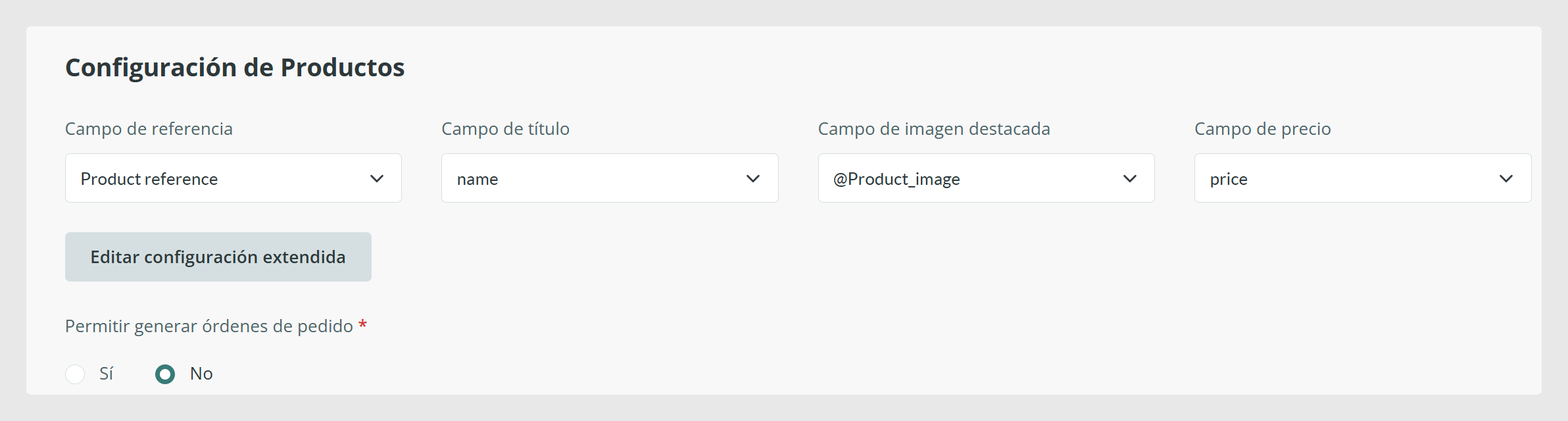
Si haces clic en Editar configuración extendida, se mostrarán los siguientes campos:
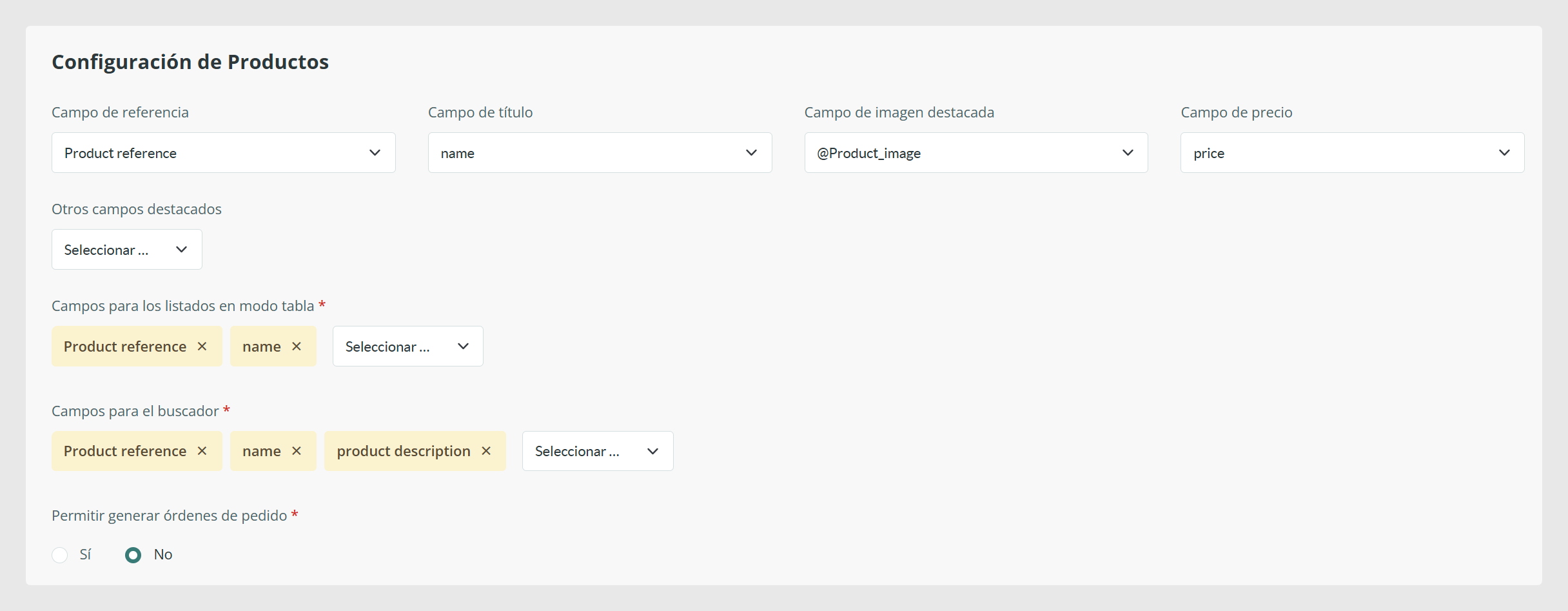
Otros campos destacados
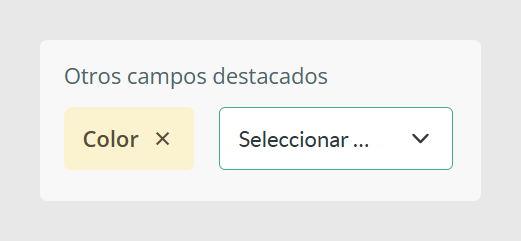
Puedes usar la opción anterior para destacar un campo y añadir información adicional dentro de la configuración de los campos principales. A continuación se muestra un ejemplo en el que se destaca el campo “color”:
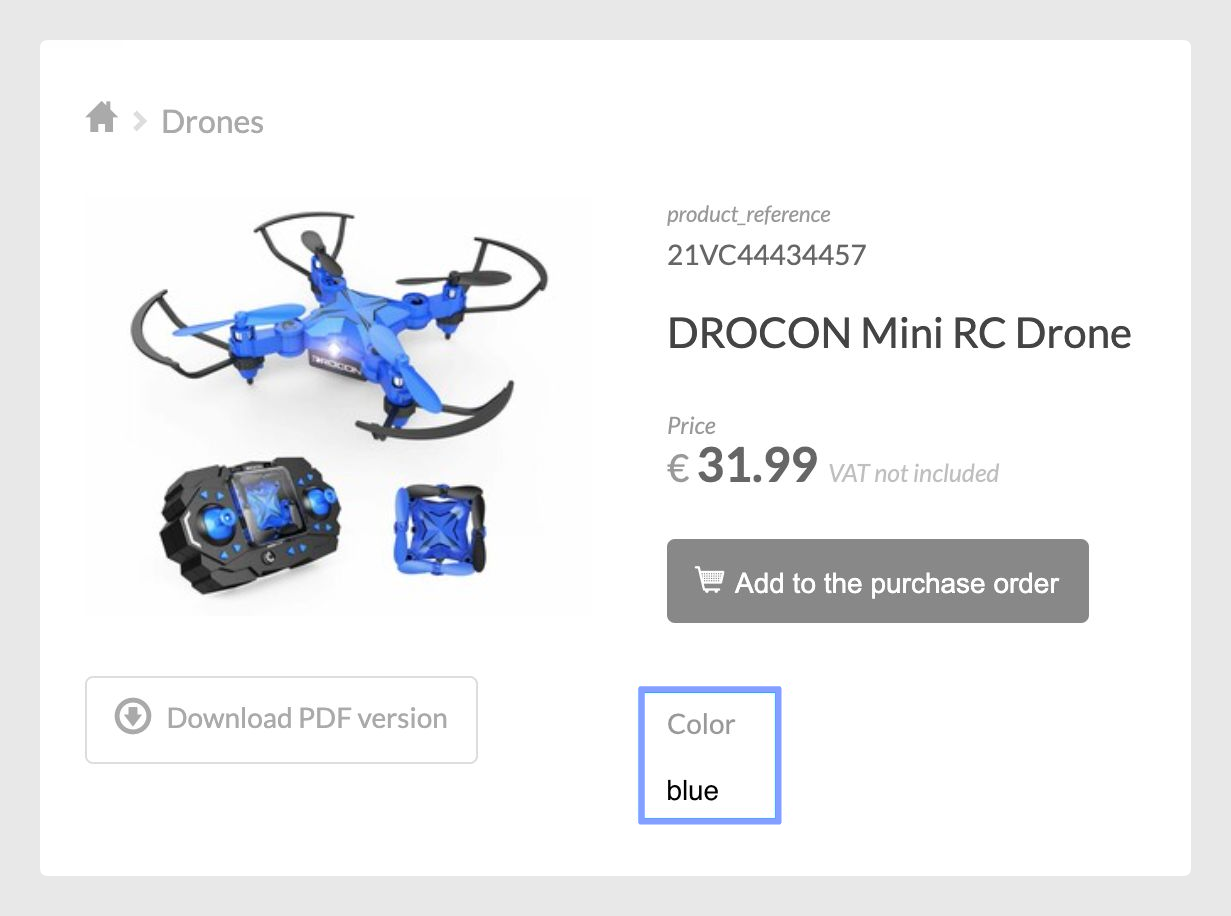
Ten en cuenta que, si seleccionas campos con textos largos, es probable que no encajen bien y tengas que reconsiderar la configuración. Recomendamos usar esta funcionalidad para destacar solo uno o dos campos del producto.
Nota: Si tenemos algún campo configurado como destacado y en la pestaña Datos de salida añadimos un encabezado delante de estos campos, no se mostrará en el catálogo. Solo aparecerá delante de los demás campos, si corresponde, que no se hayan configurado como destacados.
Campos para ítems en modo tabla
Aquí puedes seleccionar los campos principales que se mostrarán en la vista de modo tabla y en el modo tabla con miniatura del catálogo.
Por ejemplo:
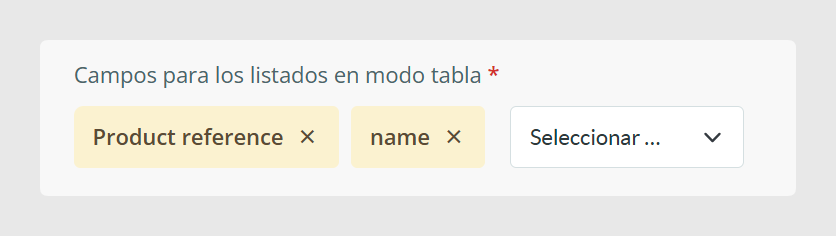
Con estos campos seleccionados, cuando abramos una categoría y cambiemos la vista al modo tabla, veríamos los productos listados con el nombre, la referencia y el precio:
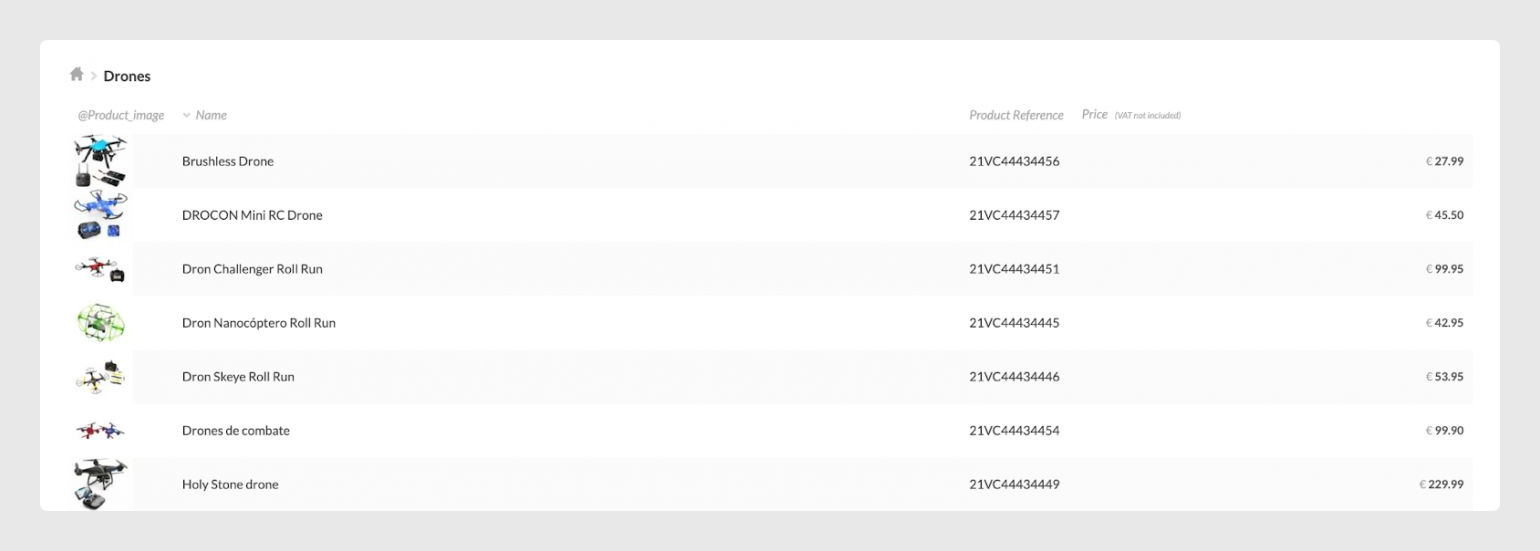
Y si añadimos también la descripción del producto, se vería de esta forma:

Campos de búsqueda
Se usa este parámetro para indicar los campos que queremos incluir en el buscador y, de este modo, facilitar a los usuarios la búsqueda de tus productos.

Permitir la creación de pedidos
El último parámetro que tendríamos que configurar es Permitir la creación de pedidos. Si tienes el catálogo Extended y quieres que tus usuarios realicen pedidos, configura este parámetro como “Sí”.
Aviso: Para permitir la compra, este parámetro debe estar activo tanto en productos como en variantes, incluso si solo gestionas los precios en variantes.
Enlaces permanentes
Para concluir, otro uso importante son los enlaces permanentes, que nos permiten descargar todas las URLs de los catálogos para reutilizarlas en otros conectores. Puedes hacerlo fácilmente usando un conector de exportación, como Excel, CSV o API.
Para hacerlo, tendrás que crear un campo vacío, o vaciar un campo existente, en la pestaña del conector donde se exportarán las URLs. En la sección Datos de salida, ve a Productos y añade la siguiente fórmula de concatenación, que tendrás que personalizar con tus datos:
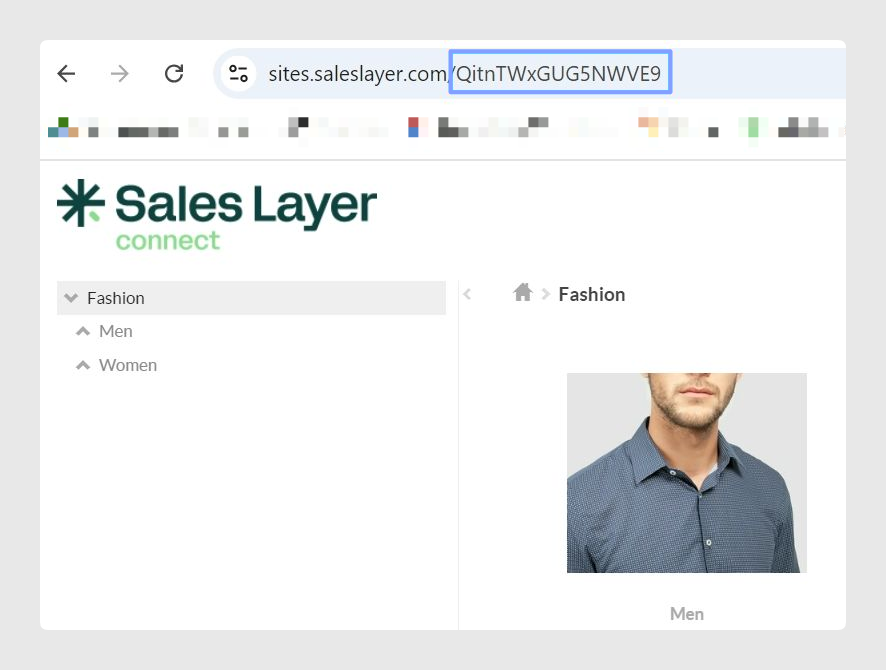
CONCAT("https://sites.saleslayer.com/CONNECTOR_CODE/TableAlias/", {product_reference})En lugar de CONNECTOR_CODE, tendrás que obtener el código del conector Instant Catalog generado previamente. Puedes encontrarlo en la pestaña Publicación, visualizando tu catálogo y haciendo clic en Enlace web, mediante el icono del ojo que verás a continuación:
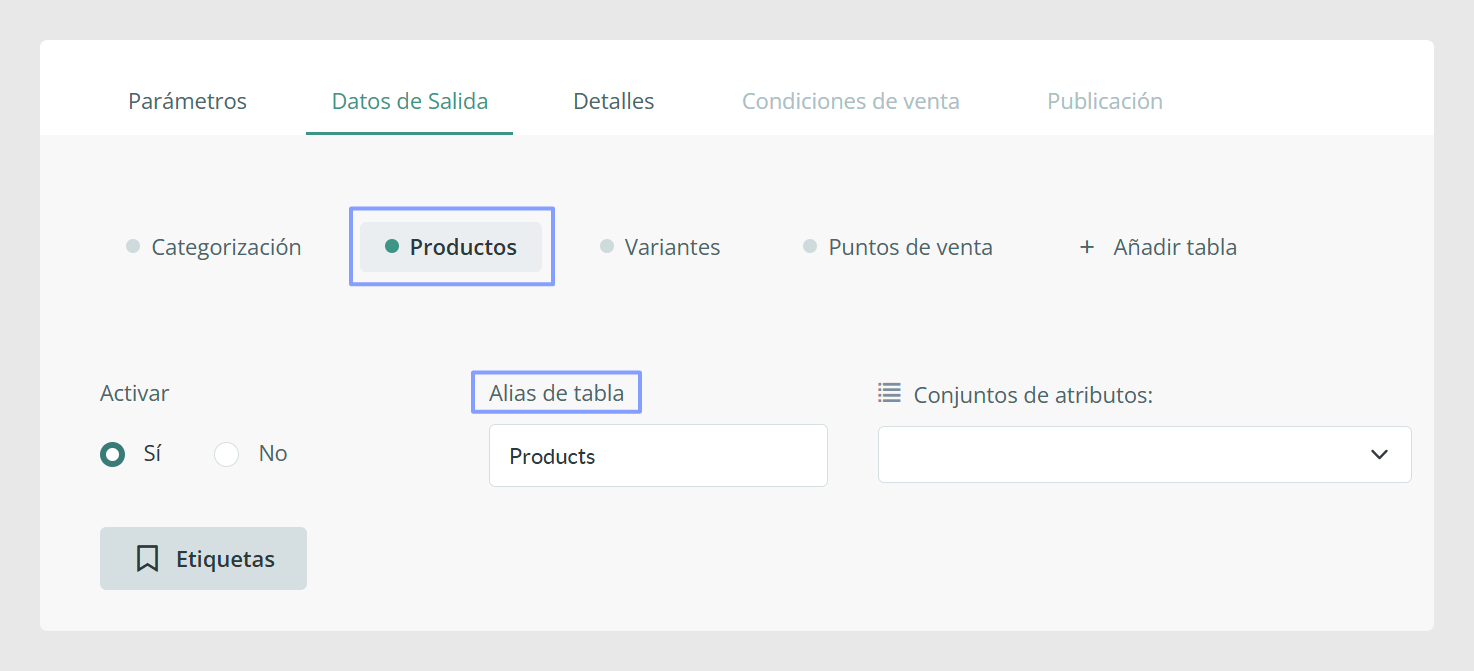
El alias de la tabla corresponde al nombre Alias que tenemos en la tabla donde se almacenan los registros de producto en el conector:
product_reference corresponde al nombre del campo Referencia de producto en tu cuenta. Recuerda que, para que el enlace permanente de un producto se extraiga en este segundo conector, primero debe ser generado por un conector Instant Catalog.
Gracias a esta fórmula, puedes encontrar las URLs en los distintos idiomas enviados por tu catálogo. Para hacerlo, tendrás que usar la fórmula incluyendo el código ISO del idioma correspondiente.
CONCAT("https://sites.saleslayer.com/CONNECTOR_CODE/Alias de tabla/", {product_reference}, "/en")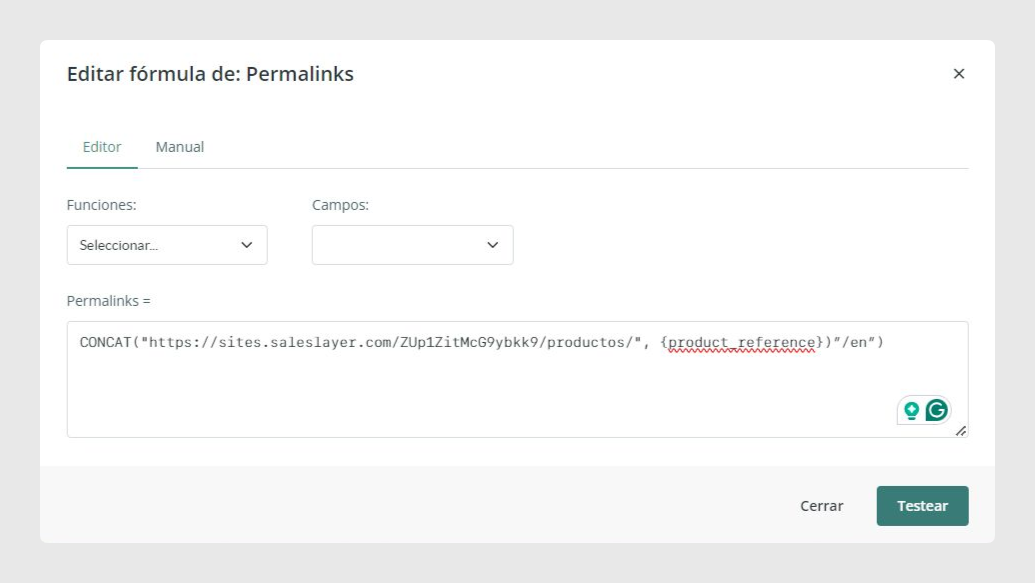
¿Le ha sido útil este artículo?
¡Qué bien!
Gracias por sus comentarios
¡Sentimos mucho no haber sido de ayuda!
Gracias por sus comentarios
Sus comentarios se han enviado
Agradecemos su esfuerzo e intentaremos corregir el artículo