Para enviar variantes a Shopify, hay que tener en cuenta varias reglas.
Reglas de sincronización
Regla 01
Si el producto no tiene variantes, toda la información obligatoria debe configurarse en la pestaña Productos dentro del conector.
Regla 02
Si existen productos y variantes, y se detectan campos repetidos, prevalecerán los valores de las variantes.
Regla 03
Cada producto o variante debe tener una SKU única que lo identifique. El conector utiliza la SKU como referencia principal para localizar productos y variantes en Shopify. Si el conector detecta más de un producto o variante con la misma SKU, pueden producirse comportamientos inesperados, como la creación de duplicados o la sobrescritura de ítems incorrectos.
Regla 04
Cada variante de un producto debe tener un valor asignado para todos los atributos de variante definidos. Si alguno de los atributos no tiene contenido, ese atributo no se sincronizará para ninguna de las variantes implicadas. Si ese atributo vacío ya existe en Shopify, se eliminará.
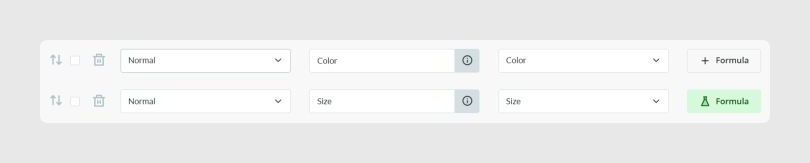
En el ejemplo anterior, los campos Color y Talla se están enviando como atributos de variante. Según esta regla:
- Si la variante 1 tiene valores en ambos campos, Color y Talla, se crea en Shopify.
- Si la variante 2 envía solo un atributo, por ejemplo Color, y el segundo no tiene contenido, por ejemplo Talla, ese segundo atributo no se sincronizará en Shopify.
- Si el atributo ya existe en Shopify y ahora se envía vacío, se eliminará de Shopify, porque los datos que vienen de Sales Layer siempre sobrescriben las diferencias en Shopify para mantener la integridad de los datos.
- Siguiendo la misma lógica, si una variante tiene los atributos Color, Talla y Material en Shopify, y el conector ahora envía solo Color y Talla, el atributo Material se eliminará de Shopify.
Correspondencia de campos
Para sincronizar variantes, la información mínima requerida debe enviarse mediante los campos obligatorios:
- title: nombre de la variante
- sku: referencia utilizada para el control interno del conector
Además, como se menciona en las reglas anteriores, debe enviarse al menos un atributo por variante, por ejemplo color o talla.
Otros campos que se pueden mapear en Variantes son los siguientes:
- price: precio, acepta decimales
- cost_per_item: precio de fabricación o similar
- presentment_prices: precio por mercado y moneda enviado mediante un campo de tipo tabla
- taxable: campo booleano o de texto
- true, yes o sí: el producto está sujeto a impuestos
- false o no: el producto está libre de impuestos
- images: imagen de la variante. Shopify solo permite una imagen por variante. Si se envían varias, solo se asociará la primera.
- variant_alt: atributo ALT de la imagen de la variante
- requires_shipping: campo booleano. Usa true para un producto físico que requiere envío. En caso contrario, usa false.
- weight_unit: menú desplegable de unidades de peso. Las unidades permitidas son g, kg, lb y oz.
- Anteriormente esto se gestionaba en el campo grams. Se mantiene en el conector por compatibilidad con versiones anteriores, pero ya no se recomienda su uso.
- El campo weight_unit no funciona si el campo grams está activo.
- No se puede mapear con un campo de tipo lista. Si quieres enviarlo desde esa misma fuente, mapéalo como vacío en el conector y aplica una fórmula.
PRINT("campo_tipo_lista")- weight: campo de peso, admite decimales. Úsalo cuando el producto esté marcado como producto físico con requires_shipping.
- Anteriormente esto se gestionaba en el campo grams. Se mantiene en el conector por compatibilidad con versiones anteriores, pero ya no se recomienda su uso.
- El campo weight no funciona si el campo grams está activo.
- template_suffix: tema o plantilla del producto. Debe enviarse uno de los valores existentes de Shopify, y los temas deben estar ya creados o comprados desde Tienda online > Temas.
- barcode: código de barras
- country_code_of_origin: atributo configurable de región o país de origen para control aduanero
- province_code_of_origin: código de provincia de origen según ISO 3166-2, por ejemplo ES-V o FR-IDF
- harmonized_system_code: código comercial del artículo, normalmente de 6 dígitos
- country_harmonized_system_codes: mismo comportamiento que los campos country_code_of_origin y harmonized_system_code
- status: campo de estado. Revisa las reglas específicas en la configuración de estado y visibilidad cuando sea necesario.
Para gestionar el inventario, también deben tenerse en cuenta los siguientes campos:
- inventory_quantity: stock, según la ubicación
- inventory_policy: define si los clientes pueden realizar pedidos cuando el ítem está sin stock
- tracked: activa el seguimiento de stock, antes llamado inventory_management
Ordenar variantes
El conector permite personalizar el orden de las variantes siguiendo estos pasos.
Paso 1. Añade el campo que se va a ordenar en la pestaña Variantes dentro del conector.
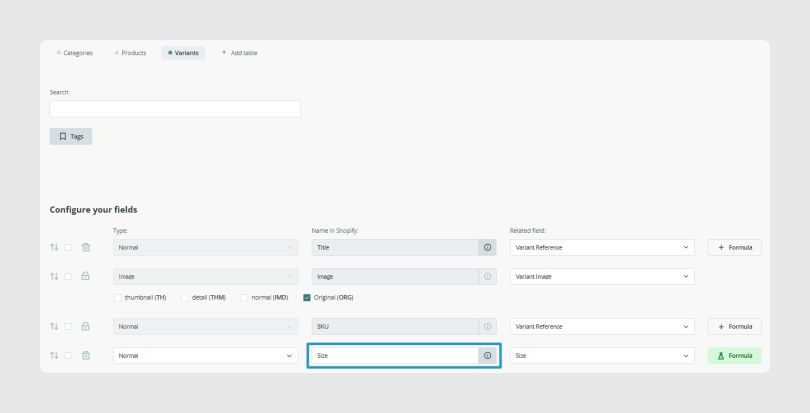
Paso 2. Añade el campo sort_order en la pestaña Productos del conector.
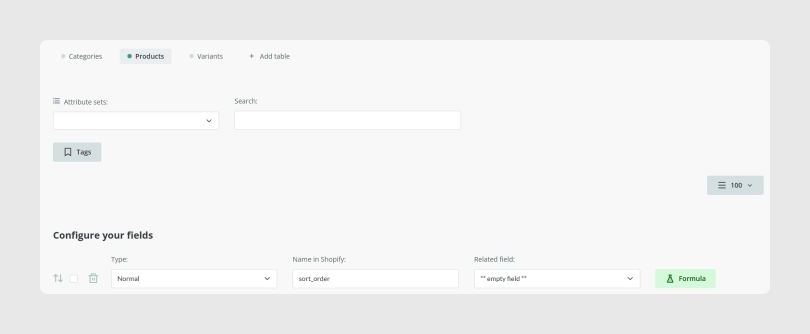
Paso 3. Inserta la fórmula PRINT según el orden que quieras aplicar.
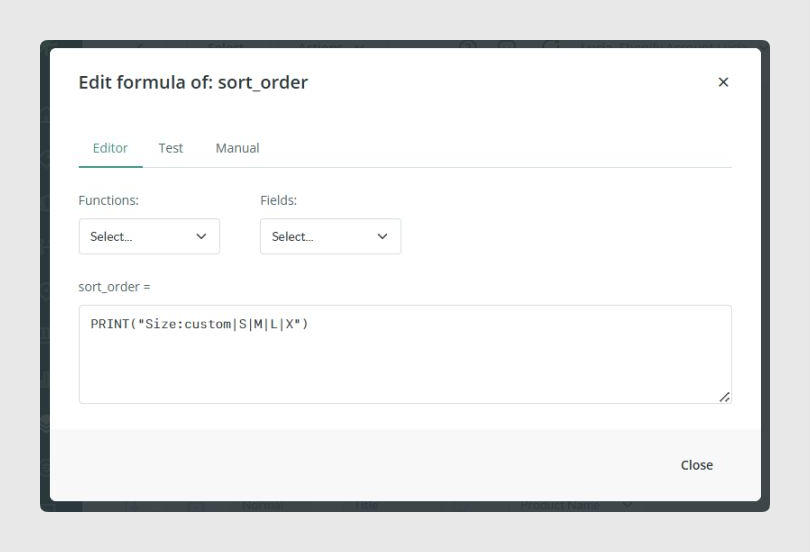
Para crear un orden personalizado, la fórmula debe seguir esta sintaxis:
PRINT("campo:custom|opcion1|opcion2")Aplicado al ejemplo anterior, donde el orden se basa en el campo Talla, la fórmula final sería:
PRINT("Talla:custom|S|M|L|XL")El sistema sigue el orden personalizado solo para las opciones especificadas en la fórmula. Por eso, es importante añadir todos los posibles valores del campo para que el orden esperado se aplique por completo. Cualquier opción no incluida mantendrá su orden original.
También puedes utilizar uno de los órdenes predefinidos sustituyendo el tipo de orden en la fórmula. Por ejemplo:
PRINT("Talla:asc")Los órdenes predefinidos disponibles son:
- alpha-asc: alfabético ascendente, de A a Z
- alpha-desc: alfabético descendente, de Z a A
- best-selling: por productos más vendidos
- created: por fecha de creación ascendente, más recientes primero
- created-desc: por fecha de creación descendente, más antiguos primero
- price-asc: por precio ascendente, de menor a mayor
- price-desc: por precio descendente, de mayor a menor
¿Le ha sido útil este artículo?
¡Qué bien!
Gracias por sus comentarios
¡Sentimos mucho no haber sido de ayuda!
Gracias por sus comentarios
Sus comentarios se han enviado
Agradecemos su esfuerzo e intentaremos corregir el artículo