Nuestros API 1.18 y SDK fueron desarrollados para facilitar el uso de los conectores genéricos y de importación.
Crear y configurar el conector genérico
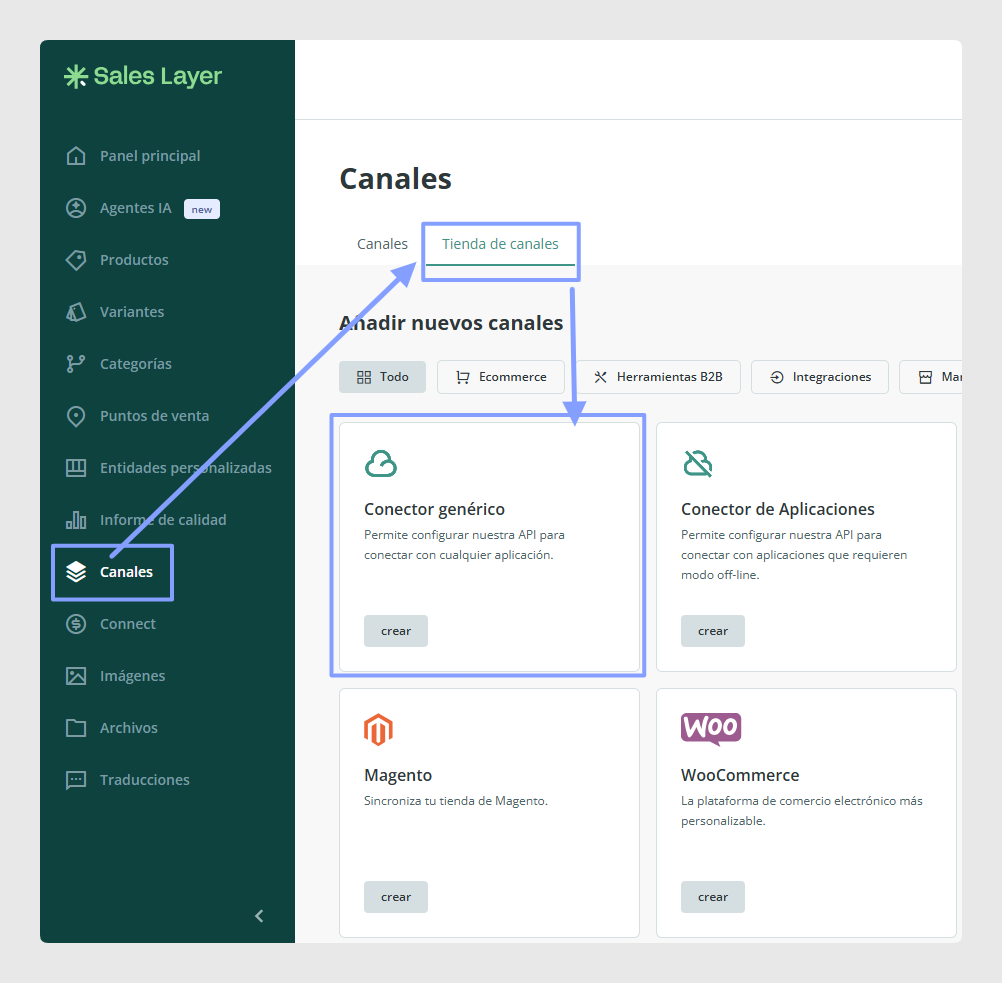
El conector genérico debe crearse desde el Panel principal > Canales > Marketplace de canales > Conector genérico
1. Pestaña Parámetros
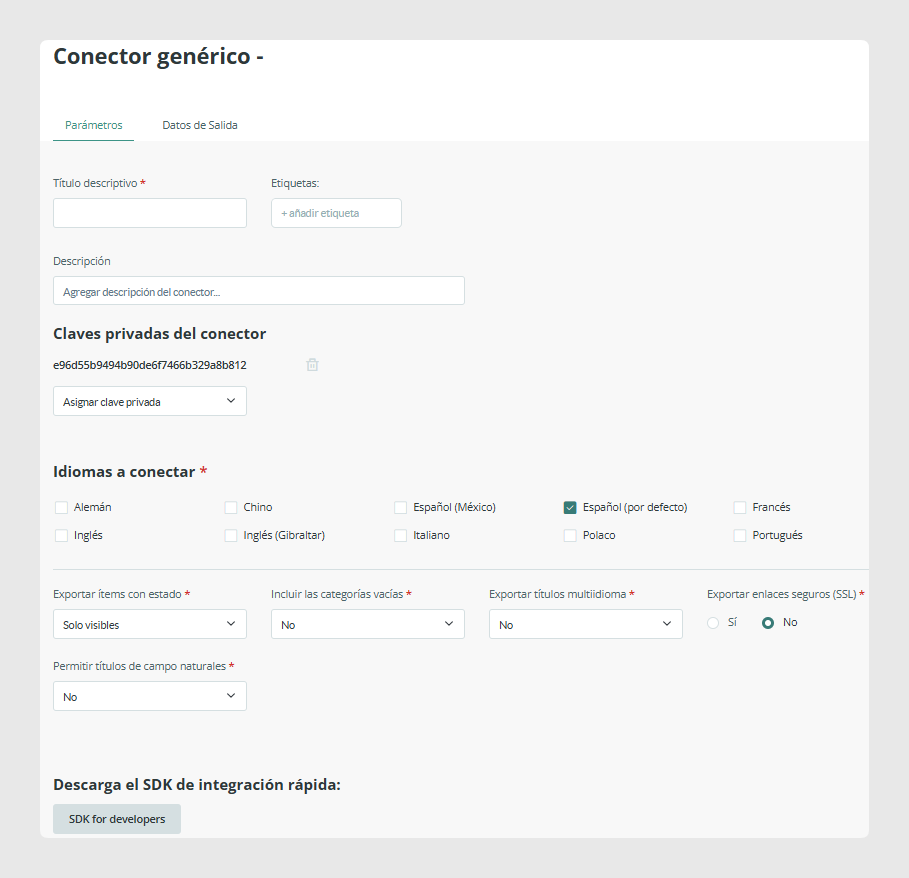
Aquí se configuran los principales parámetros genéricos, de arriba abajo:
- ID del conector: se utiliza para identificar el conector en la construcción de la llamada
- Nombre: el título para identificar el conector , que se mostrará antes de abrirlo en la sección Canales
- Botón de activación: activa o desactiva el conector
- si está desactivado, no podrá recuperar ningún dato
- Clave privada: se utiliza para identificar el conector en la construcción de la llamada
- Idiomas a conectar: casillas de selección múltiple que muestran los idiomas disponibles en la cuenta
- Si se selecciona más de un idioma, aparecerá el botón de activación “No autocompletar”. Cuando se activa, cualquier dato que no tenga traducción se autocompletará con el contenido del idioma principal por defecto
- Exportar ítems con estado: desplegable con las opciones de estado disponibles
- Este es el filtro principal, que seleccionará solo los ítems con el estado elegido y descartará el resto
- En el conector genérico y en otros conectores API, la jerarquía de filtrado de arriba abajo funciona así: categorías>productos>variantes. Es decir, cuando se excluye una categoría, tampoco se exportarán todos los productos que contiene ni sus variantes correspondientes
- Incluir categorías vacías: cuando se configura como “no”, las categorías sin productos no se exportarán
- Exportar enlaces seguros: cualquier URL exportada incluirá el prefijo “https”
- Permitir títulos de campo originales
- Si se configura como “sí”: los títulos de los campos se exportarán tal como están configurados en cualquier formulario (Productos, Variantes, entidades personalizadas)
- Si se configura como “no”, los títulos se exportarán tal como estén configurados en la pestaña “Datos de salida”
- Eliminar conector: elimina el canal
- SDK para desarrolladores: enlace a nuestro repositorio de GitHubcon el SDK y los scripts necesarios para utilizarlo correctamente
- Se utilizará y explicará en las siguientes secciones de este documento
2. Pestaña Datos de salida
Tabla de categorías:
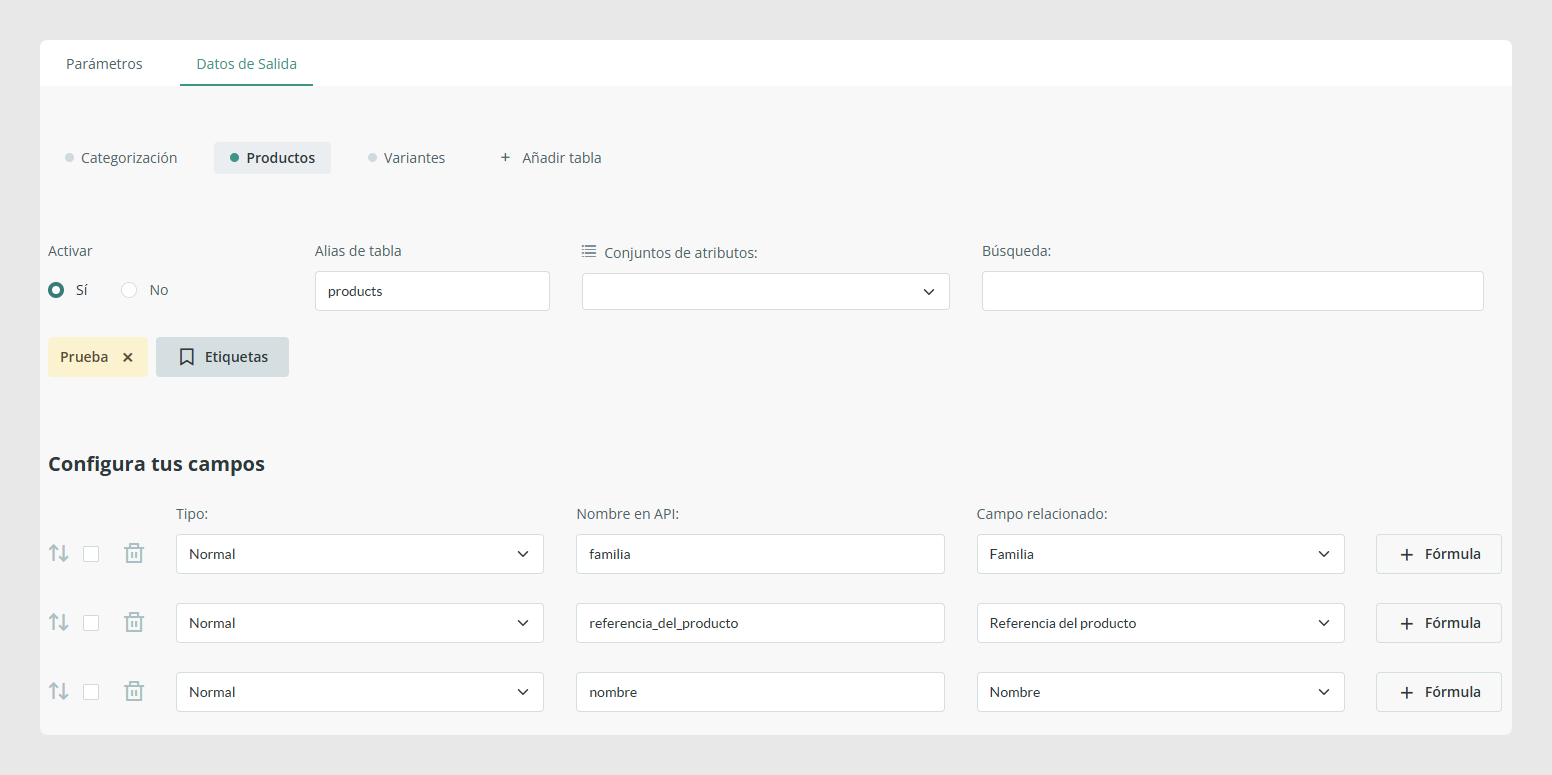
Aquí se configuran el filtrado específico de la tabla y el mapeo de campos. De arriba abajo, se presentan los siguientes parámetros:
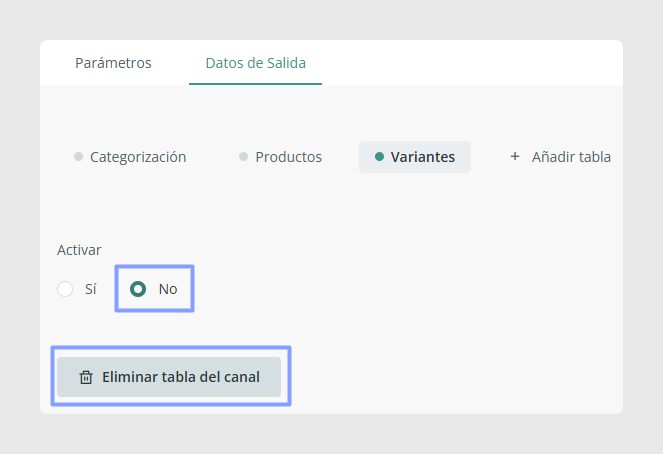
- Activar
- Si se configura como “sí”: exporta el contenido según la configuración siguiente
- Si se configura como “no”: toda la tabla queda excluida de la exportación.
- Cuando está desactivada, se muestra el botón Eliminar tabla
- Alias de la tabla: nombre asignado a la tabla exportada, normalmente se deja con el nombre por defecto
- Categorías principales: campo desplegable con todas las ramas del árbol de categorías. La categoría elegida se tomará como raíz y solo se exportarán las que pertenezcan a ella, excluyendo la propia categoría elegida.
- Buscar: campo para realizar búsquedas, con el mismo funcionamiento que en cualquier tabla. Aquí se pueden aplicar fórmulas de búsqueda avanzada
- Etiquetas:se exportarán las categorías con la etiqueta elegida
- Cuando se elige más de una etiqueta, se aplica la lógica OR. Es decir, se exportarán las categorías que tengan una o varias de las etiquetas seleccionadas
- Configurar tus campos:aquí se realiza el mapeo de los campos exportados.
- La primera columna muestra el tipo de campo
- Normal: incluye todos los campos excepto los de tipo imagen
- Imagen: adapta el mapeo para el campo de tipo imagen
- Plantilla: similar a Normal, pero con algunas opciones de configuración adicionales
- La primera columna muestra el tipo de campo
- Nombre en API: asignación del nombre del campo que se reflejará en el archivo de salida
- Campo relacionado: campo de Sales Layer desde el que se exportará el contenido
- Fórmula: función adicional que permite modificar los datos para la exportación, es decir, un conjunto de posibles modificaciones que pueden aplicarse a los datos antes de exportarlos
Las tablas que aparecen después de Categorías funcionan exactamente igual, salvo por algunos matices en el filtrado.
- Tabla de productos: de forma similar al filtro Categorías principales de Categorías, esta tabla incluye “conjuntos de atributos”, que permite elegir varios conjuntos de atributos para exportar
- Tabla de variantes: por otro lado, solo incluye el campo “Buscar” y los filtros de “Etiquetas”
¿Le ha sido útil este artículo?
¡Qué bien!
Gracias por sus comentarios
¡Sentimos mucho no haber sido de ayuda!
Gracias por sus comentarios
Sus comentarios se han enviado
Agradecemos su esfuerzo e intentaremos corregir el artículo