Configurar los ajustes del conector
Utiliza la pestaña Parámetros para definir los detalles de conexión y el comportamiento del conector antes de mapear los campos.
Ajustes de credenciales
- Introduce la Clave API y el Token de acceso API.
- Introduce el nombre de la tienda con el formato de tienda de Shopify, por ejemplo nombredelatienda.myshopify.com.
- Haz clic en Conectar con Shopify.
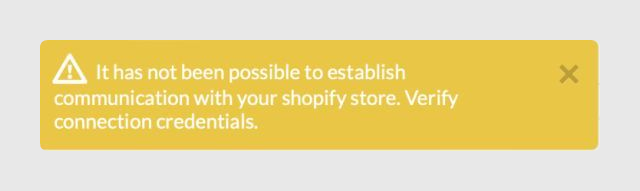
Si las credenciales son incorrectas, el conector mostrará un error:
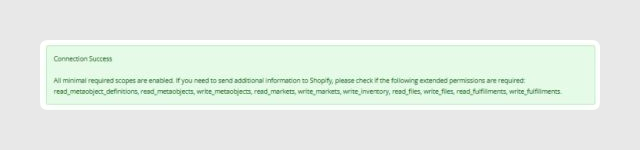
 Si la conexión se realiza correctamente, verás una ventana de confirmación:
Ubicación
Selecciona la ubicación de Shopify que quieres utilizar. Si necesitas sincronizar más de una ubicación, crea un canal independiente para cada ubicación.
Sobrescribir stock al actualizar
Este ajuste controla si las cantidades de stock se sobrescriben durante las actualizaciones. Si está configurado como Sí, el stock se actualiza en la ubicación seleccionada cada vez que se edita un producto en Sales Layer.
Desactivar eliminaciones
No es la opción predeterminada y recomendada. Permite que el conector desactive los ítems correspondientes y elimine las variantes correspondientes.
Sí evita las eliminaciones y el archivado en la tienda. Esta opción requiere el campo Estado en Variantes y no funciona cuando Exportar ítems con estado está configurado como Todos.
Esto resulta útil cuando quieres actualizar o filtrar solo un subconjunto de ítems sin afectar al resto del catálogo.
Exportar ítems con estado
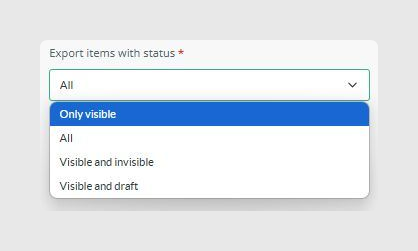
- Solo visibles: si un ítem cambia de visible a otro estado, Shopify archiva el producto, elimina la visibilidad de la colección y elimina las variantes.
- Todos: crea o actualiza todos los ítems. Los productos se sincronizan como activos, las colecciones como visibles y las variantes se incluyen independientemente de su estado en Sales Layer.
- Visibles e invisibles: si un ítem cambia de visible o invisible a borrador, Shopify lo archiva o lo elimina según sea necesario.
- Visibles y borrador: si un ítem cambia de visible o borrador a invisible, Shopify lo archiva o lo elimina según sea necesario.
Incluir categorías vacías
Si está configurado como Sí, el conector incluye categorías sin productos, o categorías cuyos productos quedan todos excluidos por el filtro de estado actual.
Idioma a conectar
El conector puede sincronizar más de un idioma por tienda. Los idiomas configurados en el PIM aparecen automáticamente para que puedas elegir cuáles enviar a Shopify.
Forzar actualización
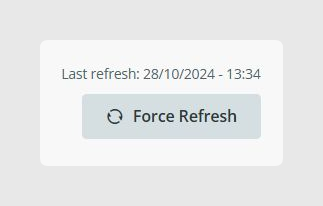
Forzar actualización vuelve a enviar el catálogo completo. Utilízalo solo en casos concretos en los que necesites restaurar el catálogo. No está pensado para acelerar la sincronización.
Una actualización forzada envía todos los ítems de nuevo, incluidos los ítems ya sincronizados, los nuevos ítems, todos los campos, fórmulas e imágenes, por lo que la sincronización tardará más que una actualización incremental normal.
Después de configurar todos los parámetros, haz clic en Continuar para pasar al mapeo de campos. La primera sincronización empieza automáticamente después de guardar todas las pestañas.
¿Le ha sido útil este artículo?
¡Qué bien!
Gracias por sus comentarios
¡Sentimos mucho no haber sido de ayuda!
Gracias por sus comentarios
Sus comentarios se han enviado
Agradecemos su esfuerzo e intentaremos corregir el artículo