Los grupos de edición te permiten controlar quién puede editar ítems y campos específicos en Sales Layer. Son útiles cuando diferentes personas trabajan en distintas partes del catálogo y quieres limitar el acceso o añadir un paso de revisión antes de aprobar los cambios.
Activación de la funcionalidad
Esta funcionalidad es una característica avanzada, por lo que si no ves esta opción, es posible que tu cuenta o usuario no tenga permiso para utilizarla. En algunos casos, la función solo está disponible para cuentas Enterprise, y además necesitas tener más de un usuario en la cuenta antes de poder crear un equipo. Si deseas activar esta función, ponte en contacto con nosotros a través de los canales de soporte habituales
Cómo crear un grupo de edición
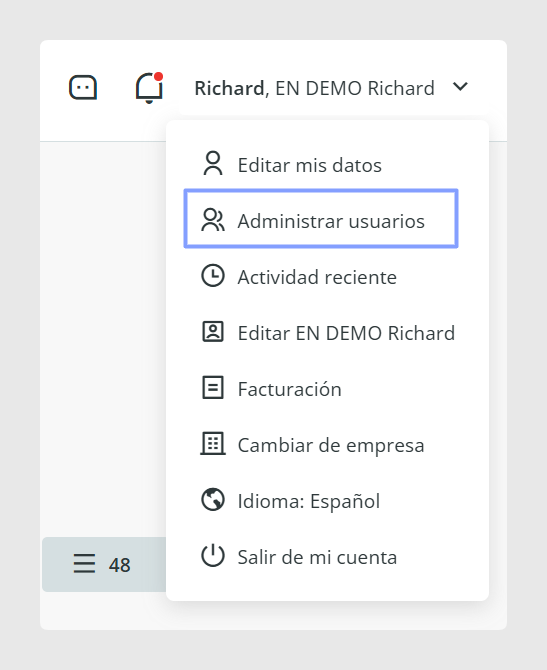
Abre el menú situado debajo de tu nombre de usuario y ve a Administrar usuarios.
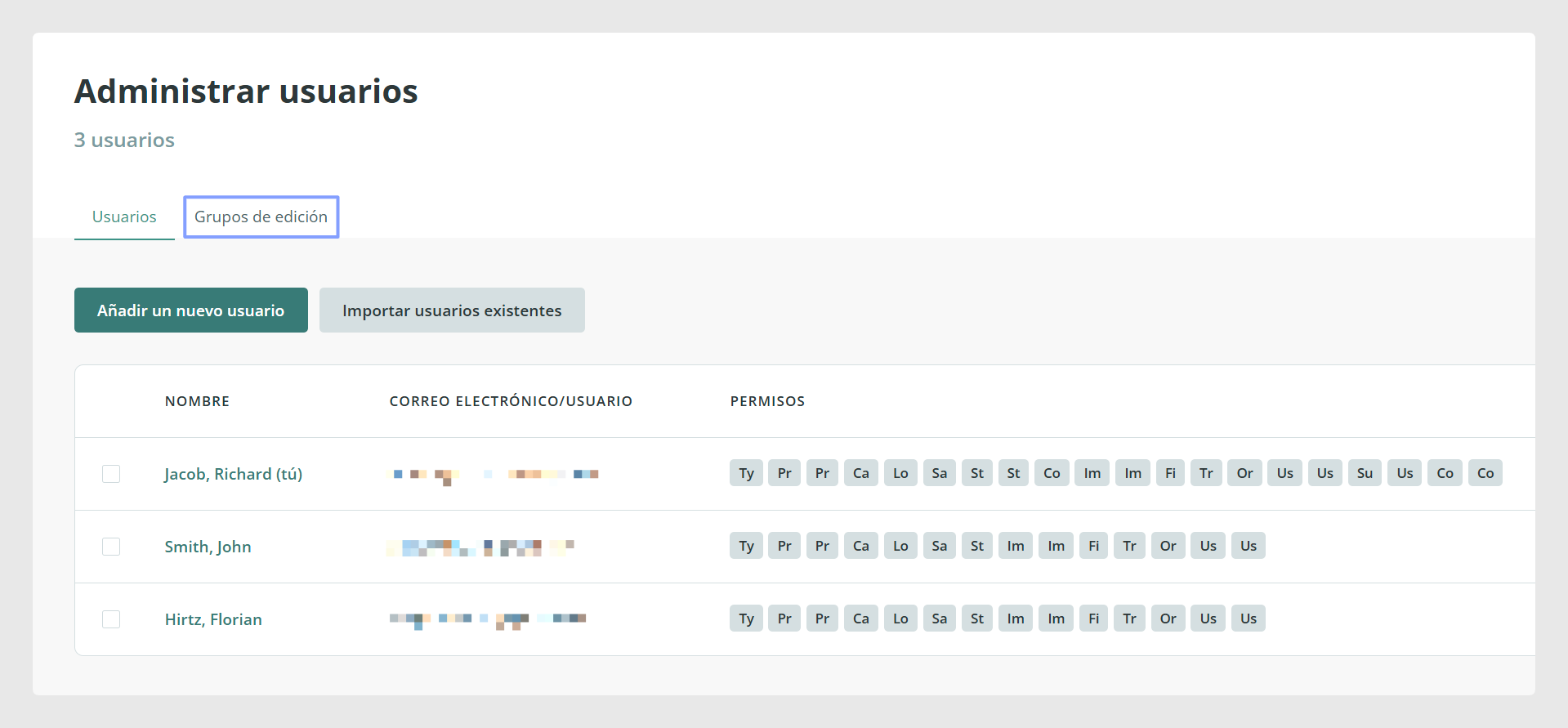
Abre Grupos de edición.
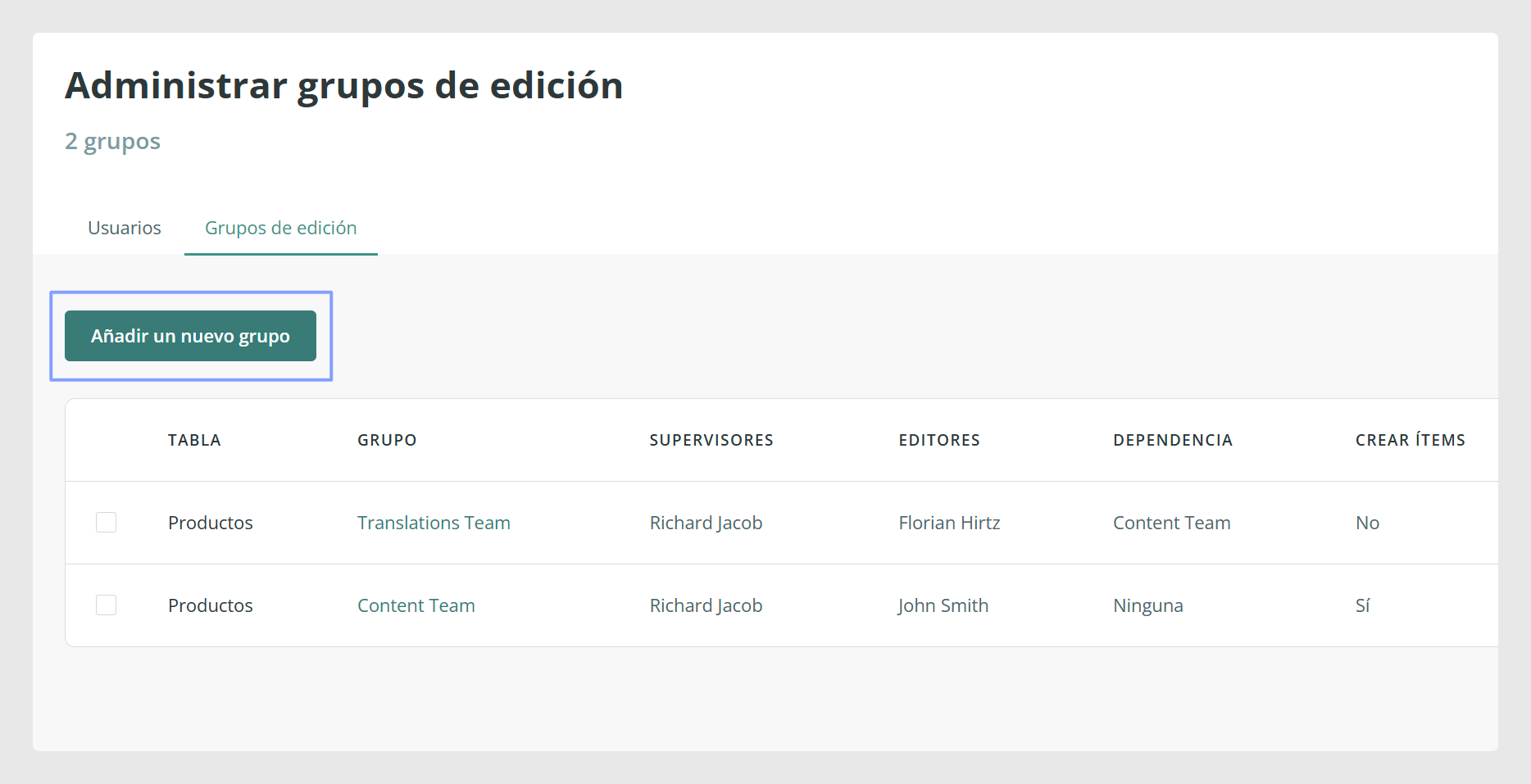
Haz clic en Añadir nuevo grupo.
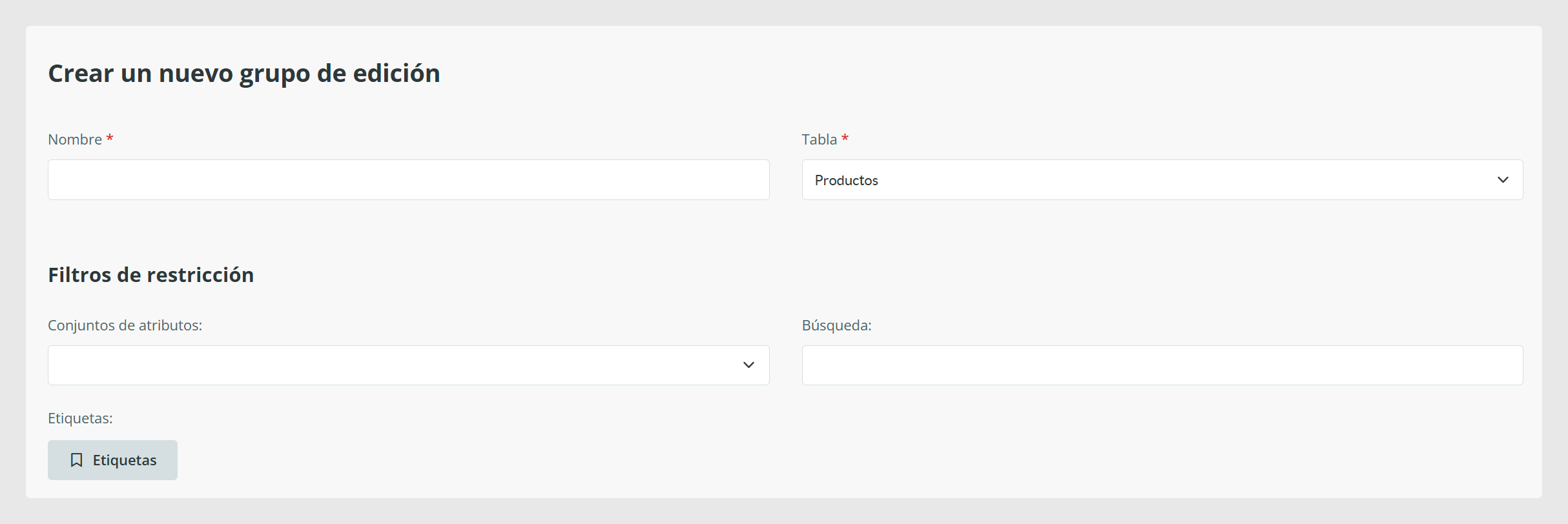
Introduce un nombre para el grupo.
Elige la tabla con la que trabajará el grupo.
Después de elegir la tabla, define con qué ítems podrán trabajar los editores de ese grupo. Puedes restringir el acceso por Conjunto de atributos, por criterios de búsqueda o por etiquetas. Los criterios de búsqueda siguen los mismos principios que el buscador de Sales Layer, por lo que puedes utilizar filtros basados en búsquedas para acotar qué ítems pertenecen al grupo.
A continuación, elige con qué campos podrán trabajar los editores:
Campos editables: son visibles y se pueden modificar.
Los campos que no se incluyen como editables permanecen visibles, pero no se pueden modificar.
Campos invisibles: quedan ocultos para los editores.
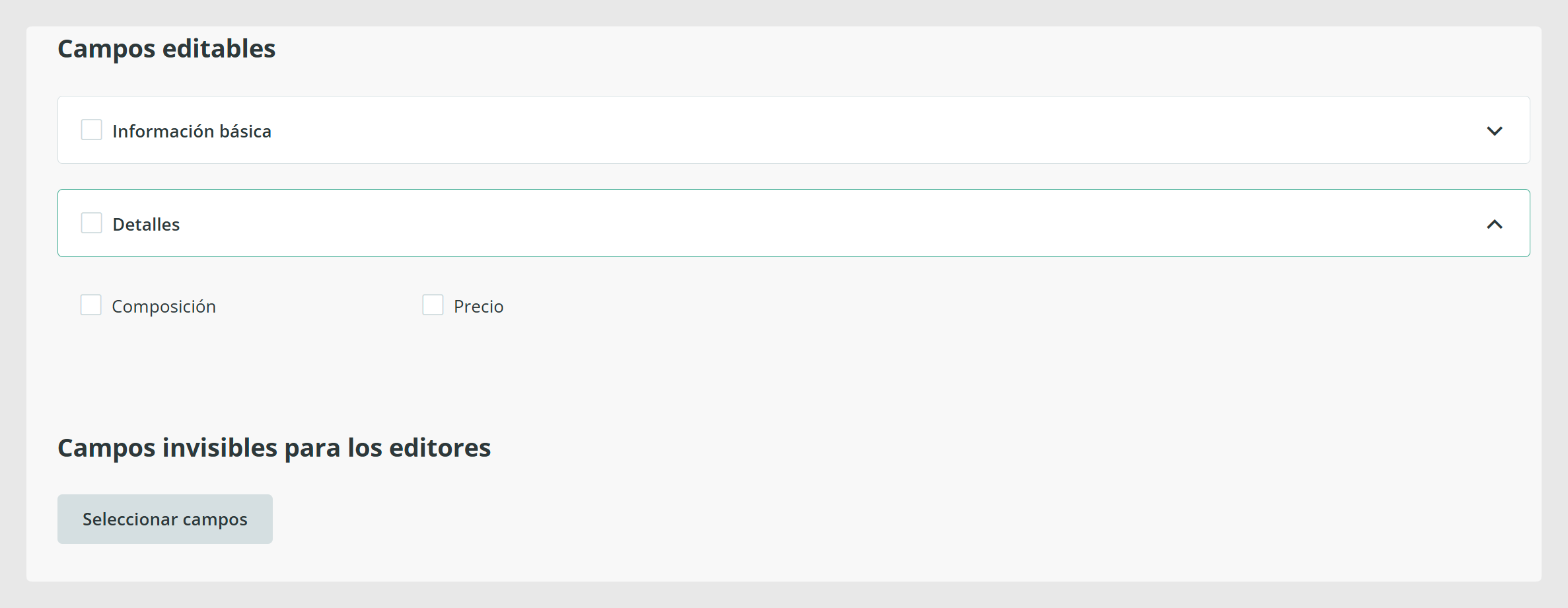
Esta configuración es especialmente útil para flujos de traducción. Por ejemplo, puedes dejar visibles los campos del idioma de origen, pero no editables, y hacer que los campos del idioma de destino sean visibles y editables. Si lo necesitas, puedes ocultar el resto de campos para que el editor solo vea lo que es relevante para su trabajo.
Campos que no puedes ocultar
Algunos campos son obligatorios y no se pueden hacer invisibles. Referencia de producto y Nombre deben permanecer visibles. Además, Referencia de producto se considera información mínima obligatoria, por lo que no aparece como campo editable para los editores. Nombre puede aparecer como editable, pero no se puede ocultar.
Asignar editores y supervisores
Una vez preparadas las restricciones de ítems y campos, elige quién formará parte del grupo:
Editores: realizan cambios.
Supervisores: revisan y aprueban esos cambios.
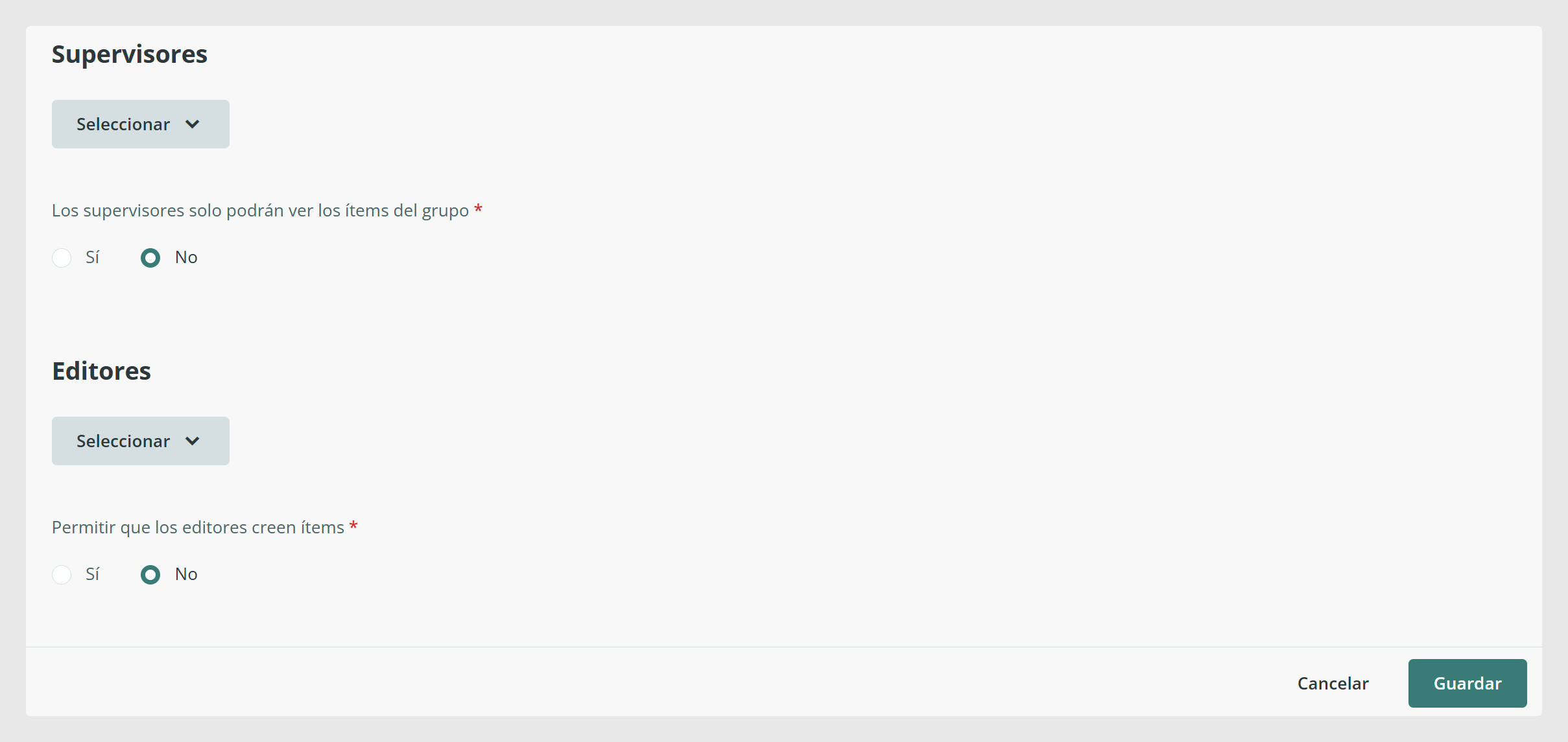
Si añades editores pero dejas vacío el supervisor, el grupo seguirá restringiendo lo que esos editores pueden ver y editar, pero sus cambios se aprobarán automáticamente, sin paso de revisión.
También puedes asignar un conector de entrada como editor. Esto significa que los cambios importados pueden pasar por el mismo proceso de aprobación, de modo que un supervisor pueda revisar lo que el conector añade o actualiza antes de validarlo.
Permitir que los editores creen ítems
Al configurar el grupo, también puedes decidir si los editores pueden crear ítems nuevos o solo editar los existentes. Esta configuración es importante si el grupo necesita importar datos mediante Excel, porque los editores necesitan permiso para crear ítems nuevos para que esa importación funcione.
Ten en cuenta que algunos permisos en bloque pueden seguir estando restringidos, incluidas acciones como cambiar estados, cambiar categorías, cambiar Conjuntos de atributos, eliminar ítems, hacer modificaciones en bloque o añadir etiquetas.
Flujos secuenciales
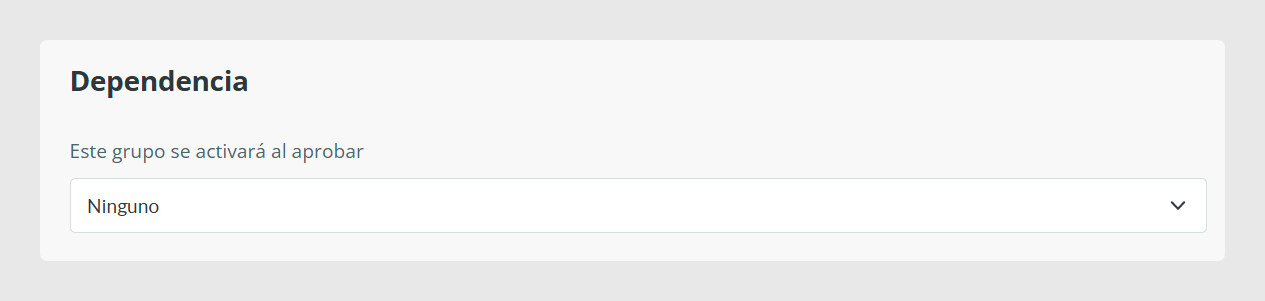
También puedes conectar varios grupos de edición en una secuencia. Esto es útil cuando un grupo solo debe empezar después de que otro grupo haya terminado y sus cambios hayan sido aprobados. Para hacerlo, utiliza el campo Dependencia al configurar el grupo.
El campo Dependencia solo funciona con grupos que pertenecen a la misma tabla. Por ejemplo, podrías crear un grupo que complete el contenido del idioma principal y un segundo grupo que traduzca los campos multidioma. En esa configuración, el grupo de traducción solo empezaría cuando el primer grupo haya terminado y sus cambios hayan sido aprobados.
Hay una limitación importante en los flujos secuenciales. Los editores de un grupo dependiente no pueden importar ni crear ítems, aunque la opción esté activada en su configuración. Solo los usuarios de un grupo sin dependencias pueden importar o crear ítems nuevos.
Casos de uso habituales
Los grupos de edición son útiles cuando quieres separar responsabilidades dentro del catálogo. Algunos ejemplos habituales son:
permitir que los traductores trabajen solo en campos de idioma
limitar a los equipos regionales a los productos o campos que gestionan
enviar importaciones de conectores a un supervisor para su aprobación
crear flujos de varios pasos en los que un grupo prepara los datos y otro los valida o traduce
Buenas prácticas
Mantén cada grupo de edición centrado en un propósito claro. Por ejemplo, crea grupos separados para traducción, enriquecimiento o revisión, en lugar de mezclar demasiadas responsabilidades en un mismo flujo. Antes de activar flujos secuenciales, prueba el proceso con un grupo pequeño de ítems para confirmar que los filtros, los campos editables y la cadena de aprobación funcionan como esperas.
¿Le ha sido útil este artículo?
¡Qué bien!
Gracias por sus comentarios
¡Sentimos mucho no haber sido de ayuda!
Gracias por sus comentarios
Sus comentarios se han enviado
Agradecemos su esfuerzo e intentaremos corregir el artículo