Qué es el servidor MCP
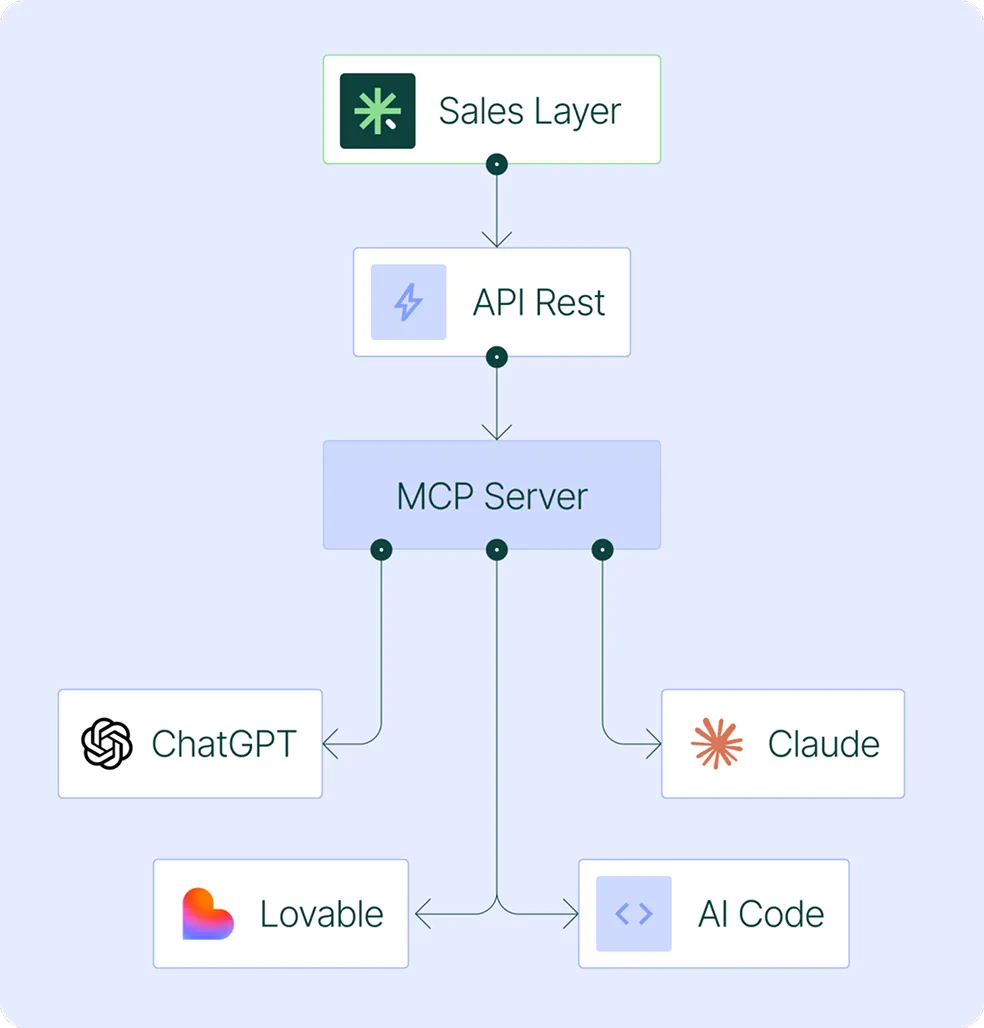
El servidor MCP de Sales Layer es un puente seguro entre los datos de producto de Sales Layer y las herramientas de IA o automatización compatibles con el Model Context Protocol.
Permite que herramientas compatibles, como asistentes de IA, IDEs y plataformas de automatización de workflows, consulten, analicen e interactúen con tu catálogo de productos mediante una conexión estandarizada. Esto ayuda a los equipos a crear asistentes de producto con IA, automatizar procesos de enriquecimiento, validar datos y crear herramientas de búsqueda inteligente sin desarrollar una integración personalizada desde cero.
Antes de empezar
Antes de conectar un cliente de IA al servidor MCP de Sales Layer, necesitas tu Catalog Token de Sales Layer.
- Inicia sesión en tu cuenta de Sales Layer.
- Accede al área de administración.
- Abre la sección API/Tokens.
- Copia tu Catalog Token.
Importante: No uses el Catalog Token como token directo de Authorization: Bearer contra https://mcp.saleslayer.com. Para clientes MCP remotos, la autenticación debe completarse mediante OAuth 2.0. Para automatizaciones directas sin interfaz que no necesiten herramientas MCP, usa la API REST de Sales Layer con la cabecera X-API-KEY.
URLs del servidor
La URL principal del servidor MCP de Sales Layer es:
https://mcp.saleslayer.com
Usa uno de los siguientes perfiles de acceso según el tipo de conexión que necesites:
Perfil | URL | Uso |
|---|---|---|
Automático | https://mcp.saleslayer.com/mcp | El servidor determina el perfil de acceso según el token. |
Solo lectura | https://mcp.saleslayer.com/onlyread/mcp | Solo permite operaciones de consulta. |
Completo | https://mcp.saleslayer.com/full/mcp | Permite operaciones de lectura y escritura. |
Autenticación
El servidor MCP de Sales Layer utiliza OAuth 2.0 con PKCE. En clientes remotos, el Catalog Token se introduce en la ventana de autorización de Sales Layer. Después de validar el token, el servidor MCP emite un token de acceso OAuth para el cliente.
Muchos clientes pueden detectar la configuración OAuth automáticamente mediante Dynamic Discovery o Dynamic Client Registration. Si tu cliente no admite descubrimiento automático, usa la configuración manual de OAuth indicada a continuación.
Campo | Valor |
|---|---|
Authorization URL | https://mcp.saleslayer.com/oauth/authorize |
Token URL | https://mcp.saleslayer.com/oauth/token |
Registration URL | https://mcp.saleslayer.com/oauth/register |
Discovery URL | https://mcp.saleslayer.com/.well-known/oauth-authorization-server |
Grant Type | authorization_code |
PKCE | Obligatorio, método S256 |
Para obtener una clave API, ponte en contacto con el equipo de soporte o con tu representante de cuenta en support@saleslayer.com
Microsoft Copilot Studio
Si tu versión de Microsoft Copilot Studio admite Dynamic Discovery, úsalo como método de configuración recomendado.
- En Copilot Studio, ve a Tools > Add tool > Model Context Protocol.
- Configura el nombre del servidor como Sales Layer MCP.
- Configura la descripción como MCP Server for PIM Sales Layer.
- Usa esta URL de servidor: https://mcp.saleslayer.com/mcp.
- En Authentication, selecciona OAuth 2.0.
- Si está disponible, selecciona Dynamic Discovery.
- Haz clic en Create.
- Cuando se abra la ventana del navegador, introduce tu Catalog Token de Sales Layer en la pantalla de autorización.
Si Dynamic Discovery no está disponible, configura OAuth manualmente usando los valores de la sección Autenticación de este artículo. El Client ID debe ser un identificador estable para el cliente, por ejemplo copilot-studio. No es el Catalog Token.
Claude Web
- En una conversación de Claude, haz clic en el icono de herramientas o conectores.
- Selecciona Add MCP Server o la opción equivalente en tu versión.
- Introduce esta URL: https://mcp.saleslayer.com/mcp.
- Claude debería detectar automáticamente la configuración OAuth mediante Dynamic Client Registration.
- Cuando se abra la ventana de autorización, introduce tu Catalog Token de Sales Layer.
- Una vez conectado, podrás hacer preguntas a Claude sobre tu catálogo de productos en Sales Layer.
Claude Desktop
Claude Desktop ejecuta el servidor MCP localmente, por lo que esta configuración no requiere OAuth.
- Abre el archivo de configuración de Claude Desktop.
- En Windows, el archivo se encuentra en %APPDATA%\Claude\claude_desktop_config.json.
- En macOS, el archivo se encuentra en ~/Library/Application Support/Claude/claude_desktop_config.json.
- Añade la siguiente configuración.
{
  "mcpServers": {
    "sales-layer": {
      "command": "npx",
      "args": ["--yes", "@saleslayer/mcp-server@latest"],
      "env": {
        "CATALOG_TOKEN": "tu_token_aqui"
      }
    }
  }
}- Sustituye tu_token_aqui por tu Catalog Token real de Sales Layer.
- Reinicia Claude Desktop.
- Para verificar la conexión, pregunta a Claude: ¿Qué herramientas de Sales Layer tienes disponibles?
ChatGPT
El soporte MCP en ChatGPT puede variar según la versión y el plan.
- Abre la configuración de ChatGPT.
- Busca la opción para añadir MCP Servers o External Tools.
- Añade un nuevo servidor con esta URL: https://mcp.saleslayer.com/mcp.
- Selecciona OAuth 2.0 como método de autenticación.
- Si es compatible, ChatGPT debería detectar la configuración automáticamente mediante Dynamic Client Registration.
- Cuando se abra la ventana de autorización, introduce tu Catalog Token de Sales Layer.
Cursor IDE
Cursor admite MCP con autenticación OAuth automática.
- Abre Settings > Tools & MCP.
- Haz clic en Add new MCP server.
- Selecciona Streamable HTTP.
- Introduce esta URL: https://mcp.saleslayer.com/mcp.
- Haz clic en Connect.
- Cuando Cursor abra el navegador, completa el flujo OAuth introduciendo tu Catalog Token de Sales Layer.
También puedes configurar Cursor desde el archivo .cursor/mcp.json de tu proyecto:
{
  "mcpServers": {
    "sales-layer": {
      "url": "https://mcp.saleslayer.com/mcp"
    }
  }
}
Al activar el servidor, Cursor inicia el flujo OAuth automáticamente.
VS Code con GitHub Copilot
VS Code admite MCP mediante GitHub Copilot en versiones compatibles.
- Abre la Command Palette con Cmd+Shift+P en macOS o Ctrl+Shift+P en Windows.
- Ejecuta MCP: Add Server....
- Selecciona HTTP.
- Introduce esta URL: https://mcp.saleslayer.com/mcp.
- Asigna un nombre al servidor, por ejemplo sales-layer.
- Elige si quieres guardar la configuración en User Settings o en el Workspace actual.
También puedes crear o editar el archivo .vscode/mcp.json en tu proyecto:
{
  "servers": {
    "sales-layer": {
      "type": "http",
      "url": "https://mcp.saleslayer.com/mcp"
    }
  }
}
Para usar la conexión, abre Copilot Chat y activa Agent mode. VS Code debería detectar el servidor y completar automáticamente el flujo OAuth. Introduce tu Catalog Token de Sales Layer cuando aparezca el formulario de autorización.
Windsurf IDE
Windsurf admite MCP mediante su agente Cascade.
- Abre Windsurf Settings.
- Ve a Cascade > MCP Servers.
- Haz clic en Add Custom Server +.
- Añade la siguiente configuración.
{
  "mcpServers": {
    "sales-layer": {
      "serverUrl": "https://mcp.saleslayer.com/mcp"
    }
  }
}
También puedes editar directamente el archivo de configuración MCP de Windsurf:
- macOS: ~/.codeium/windsurf/mcp_config.json
- Windows: %APPDATA%\Codeium\windsurf\mcp_config.json
Si Windsurf no admite OAuth nativo para servidores remotos, puedes usar el proxy mcp-remote:
{
  "mcpServers": {
    "sales-layer": {
      "command": "npx",
      "args": ["-y", "mcp-remote", "https://mcp.saleslayer.com/mcp"]
    }
  }
}
Esto abrirá el navegador para autenticarte y gestionará los tokens automáticamente.
n8n
Para workflows de n8n, la opción recomendada es usar MCP Client Tool o MCP Client con OAuth 2.0.
- En tu workflow, usa MCP Client Tool si quieres exponer herramientas a un AI Agent.
- Usa MCP Client si quieres ejecutar una herramienta MCP como un paso normal del workflow.
- Usa esta URL: https://mcp.saleslayer.com/mcp.
- En algunas versiones de n8n, este campo puede aparecer como SSE Endpoint o MCP Endpoint URL.
- En Authentication, selecciona OAuth2.
- Si tu versión admite Discovery o Dynamic Client Registration, actívalo.
- Si n8n solicita una Registration URL, usa https://mcp.saleslayer.com/oauth/register.
- Cuando se abra la ventana del navegador, introduce tu Catalog Token de Sales Layer.
Si tu versión de n8n no admite correctamente OAuth2 con MCP, usa la API REST de Sales Layer directamente en lugar del servidor MCP.
Campo | Valor |
|---|---|
Method | GET |
URL | https://api2.saleslayer.com/rest/Catalog/Products |
Header | X-API-KEY: tu_catalog_token |
Query Parameters | $select=prod_id,prod_ref,prod_title&$top=50 |
Esta opción de API REST directa no usa el protocolo MCP, por lo que las herramientas MCP no estarán disponibles para un AI Agent. Es útil para workflows de automatización que solo necesitan acceso directo a la API.
Importante: Esta configuración no ofrece una integración MCP completamente headless desde el primer momento. Si necesitas una integración headless, usa directamente la API REST de Sales Layer.
Google Gemini y otros clientes MCP
Antes de configurar Google Gemini, confirma que tu versión admite MCP. Si admite MCP con OAuth, añade el servidor MCP de Sales Layer con esta URL:
https://mcp.saleslayer.com/mcp
Usa OAuth 2.0 con Dynamic Discovery cuando esté disponible y autentícate con tu Catalog Token de Sales Layer.
Para cualquier otro cliente compatible con MCP, usa la misma URL MCP y la configuración OAuth 2.0. Si el cliente admite Dynamic Client Registration, deja que detecte la configuración automáticamente. Si no, usa los valores manuales de OAuth indicados en la sección Autenticación de este artículo.
Solución de problemas
Error | Causa | Solución |
|---|---|---|
invalid_token | Se está usando el Catalog Token como Bearer token directo, o el token de acceso OAuth ya no es válido. | Configura el cliente con OAuth 2.0 y vuelve a autenticarte. Para integraciones directas headless, usa la API REST con X-API-KEY. |
401 Unauthorized en n8n | Se está tratando el servidor MCP como una API REST compatible con Bearer token. | Usa MCP Client Tool o MCP Client con OAuth 2.0, o llama directamente a la API REST de Sales Layer. |
PKCE required o S256 required | El cliente no está enviando PKCE correctamente. | Asegúrate de que el cliente usa code_challenge_method: S256. |
Connector request failed | La configuración OAuth es incorrecta. | Usa Dynamic Discovery en lugar de configuración manual siempre que sea posible. |
La autenticación no se completa | Hay una ventana emergente bloqueada o un problema de redirección. | Permite ventanas emergentes para el dominio del cliente de IA y vuelve a intentarlo. |
No tools available | La autenticación no se completó correctamente. | Desconecta y vuelve a conectar el servidor MCP, asegurándote de completar el flujo OAuth. |
Buenas prácticas
Usa Dynamic Discovery o Dynamic Client Registration siempre que tu cliente lo permita, ya que reduce el riesgo de errores de configuración.
Mantén tu Catalog Token protegido e introdúcelo únicamente en la pantalla de autorización de Sales Layer.
No lo pegues como API key ni como Bearer token en clientes MCP remotos.
Para workflows de automatización que no necesiten herramientas MCP ni un AI Agent, considera usar directamente la API REST de Sales Layer con la cabecera X-API-KEY.
¿Le ha sido útil este artículo?
¡Qué bien!
Gracias por sus comentarios
¡Sentimos mucho no haber sido de ayuda!
Gracias por sus comentarios
Sus comentarios se han enviado
Agradecemos su esfuerzo e intentaremos corregir el artículo