Campos de personalización
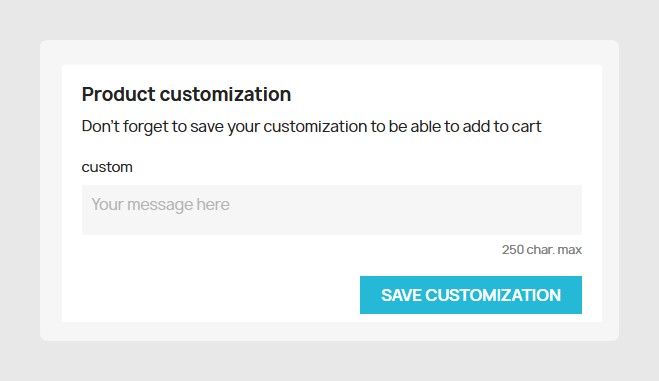
Para crear campos personalizados, utiliza el campo Personalizable en el canal de Sales Layer. El plugin permite comandos internos de campo que puedes añadir después del nombre del campo, como Field_name:file o Field_name:archivo.
Si quieres que un campo sea obligatorio, utiliza el comando Field_name:required.
Los campos se pueden crear como texto separado por comas, listas de atributos o utilizando una fórmula para generar texto separado por comas. Si quieres enviar el campo en diferentes idiomas, elige el campo de texto.
Ejemplos:
- Al enviar el campo Name_field:file desde Sales Layer a PrestaShop, se convierte en un campo para subir imágenes.
- Al enviar el campo Name_field:required desde Sales Layer a PrestaShop, se convierte en un campo obligatorio para el cliente.
- Al enviar el campo Name_field:file:required desde Sales Layer a PrestaShop, se convierte en un campo obligatorio para subir imágenes.
Colores personalizados
Desde la versión 1.4.3, el plugin incluye una carpeta llamada colors. Esta carpeta incluye una pequeña base de datos de colores que reconoce diferentes idiomas. Se utiliza para reconocer atributos de color que no existen en PrestaShop para las variantes.
Por ejemplo, si Sales Layer tiene una variante con el color en español verde claro, el plugin intenta encontrar el archivo es.txt, elimina acentos y espacios, y busca verde claro para asignar el color #90ee90, que está definido en ese archivo.
Estos archivos se pueden personalizar según tus necesidades. Cada empresa puede utilizar nombres de colores y mapas de colores diferentes en varios idiomas.
La opción permite conservar el archivo. Con cada actualización, simplemente copia y pega los archivos de colores desde el plugin. Tener un archivo en el idioma que utilizas es suficiente para reconocer colores y asignarlos la primera vez que se crea el atributo.
Otra forma de enviar colores es enviarlos como texto:
verde claro:#90ee90
El plugin acepta todo lo que aparece antes de :# como nombre y todo lo que aparece después como color, por ejemplo #90ee90.
Versión 1.4.16
Desde la versión 1.4.16, el sistema permite muchos códigos de color para el mismo nombre. Por ejemplo, podría haber 20 colores llamados blanco, cada uno con un código hexadecimal diferente. En ese caso, los códigos hexadecimales forman parte de la búsqueda de sincronización para identificar el valor buscado. Si no existe una coincidencia de nombre y código, se añade a PrestaShop.
Etiquetas y archivos adjuntos
Desde la versión 1.4.7 del plugin, es posible gestionar etiquetas de producto. Si no quieres que el canal gestione, edite o elimine etiquetas existentes, desactiva el campo Etiquetas en la configuración del canal.
La función de archivos adjuntos está disponible desde la versión 1.4.7 a través del campo llamado Archivo adjunto en el canal de Sales Layer.
Este campo no permite varios idiomas. Solo se asignan archivos adjuntos al producto.
Stock
Sales Layer no fue diseñado para trabajar con stock. Sin embargo, a través del conector de PrestaShop, es posible enviar el número de unidades almacenadas.
Para hacerlo, en la sección Datos de salida de la pestaña Productos, asigna el campo Cantidad con el campo correspondiente, igual que en la tabla de Variantes.
Para enviarlo correctamente, la casilla Sobrescribir estado de stock dentro de la configuración del conector en el plugin de Sales Layer en PrestaShop debe estar activa:
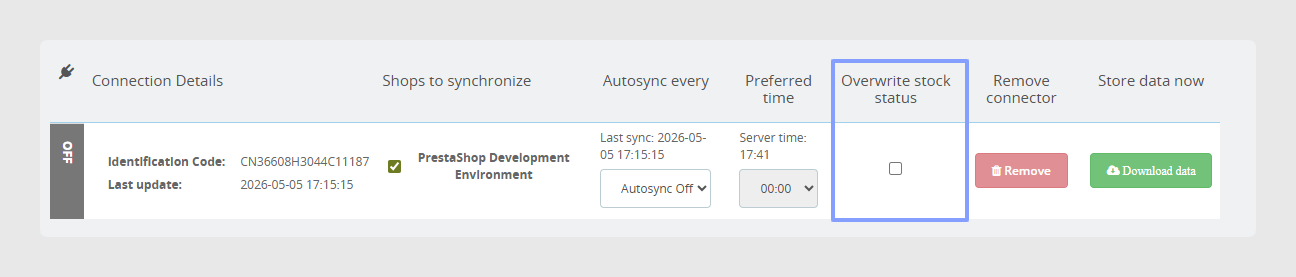
Si no quieres gestionar el stock desde Sales Layer, desactiva el campo Cantidad dentro del conector de Sales Layer. Selecciona el campo y ve a Acciones > Desactivar campo. De esta forma, no tendrás que seleccionar la casilla Sobrescribir estado de stock.
Transportista
Para elegir un transportista para el producto, primero debe estar creado en PrestaShop.
Desde Sales Layer, envía el name o el id_reference en el campo Transportista de la pestaña Productos.
Proveedores
La gestión de proveedores está disponible con los campos creados o completados en la pestaña Productos de la configuración del canal.
Siguiendo el criterio de nomenclatura descrito en el conector, puedes generar proveedores con el prefijo product_supplier_x para el nombre y product_supplier_reference_x para la referencia del proveedor.
Durante la sincronización, es posible enviar el id_supplier o el nombre del proveedor en el campo product_supplier_x para vincularlo con el producto. Si la referencia no existe, se añade automáticamente al proveedor de PrestaShop.
Del mismo modo, es posible añadir proveedores en la pestaña Variantes utilizando el prefijo format_supplier_x.
Desde la versión 1.4.16 del plugin, es posible añadir el proveedor predeterminado. Para hacerlo, en el campo product_supplier, añade el sufijo :default al nombre o ID enviado en el campo. Si no se elige ningún proveedor predeterminado, se elegirá el primer proveedor.
Fabricantes
A través del conector, es posible gestionar los diferentes fabricantes de productos.
Para hacerlo, introduce el nombre del fabricante de un ítem concreto en el campo Fabricante del conector.
Si quieres añadir el valor mediante el ID de fabricante ya creado en PrestaShop, añade el sufijo :ID al mismo texto que envías.
Tipo de producto y visibilidad
A través del conector, es posible asignar el tipo de producto y su visibilidad en la tienda online.
Para asignar el campo de tipo de producto, selecciona el campo adecuado en Tipo en el conector. El campo debe contener una de las siguientes palabras:
- virtual, para un producto virtual.
- simple, para productos simples.
- pack, para productos tipo pack.

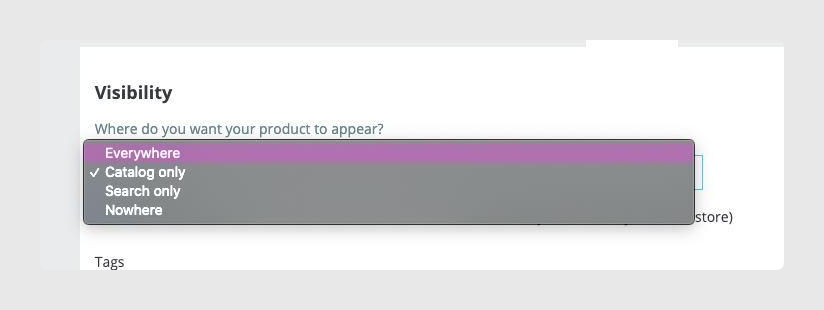
Para asignar el campo Visibilidad del producto en la tienda, completa el campo Visibilidad con una de las siguientes palabras:
- both, para toda la tienda.
- search, solo para resultados de búsqueda.
- catalog, solo para catálogo.
- none, para oculto.
Redirección de productos
Es posible redirigir ítems cuando se desactivan en la tienda creando los siguientes campos en el conector:

El campo redirect_type se asigna a la redirección cuando el producto está desactivado, y el campo id_type_redirect se asigna al campo ID de destino.
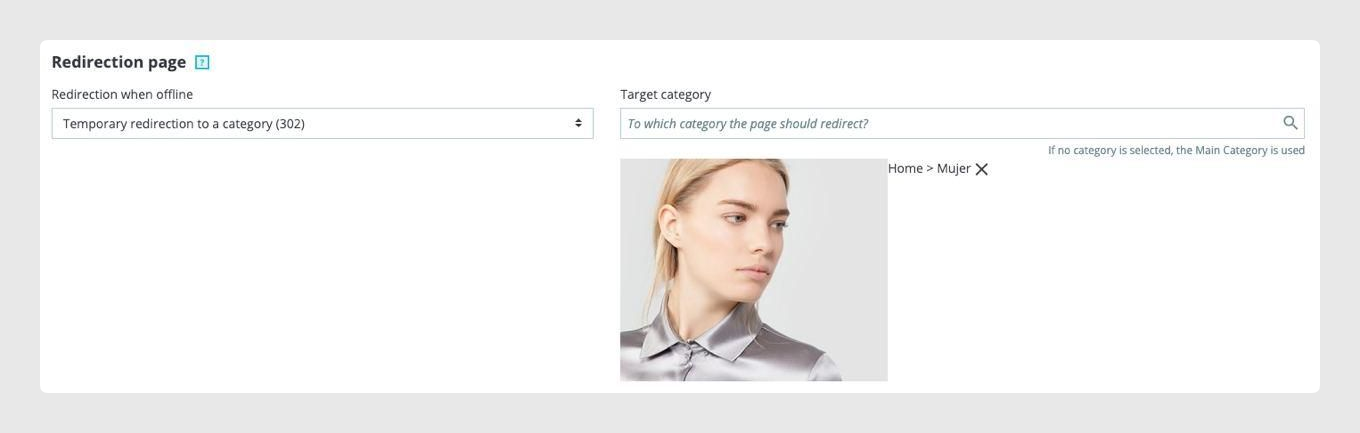
Para asignar el campo redirect_type, completa un campo que contenga una de las siguientes palabras:
- 301-product, para una redirección permanente a un producto.
- 302-product, para una redirección temporal a un producto.
- 301-category, para una redirección permanente a una categoría.
- 302-category, para una redirección temporal a una categoría.
Para asignar el campo id_type_redirect, envía el ID interno del ítem en PrestaShop.
Productos relacionados
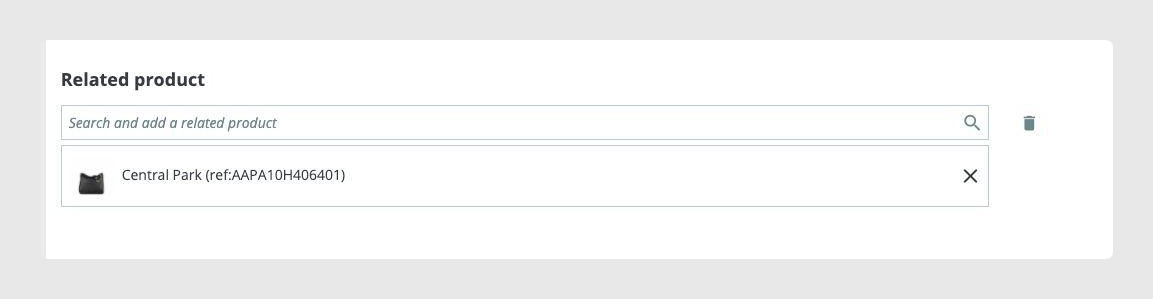
Para enviar el campo de productos relacionados de PrestaShop, completa el campo Accesorios en la tabla Productos con un campo de Ítem relacionado.

Otros campos de producto disponibles
product_show_price: Mostrar precio. Valores permitidos: true, 1, yes, si, false, 0, no.
product_available_for_order: Producto disponible para la venta. Valores permitidos: true, 1, yes, si, false, 0, no.
product_available_online_only: Producto disponible solo online. Valores permitidos: true, 1, yes, si, false, 0, no.
low_stock_threshold: Stock bajo. Valores permitidos: número entero de 0 a 10 o más.
product_available_date: Fecha de disponibilidad. Es un campo de fecha.
product_condition: Estado del producto. Valores permitidos: new, refurbished, used.
Otros campos de variante disponibles
available_date: Fecha de disponibilidad de la variante. Es un campo de fecha.
default_on: Cuando hay diferentes variantes, esta opción permite elegir la predeterminada. Valores permitidos: true, 1, yes, si, false, 0, no.
low_stock_threshold: Stock bajo. Valores permitidos: número entero de 0 a 10 o más.
ecotax: Número decimal. Valor predeterminado: 0.000000.
Buenas prácticas
- Si no quieres que el canal gestione, edite o elimine etiquetas existentes, desactiva el campo Etiquetas en la configuración del canal.
- Si no quieres que el canal edite o elimine archivos que existen actualmente en PrestaShop y están vinculados al producto, desactiva el campo Archivo adjunto. Si el canal detecta que el archivo no se está enviando desde Sales Layer, el archivo se elimina de PrestaShop.
- Si la casilla Sobrescribir estado de stock no está seleccionada, Sales Layer solo actualiza la información de stock cuando se crea el ítem. El plugin no actualiza el valor en futuras actualizaciones, aunque cambie.
- Si no quieres gestionar el stock desde Sales Layer, desactiva el campo Cantidad en el conector de Sales Layer en lugar de utilizar la opción de sobrescribir stock.
- Para evitar que se borren transportistas existentes, desactiva el campo Transportista en Sales Layer si no quieres que el conector gestione transportistas. De lo contrario, si un producto no tiene asignado un transportista, el transportista del producto se elimina automáticamente durante la siguiente sincronización.
- Si el tipo de producto se envía como pack sin completar los campos pack_product_x, pack_format_x y/o pack_quantity_x, se crea como un producto simple.
¿Le ha sido útil este artículo?
¡Qué bien!
Gracias por sus comentarios
¡Sentimos mucho no haber sido de ayuda!
Gracias por sus comentarios
Sus comentarios se han enviado
Agradecemos su esfuerzo e intentaremos corregir el artículo