Una vez configurados todos los parámetros y mapeos de campos, la pestaña Descargar permite acceder a todos los archivos exportados generados por el conector.
Según la configuración del conector, puedes ver:
- Un archivo CSV por cada tabla, como Categorías, Productos, Variantes, Puntos de venta y entidades personalizadas
- Un CSV fusionado si las opciones de fusión de tablas están activadas
- Un archivo ZIP que contiene todos los archivos exportados
- Un enlace directo para acceso automatizado mediante API
Esta sección explica cómo funciona cada formato de descarga.
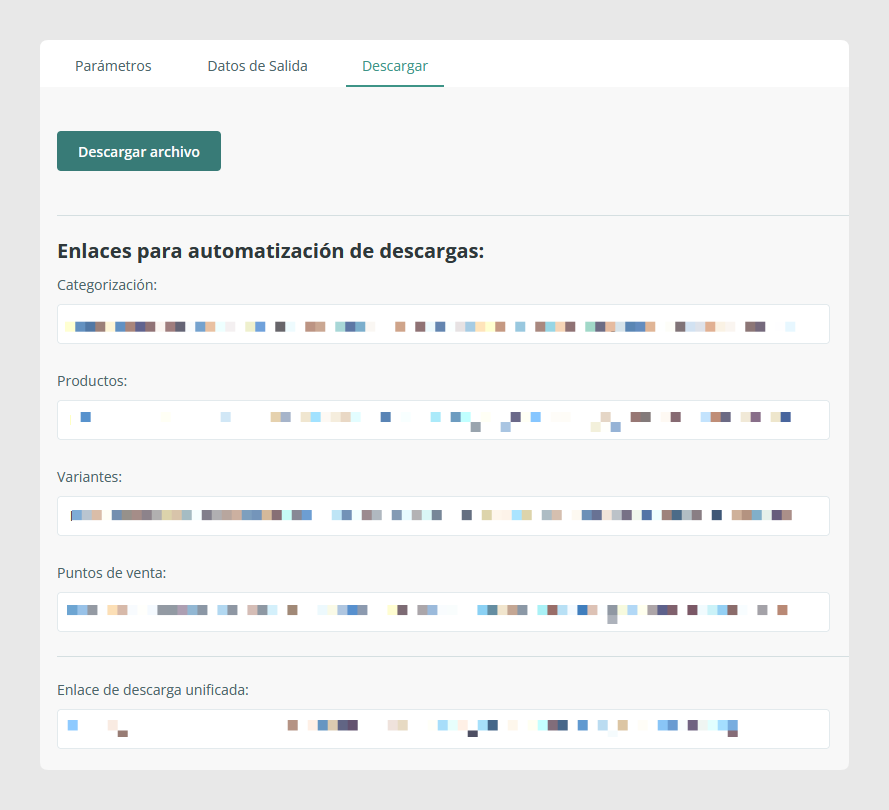
1. Descargar tablas individuales
Por defecto, el conector de exportación CSV genera un archivo CSV independiente por cada tabla, siguiendo la estructura de tu PIM.
Los archivos descargables más habituales incluyen:
- categories.csv
- products.csv
- variants.csv
- points_of_sale.csv, opcional
- custom_entity_x.csv, si se ha añadido mediante Añadir tabla
Cada archivo contiene únicamente los campos activados y mapeados para esa tabla.
Si el conector está configurado sin opciones de fusión, este es el comportamiento por defecto.
2. Descargar tablas fusionadas
Si alguna de las opciones de fusión está activada:
- Fusionar categorías con productos
- Fusionar información de productos con información de variantes
El conector puede generar un único archivo CSV unificado.

3. Enlace de descarga ZIP
En la parte inferior de la pestaña Descargar, siempre encontrarás un enlace a un único archivo.
Este enlace crea un archivo ZIP que contiene:
- Todos los archivos CSV exportados
- Todas las imágenes o archivos necesarios dentro del ZIP, si la opción Incluir archivos en ZIP está activada
- Cualquier tabla opcional incluida en la configuración del conector

¿Le ha sido útil este artículo?
¡Qué bien!
Gracias por sus comentarios
¡Sentimos mucho no haber sido de ayuda!
Gracias por sus comentarios
Sus comentarios se han enviado
Agradecemos su esfuerzo e intentaremos corregir el artículo