Según las credenciales proporcionadas por BigCommerce y configuradas en el conector, será posible establecer una única relación con una sola tienda o varias relaciones con tiendas y categorías.
Crear relaciones entre tiendas de BigCommerce y categorías de Sales Layer
Los siguientes pasos explican cómo crear y gestionar relaciones entre las tiendas disponibles en BigCommerce y raíces de categoría específicas en Sales Layer.
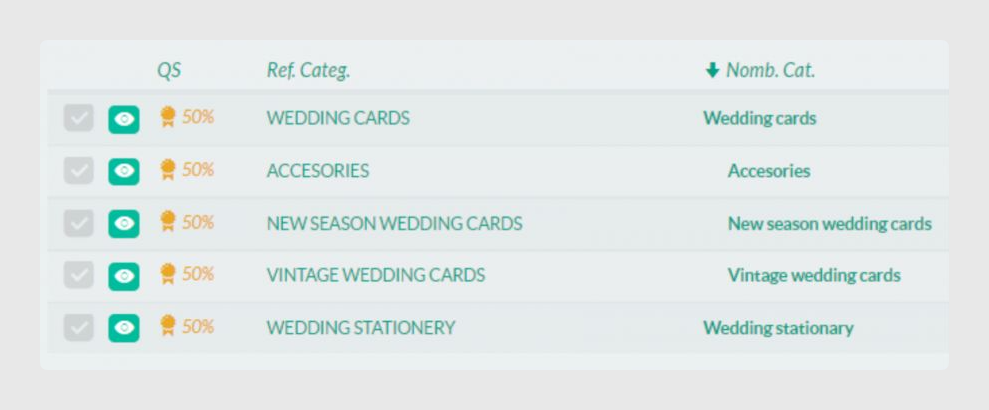
- Paso 1: Este es el subconjunto de categorías de Sales Layer que se utilizará en el ejemplo. Puedes acceder a las categorías desde el menú principal de la aplicación.
- Paso 2: Haz clic en “Vincular una nueva tienda” y selecciona una tienda y el árbol de categorías de Sales Layer que quieras asociar.
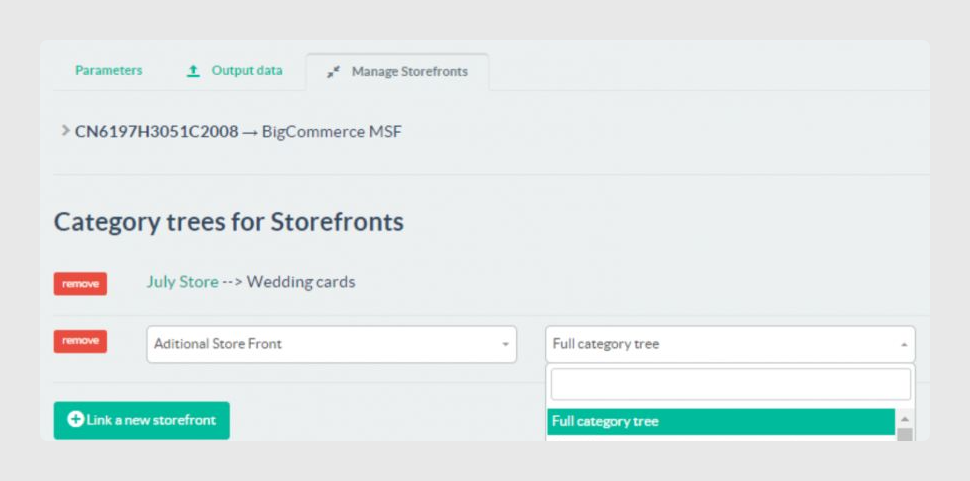
- Paso 3: La nueva relación se añadirá a la lista.
Reglas aplicadas a la gestión de relaciones
- Regla 1:Establecer una relación entre una tienda de BigCommerce y una categoría de Sales Layer generará un árbol de categorías en BigCommerce equivalente o similar a la estructura de categorías de Sales Layer. El valor del filtro de estado de los ítems aplicado en la pestaña Parámetros filtrará las categorías.
- Las categorías visibles se añadirán al árbol de categorías en BigCommerce.
- Las categorías en borrador e invisibles tendrán su estado modificado a desactivado en el árbol de categorías de BigCommerce solo si ya existen. Si no existen, no se crearán.
Raíz de categoría: Wedding Cards. Árbol de categorías creado en BigCommerce durante la sincronización.
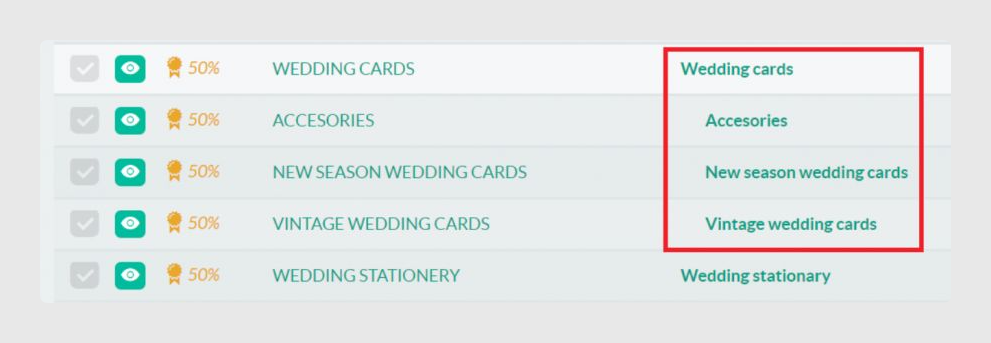
- Wedding cards
- Accessories
- New season wedding cards
- Vintage wedding cards
- Regla 2: No es posible conectar la misma tienda a diferentes raíces de categoría. Esto evita incoherencias en el mapeo.
- Regla 3: Los clientes pueden establecer tantas relaciones entre tiendas de BigCommerce y categorías de Sales Layer como tiendas disponibles tengan en BigCommerce.
- Regla 4: Si los clientes quieren establecer una relación con una tienda que ya tiene una asociación con un árbol de categorías, se sobrescribirá la relación anterior creada para esa tienda.
Visibilidad de tiendas para categorías y productos
De forma predeterminada, cada tienda indicada incluirá todos los ítems que coincidan con el filtro de estado de los ítems de la pestaña Parámetros, los filtros de etiquetas y el árbol de categorías de Sales Layer especificado en las relaciones entre los árboles de categorías de Sales Layer y BigCommerce.
Los clientes también tienen la opción de especificar en qué tiendas se incluirá un ítem concreto. Sigue estos pasos:
Paso 1. Crea un nuevo campo de tipo Lista de atributos en el formulario de categoría y/o en el formulario de producto. Comprueba que este campo tenga activa la opción “Permitir multiselección”.
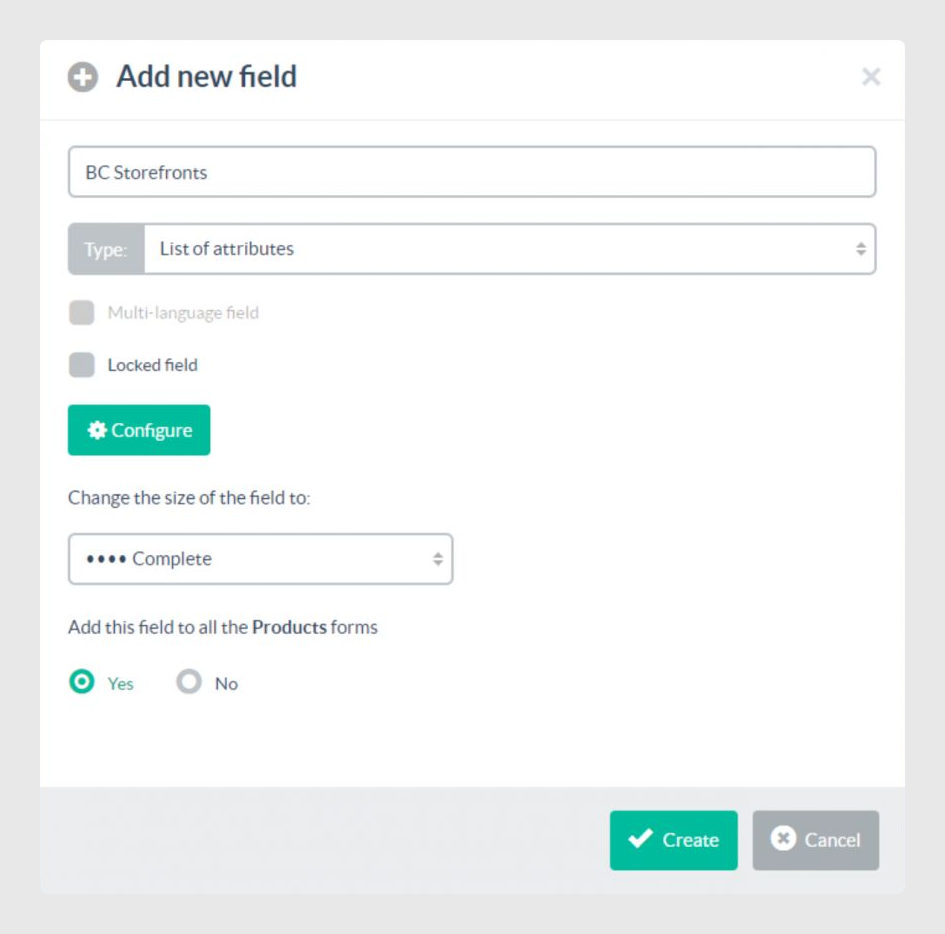
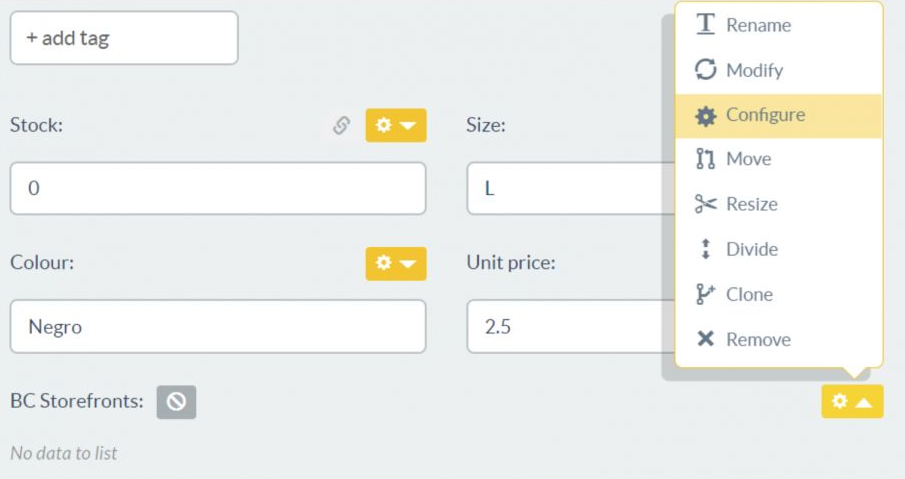
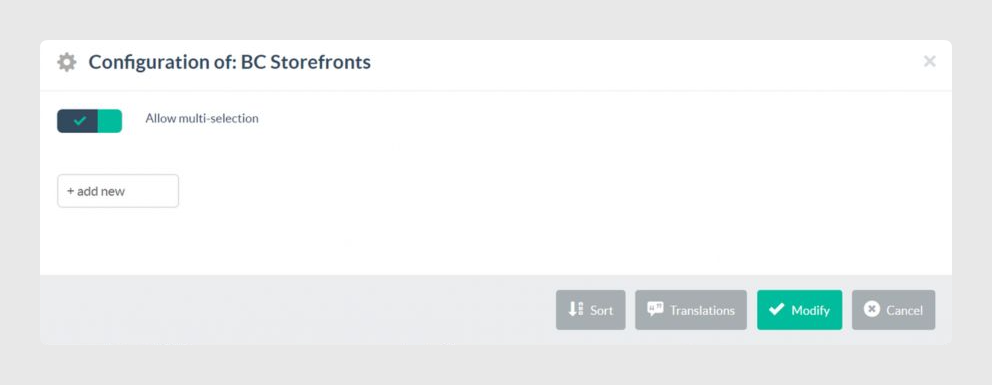
Paso 2. Selecciona el nuevo campo de categoría y/o producto y haz clic en el botón “Sincronizar tiendas”.
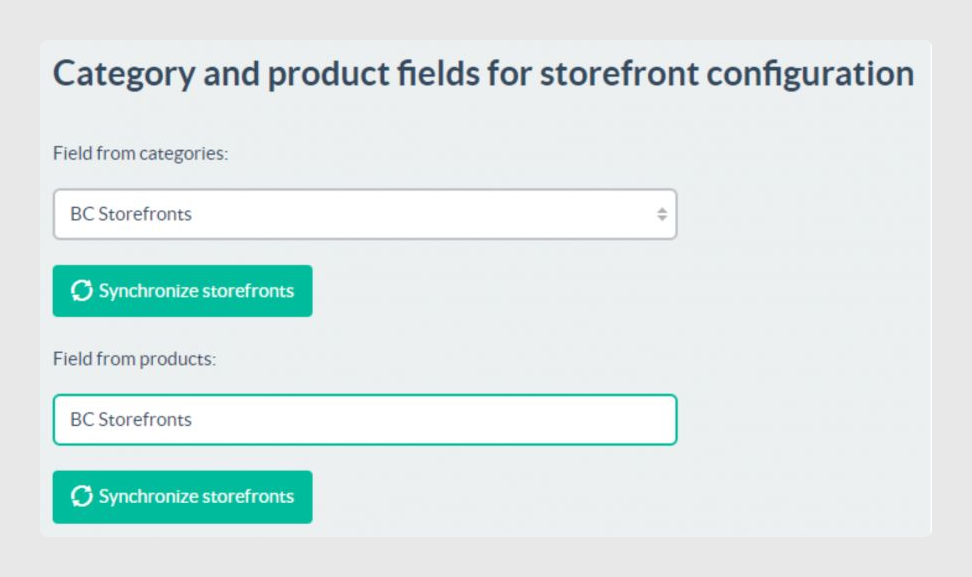
Los efectos de hacer clic en “Sincronizar tiendas” son los siguientes:
- Mapeará el campo “Visibilidad del canal” dentro de las pestañas Datos de salida > Categorías y/o Datos de salida > Producto. Estos campos siempre están presentes en la configuración del conector, pero el usuario no puede modificarlos manualmente. Se mapean automáticamente después de hacer clic en los botones Sincronizar tiendas.
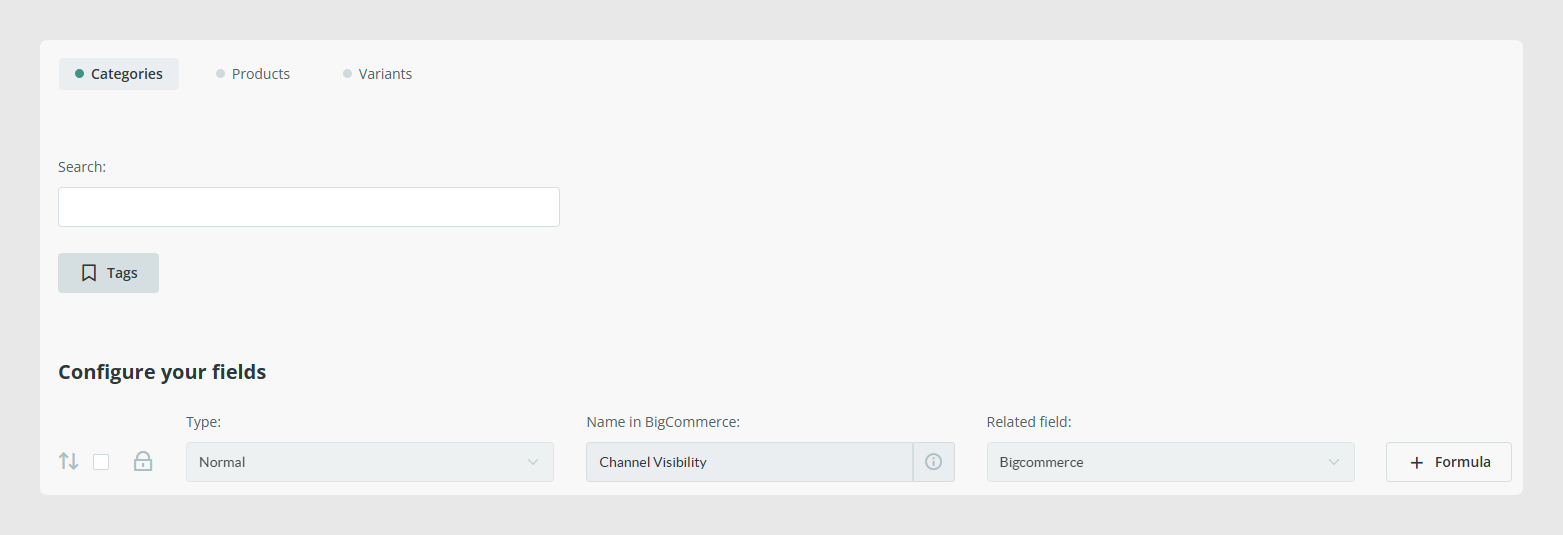
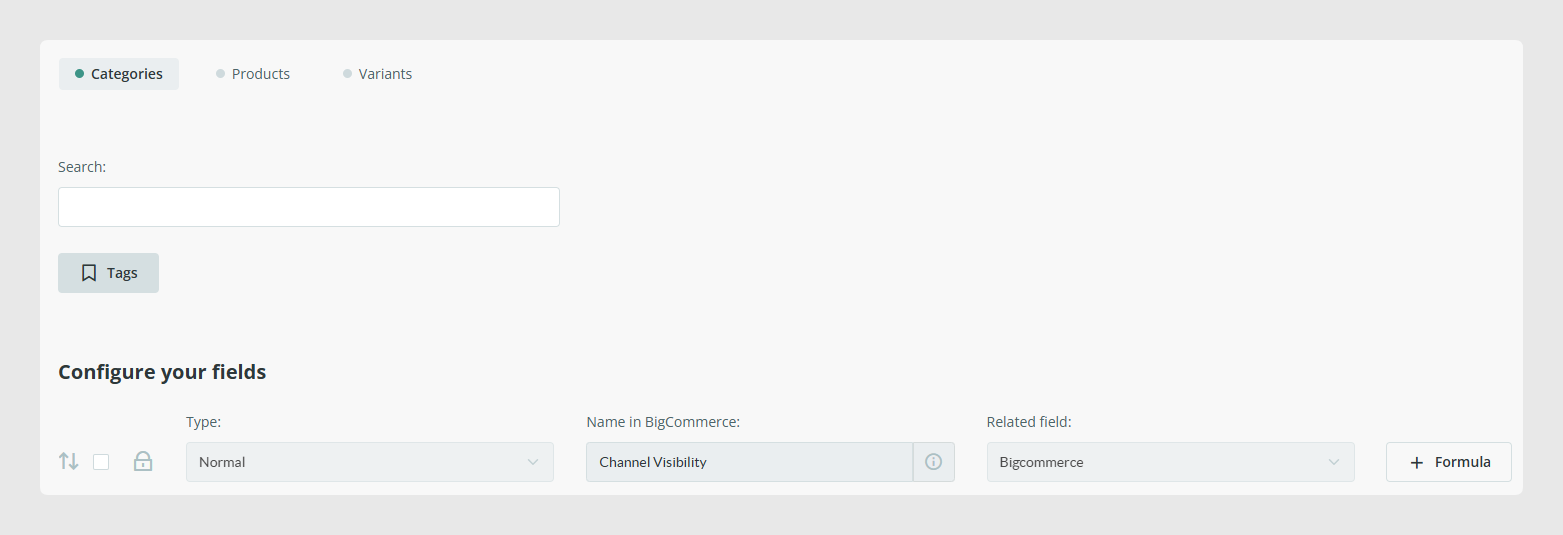
- La operación Sincronizar tiendas añadirá las tiendas disponibles en estos campos.
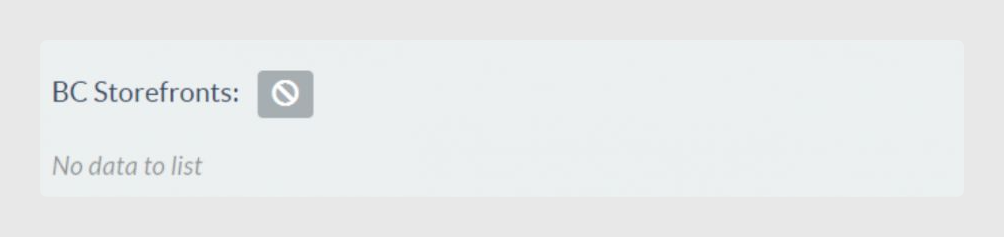
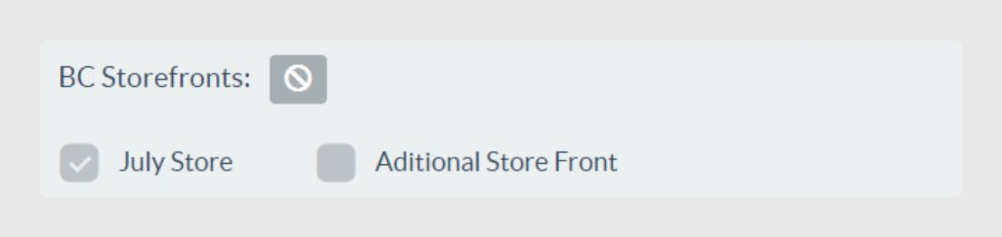
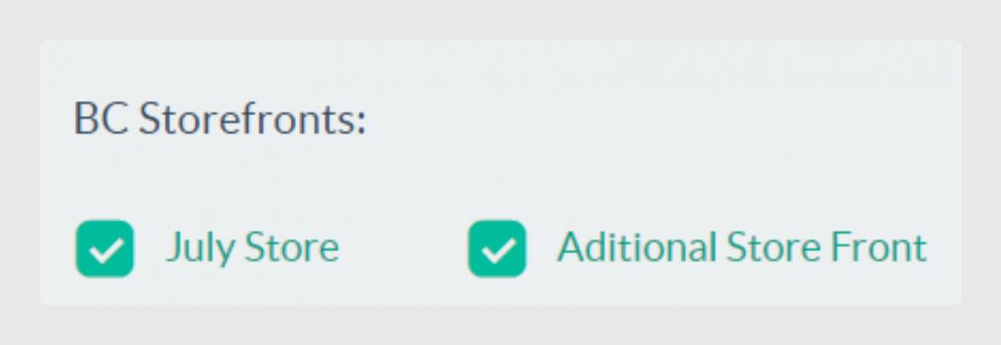
Paso 3. Modifica cada categoría o producto para seleccionar las tiendas en las que se incluirá cada ítem.
Reglas generales
- Configurar campos para gestionar la visibilidad en tiendas específicas dentro de productos o categorías es opcional.
- Se pueden utilizar fórmulas para asignar valores a los campos Visibilidad del canal dentro de las pestañas Datos de salida > Categorías y/o Datos de salida > Producto. Las fórmulas siempre deben devolver un array que contenga los ID internos de las tiendas representados como valores de texto para la sincronización con tiendas de BigCommerce. Por ejemplo: PRINT(“1,15467,345678”).
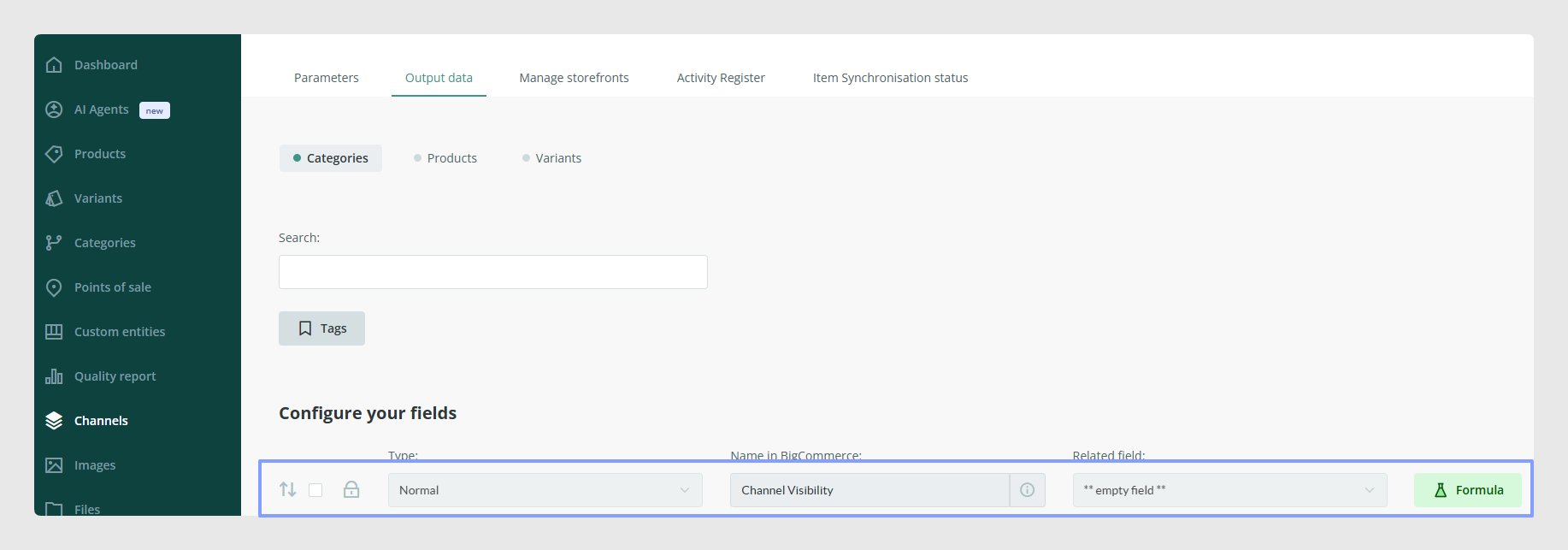
- Cuando un ítem sincronizado previamente con BigCommerce cambia su estado a uno que no está permitido por el filtro de visibilidad del conector, este ítem se desactivará en BigCommerce.
Categorías
- Las categorías sin productos visibles no se envían a BigCommerce.
- Si no hay una relación creada entre una tienda de BigCommerce y una raíz de categoría en Sales Layer, el conector sincronizará los ítems con la tienda predeterminada de BigCommerce. Ninguna tienda adicional recibirá ítems.
- Cuando una categoría que tiene subcategorías cambia su estado en Sales Layer de visible a borrador o invisible, la categoría se desactivará. Las subcategorías no se eliminarán ni se desactivarán, pero subirán un nivel en la jerarquía de categorías en BigCommerce.
- Cuando se crea una nueva subcategoría en Sales Layer y pertenece a una categoría que ya existe en BigCommerce, la subcategoría se añade debajo de la categoría en BigCommerce.
- Si no se selecciona ninguna raíz de categoría en el filtro de categoría dentro de la pestaña Gestionar tiendas, el árbol completo de categorías de Sales Layer se asociará con esta tienda.
Productos
- Si una tienda está configurada con un conector, pero el producto no tiene ninguna tienda seleccionada en su campo de lista de atributos de tiendas, el ítem se sincronizará, pero sin tiendas seleccionadas en BigCommerce.
- Cuando un producto no tiene categorías válidas porque se han filtrado por tiendas, el producto también se enviará sin categorías asociadas.
- Los productos sin categorías seguirán sin enviarse mediante la API de Sales Layer porque esta filtra esa información. Para conseguirlo, puedes asignar una categoría ficticia que cumpla los filtros de salida, pero sin tiendas vinculadas. De este modo, los productos se enviarán sin categorías.
- Si un producto tiene categorías asignadas, el conector comprobará que las categorías estén en los datos modificados de la API. Si no las envía la API de Sales Layer, comprobará si se han sincronizado previamente en la caché externa del conector.
Variantes
- Si un producto padre no es válido, sus variantes tampoco se sincronizarán, ya que las variantes en BigCommerce no pueden quedar huérfanas.
Consideraciones
- Si no necesitas usar varias tiendas, solo tienes que establecer una relación entre tu única tienda y la raíz de categoría en Sales Layer. También puedes omitir esta parte del conector. En este caso, todas las categorías y productos seleccionados en Datos de salida se enviarán a tu única tienda.
- Si se ha eliminado una categoría de Sales Layer vinculada a una tienda, cuando el conector inicie una nueva sincronización, se enviará una notificación al usuario y también aparecerá un mensaje de error en el informe de actividad. El conector se desactivará para que el cliente pueda corregirlo y evitar posibles errores en la estructura del árbol de categorías durante la sincronización.
- A partir de la versión de junio de 2025, el conector será compatible con BigCommerce Catalyst. Una vez activado, se gestionará como una tienda adicional desde la pestaña Gestionar tiendas dentro del conector. Si te interesa esta funcionalidad, contacta con el equipo de soporte.
¿Le ha sido útil este artículo?
¡Qué bien!
Gracias por sus comentarios
¡Sentimos mucho no haber sido de ayuda!
Gracias por sus comentarios
Sus comentarios se han enviado
Agradecemos su esfuerzo e intentaremos corregir el artículo