Categorías
Los siguientes campos se encuentran en la pestaña Detalles de categoría dentro de una categoría específica.
Detalles de categoría
- Nombre: nombre visible de la categoría. Se mapea con el nombre de la categoría. Se envía un texto.
- URL: identificador único de la ruta de la URL. Se mapea con el texto único que elijas. Este texto aparecerá en la URL al abrir la categoría. Se envía un texto.
- Descripción: descripción de la categoría. Se mapea con la descripción de la categoría. Se envía un texto largo.
- Categoría padre: categoría bajo la que se coloca la categoría actual. Se mapea automáticamente con la categoría padre correspondiente.
- Orden: número de posición de la categoría dentro de la categoría padre. Se mapea con el campo de orden. Se envía un número entero o un texto.
- Imagen: imagen de la categoría. Se mapea con la imagen de la categoría. Se envía el array con el estado, el ID único y el enlace de descarga del recorte correspondiente de la imagen.
Menú de categorías de producto
- Es visible: botón de alternancia Visible en el menú Categorías de producto. Se mapea con el campo booleano de visibilidad correspondiente. Se envía un booleano. También se aceptan textos como Yes/No y True/False.
Optimización para motores de búsqueda
- Título de página: título de la página de inicio. Se mapea con el nombre que elijas. Si está vacío, se utilizará el nombre de la categoría. Se envía un texto.
- Meta keywords: palabras clave descriptivas del contenido. Se mapea con la selección de palabras clave separadas por comas. Se envía un texto.
- Meta descripción: resumen de la categoría que se muestra en las búsquedas web. Se mapea con una breve descripción de la categoría. Se envía en formato texto o texto largo.
- Palabras clave de búsqueda: palabras clave utilizadas en una búsqueda web de la categoría. Se mapea con la selección de palabras clave separadas por comas. Se envía en formato texto o texto largo.
Productos
Información básica
- Nombre: nombre del producto. Se mapea con el nombre. Se envía un texto.
- Precio predeterminado: precio predeterminado, sin impuestos. Se mapea con el precio sin impuestos. Se envía un número. También está presente en la sección Precios.
- Código de producto/SKU: campo SKU. Se mapea con la referencia del ítem. Se envía un texto.
- Peso: campo o pestaña de peso. Se mapea con el peso en kilogramos. Se envía un número. También está presente en la sección Dimensiones y peso.
- Marca: campo de marca. Se mapea con la marca. Se envía un texto.
- Visible: casilla Visible en la tienda. Se mapea con el campo correspondiente. Se envía un booleano.
Precios
- Clase fiscal: campo de lista desplegable Clase fiscal. Se mapea con el campo de clase fiscal correspondiente. Se envía un texto. Los valores aceptados son los definidos en Configuración > Configuración de impuestos > Configuración de clases fiscales.
Precios > Precios avanzados
- Precio de coste: campo Coste. Se mapea con el precio de coste. Se envía un número.
- Precio de venta recomendado: campo MSRP. Se mapea con el precio de venta recomendado. Se envía un número.
- Precio rebajado: para hacer coincidir este campo, envía un valor en el campo Precio rebajado del conector. Se envía un número.
- Código fiscal del producto: campo Código fiscal del proveedor de impuestos en la pestaña Precios. Se mapea con el código fiscal correspondiente. Se envía un texto.
- Regla de precio por volumen, cantidad mínima 1: cantidad mínima. Se envía un número.
- Regla de precio por volumen, cantidad máxima 1: cantidad máxima. Se envía un número.
- Regla de precio por volumen, tipo 1: tipo de descuento. Los valores aceptados son percent, fixed y price.
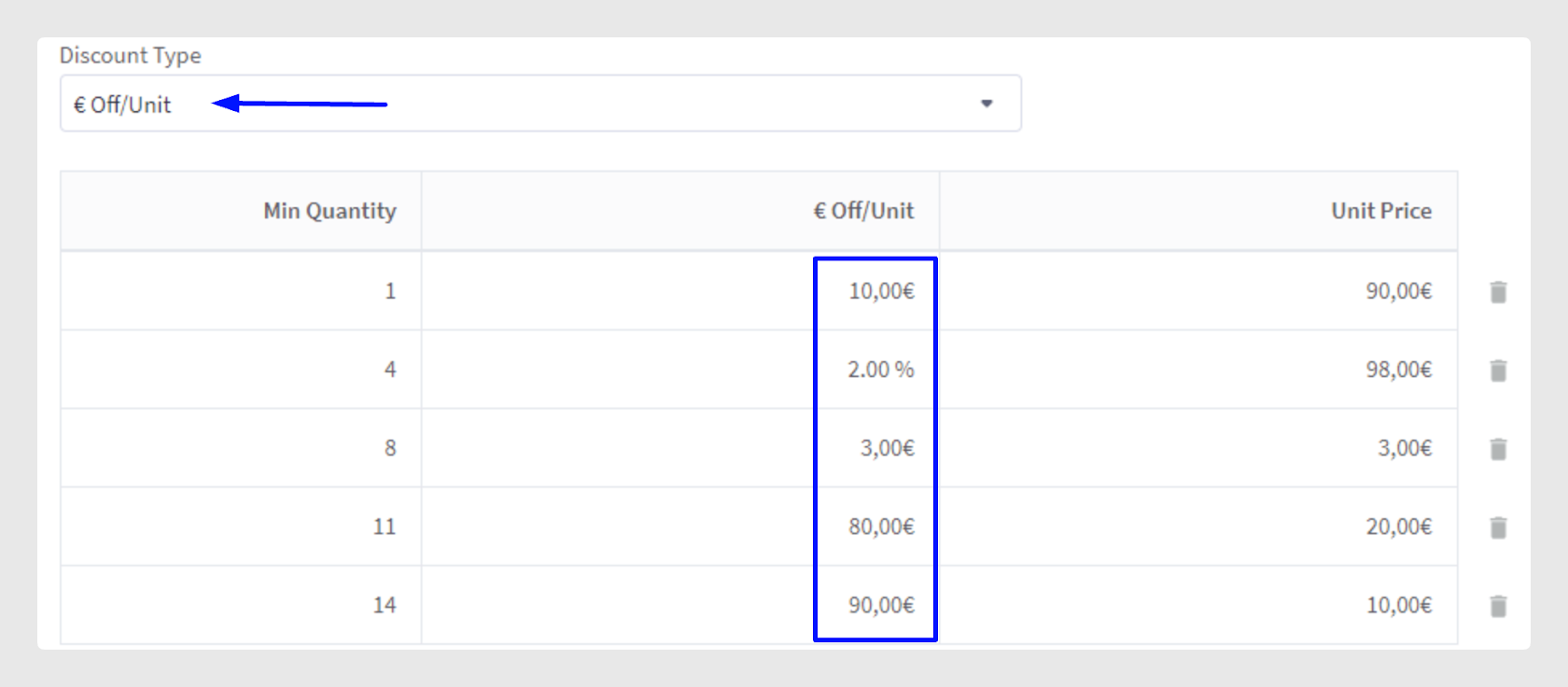
- Regla de precio por volumen, importe 1: precio unitario. Se mapea con el importe de € o %. Se envía un número.
Dimensiones y peso
- Anchura: campo Anchura.
- Altura: campo Altura.
- Profundidad: campo Profundidad.
Descripción
- Descripción: campo Descripción. Se mapea con el campo Descripción. Se envía un texto largo.
Detalles de envío
- Envío gratuito: casilla Envío gratuito. Se mapea con el campo correspondiente. Se envía un booleano.
- Precio fijo de envío: precio fijo de envío. Se mapea con el precio de envío. Se envía un número. Este campo se ignorará si Envío gratuito está marcado.
Imágenes y vídeos
- Imágenes del producto: imagen. Se mapea con el campo de imagen. Se envía el array con el estado, el ID único y el enlace de descarga del recorte correspondiente de la imagen.
- Descripciones de imágenes del producto: descripción. Se mapea con el campo de descripción de imagen. Se envía la tabla con los nombres de las imágenes en la primera columna y las descripciones correspondientes en la segunda columna.
- Vídeos de YouTube: vídeo. Se mapea con el campo que contiene el enlace del vídeo de YouTube. Se envía un texto.
Inventario
- Método de seguimiento: seguimiento de inventario. Se mapea con el campo de método de seguimiento. Los valores aceptados son variant y product.
- Stock y stock bajo: se mapea con el campo de stock y stock bajo. Se envía un número. Si Método de seguimiento = product, el stock se utiliza en la pestaña Inventario. Si Método de seguimiento = variant, el stock se utiliza en cada variante.
Identificadores de producto
- Número global de artículo comercial: GTIN. Se envía un texto.
- Número de pieza del fabricante: MPN. Se envía un texto.
- UPC/EAN del producto: UPC/EAN. Se envía un texto.
- Número de ubicación de picking: BPN. Se envía un texto.
Detalles de la tienda
- Información de garantía: se envía un texto largo.
- Palabras clave de búsqueda: se envía una lista de valores separados por comas.
- Disponibilidad: texto de comprabilidad o disponibilidad. Se envía un texto.
- Producto destacado: se envía un booleano y marcará o desmarcará la estrella de Producto destacado.
- Orden: se envía un número correspondiente a la posición del ítem.
- Estado: los valores aceptados son new, used y refurbished.
Comprabilidad
- Mensaje de reserva y fecha de lanzamiento: visible si la casilla de reserva está marcada en la sección Comprabilidad. Se envían texto y fecha.
- Eliminar el estado de reserva en esta fecha: se envía un booleano.
- Cantidad mínima de compra: se envía un número.
- Cantidad máxima de compra: se envía un número.
Envoltorio para regalo
- Envoltorio para regalo: los valores aceptados son any, none o list.
- Lista de opciones de envoltorio para regalo: estas opciones deben haberse creado previamente. Se envía una lista de valores separados por comas.
Optimización para motores de búsqueda
- Título de página: se envía un texto.
- Meta keywords: la versión utilizada durante la creación del artículo fuente no tiene este campo.
- Meta descripción: se envía texto largo.
- URL: URL del producto. Se mapea con el identificador que aparecerá al final de la URL del ítem. Se envía un texto.
Compartir en Open Graph
- Tipo de objeto: desplegable de tipo de objeto.
- Productos relacionados: productos relacionados en la pestaña Productos relacionados.
Variantes
Pestaña Variaciones de productos
Todos los campos siguientes están situados en la tabla de la sección Variantes y pueden elegirse para mostrarlos u ocultarlos.
- SKU → SKU
- UPC/EAN → UPC/EAN
- Coste → Coste
- Precio → Precio predeterminado
- Imagen → Imagen
- Peso → Peso
- Anchura → Anchura
- Altura → Altura
- Profundidad → Profundidad
- BPN → Número de ubicación de picking
- Activado → Comprable
- Nivel de stock actual → Stock si se gestiona a nivel de variante
- Mensaje de desactivación de compra
Consideraciones
- Para Precio rebajado, una vez que se ha enviado un valor, para eliminarlo se debe enviar el valor 0. Si el campo se envía sin contenido, el conector no revisará ese campo y no eliminará el valor inicial.
- Si seleccionas el tipo de descuento directamente en la plataforma BigCommerce, verás que no puedes seleccionar más de un tipo. A través de la API, es posible enviar más de un tipo, aunque solo veas un tipo seleccionado.
- Para añadir más reglas de precio por volumen, consulta el artículo correspondiente en el Centro de Soporte.
- Es posible enviar campos personalizados en el conector.
- Los campos de variante pueden ocultarse. Revisa la opción Editar columnas en la sección Variantes. Para crear variantes en BigCommerce, es obligatorio enviar al menos un campo configurable además de los campos anteriores.
¿Le ha sido útil este artículo?
¡Qué bien!
Gracias por sus comentarios
¡Sentimos mucho no haber sido de ayuda!
Gracias por sus comentarios
Sus comentarios se han enviado
Agradecemos su esfuerzo e intentaremos corregir el artículo