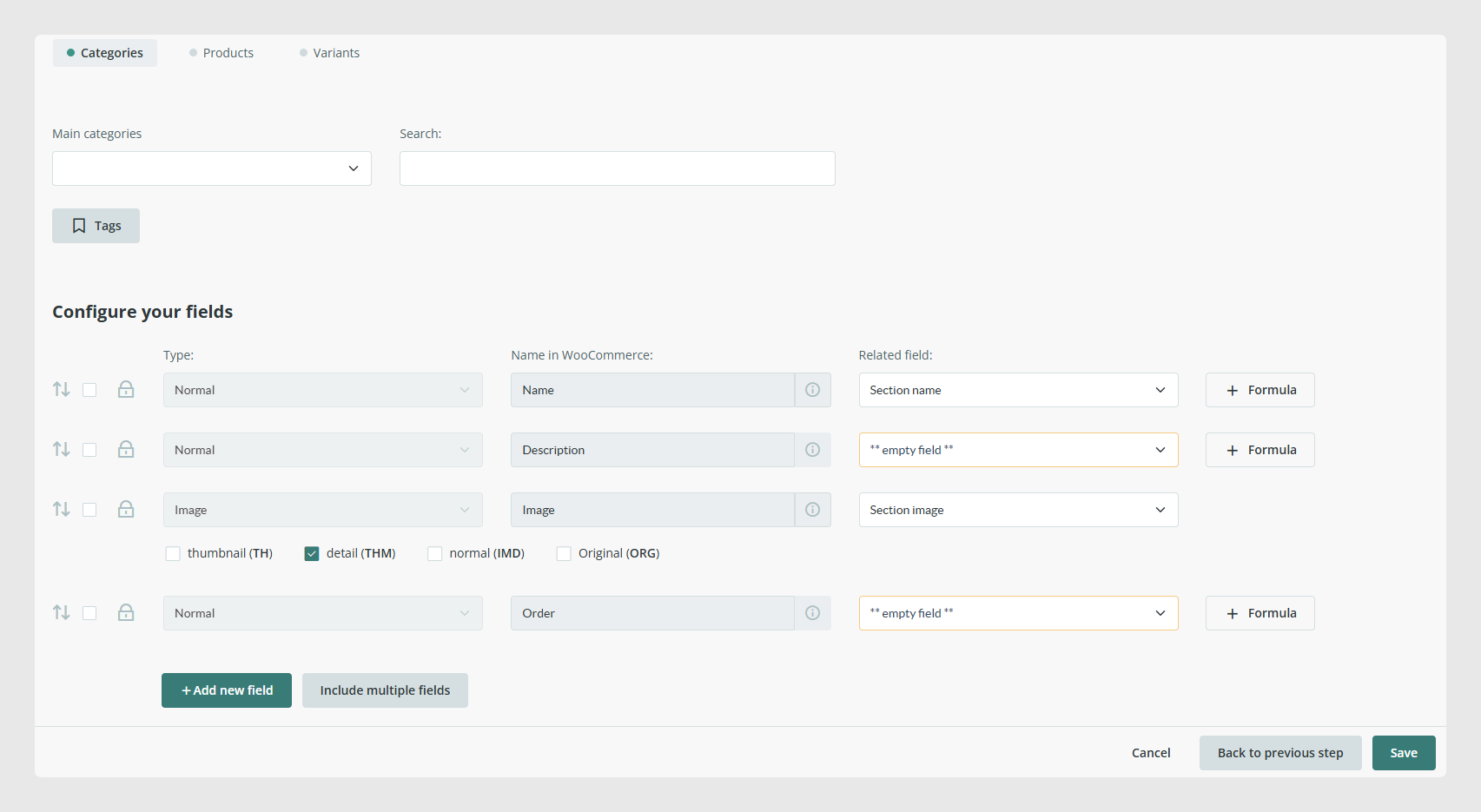
En esta pestaña, tienes tres secciones: Categorías, Productos y Variantes.
Cada una de estas tres pestañas incluye la lista de campos predeterminados definidos por WooCommerce.
En cada pestaña, el mapeo de campos debe realizarse para cada tipo de ítem seleccionando el “Campo relacionado” de Sales Layer que corresponda con la columna “Nombre en WooCommerce”.
Recomendaciones generales para mapear los campos
- Solo se puede exportar un tamaño de imagen para WooCommerce, entre todos los disponibles en tu cuenta.
- La mayoría de los campos de WooCommerce están definidos en cada sección. Los campos extra para productos serán informativos. Si no están creados en WooCommerce, estos atributos solo estarán disponibles para esos productos. Sin embargo, si ya se han creado, los valores de los atributos se añadirán a la base de datos de WooCommerce, de modo que puedan ser utilizados por otros productos. En el caso de las variantes, estos atributos se usarán como configurables y deben estar creados en WooCommerce antes de la sincronización para que la actualización sea posible.
Creación de atributos
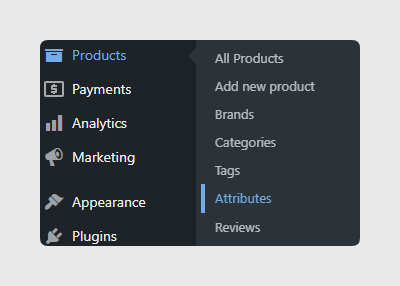
El canal de Sales Layer permite configurar campos adicionales en las pestañas Productos y Variantes:

Los campos de producto se generan como campos adicionales del producto y el valor se almacenará en la base de datos.
Si ya existen atributos en WooCommerce:
El valor se añadirá como una nueva opción en el atributo y se asignará al producto.
Buenas prácticas
- Los atributos de variante deben estar creados antes de la primera sincronización. Esto permite crear los valores automáticamente y asignar el atributo a otras variantes. Si los atributos no están creados cuando se realiza la sincronización, las variantes no se asociarán con su producto padre.
¿Le ha sido útil este artículo?
¡Qué bien!
Gracias por sus comentarios
¡Sentimos mucho no haber sido de ayuda!
Gracias por sus comentarios
Sus comentarios se han enviado
Agradecemos su esfuerzo e intentaremos corregir el artículo