La pestaña Parámetros define el comportamiento global de exportación del conector.
Todas las opciones afectan a la estructura, el idioma, la lógica de fusión, la codificación y el formato de la salida final.
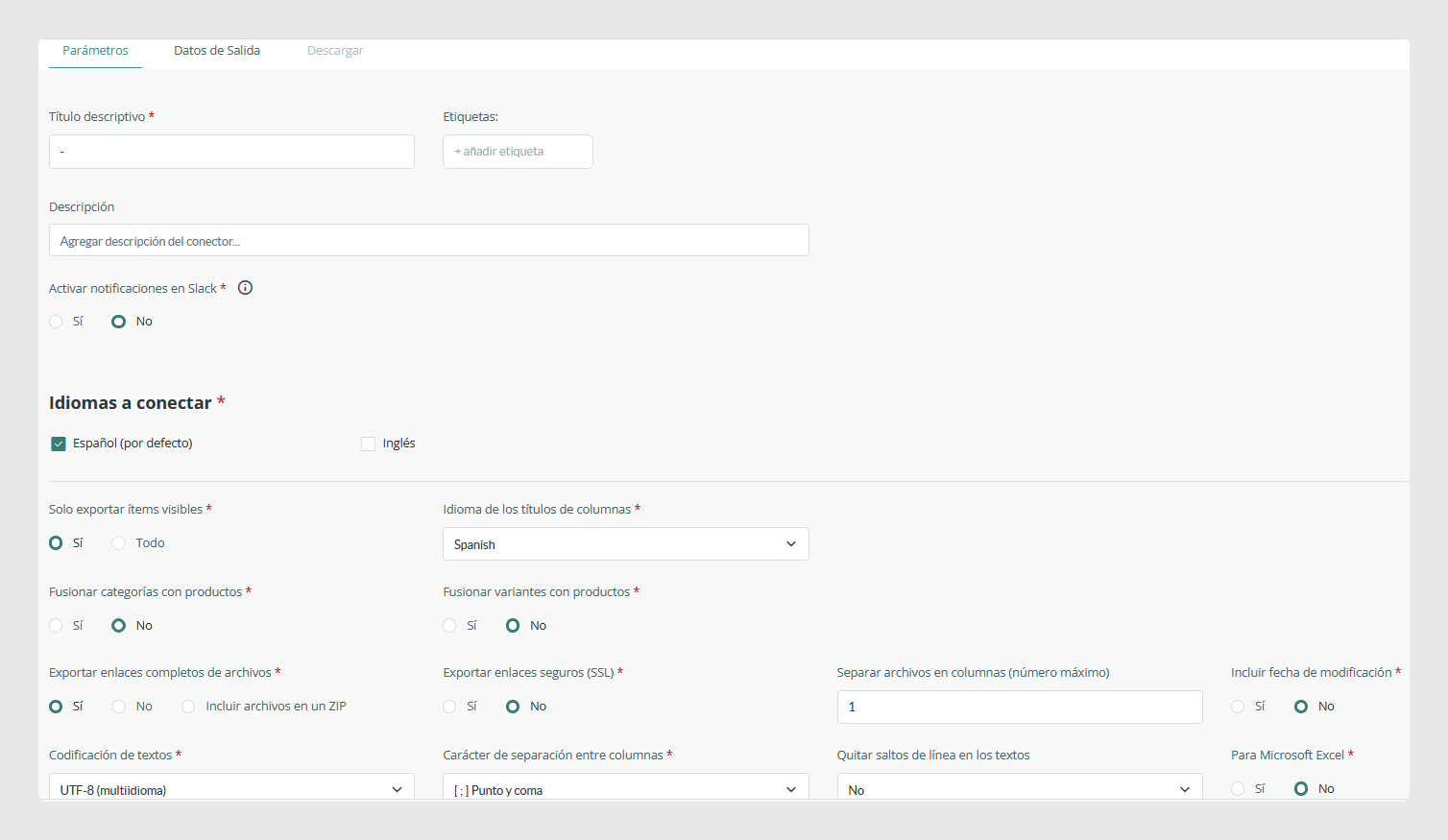
A continuación, se explica en detalle cada parámetro.
Idioma a conectar (exportación multidioma)
Este conector permite exportar varios idiomas al mismo tiempo.
- Puedes seleccionar uno o varios idiomas
- Cada idioma genera su propio grupo de columnas en el CSV, por ejemplo Name_en, Name_es o Description_fr
- Todos los textos, nombres, descripciones y campos traducibles se exportan en cada idioma seleccionado

Duplicar canal
Esta opción está disponible dentro del menú desplegable Acciones.
Permite clonar el conector conservando la configuración existente. Es útil cuando necesitas exportaciones similares para diferentes usuarios, flujos de trabajo o configuraciones de prueba.
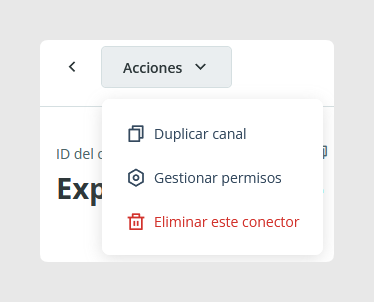
El conector duplicado se crea desactivado por defecto. Revisa su configuración y actívalo cuando esté listo para usarse.

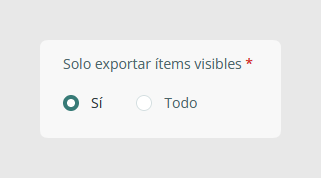
Exportar solo ítems visibles
Define si el conector debe exportar solo los ítems visibles o todos los ítems, independientemente de su estado de visibilidad.
Es útil cuando la visibilidad se utiliza como control para decidir qué debe aparecer en la exportación.
Importante: Si esta opción está activada, toda la jerarquía debe estar visible.
- Categoría: debe estar visible
- Producto: debe estar visible
- Variante: debe estar visible
Si cualquier elemento de la cadena está invisible o en borrador, el ítem no se exportará.
- Un producto visible dentro de una categoría no visible: no se exporta
- Una categoría visible y un producto visible, pero una variante no visible: la variante no se exporta
- Un producto no visible con variantes visibles: no se exporta nada
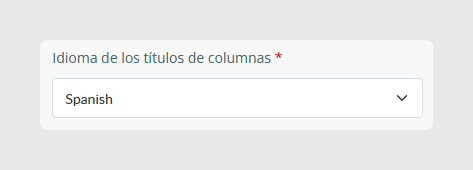
Idioma de los títulos de columna
Determina el idioma utilizado para los nombres de las columnas en el encabezado final del CSV.
- Afecta solo a los nombres de las columnas
- No cambia los datos exportados de los ítems
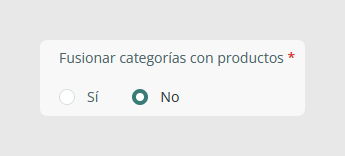
Fusionar categorías con productos
Cuando esta opción está activada, el conector incluye los campos de categoría en las mismas filas que los datos de producto.
Esto permite generar una única tabla que contenga información de categorías e información de productos.
Usa esta opción cuando quieras consolidar los datos de productos y categorías.
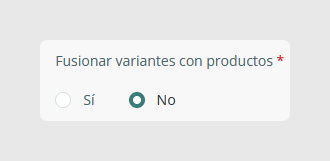
Fusionar información de productos con información de variantes
Cuando esta opción está activada, el conector incluye los campos de producto en las mismas filas que los datos de variante.
Esto permite generar una única tabla que contenga información de productos e información de variantes.
Usa esta opción cuando quieras consolidar los datos de variantes y productos.
Combinar opciones de fusión
Cuando ambas opciones de fusión están activadas, el conector incluye información de categoría, producto y variante en una sola fila.
Esto es útil cuando quieres un archivo consolidado con toda la información del catálogo en una sola tabla.
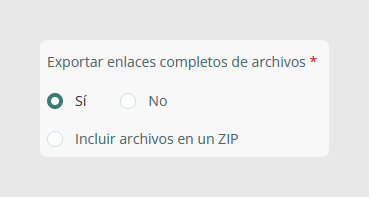
Exportar URLs completas de archivos / Empaquetar archivos en ZIP
Esto determina cómo se exportan las URLs de imágenes y archivos.
- Sí: exportar URLs completas
- No: exportar rutas parciales
- Empaquetar archivos en ZIP: agrupa todos los archivos dentro de un archivo ZIP descargable
La exportación en ZIP es útil cuando necesitas entregar todos los archivos juntos o cuando el sistema de destino requiere subir documentos o imágenes de forma manual.
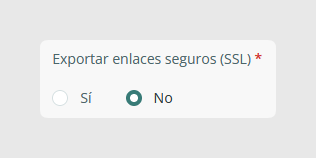
Exportar URLs seguras (SSL)
Exporta URLs HTTPS para imágenes y archivos. Es la opción recomendada para la mayoría de plataformas.
Dividir archivos en columnas
Permite dividir valores de imágenes o archivos en varias columnas.
- Úsalo cuando quieras una imagen o un archivo por columna
- Úsalo cuando quieras evitar listas largas separadas por comas dentro de una misma celda
Si configuras este valor como 1, todos los valores se mantienen en una sola columna.

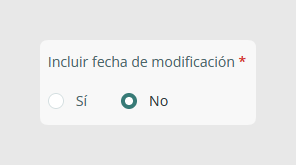
Añadir fecha de última modificación
Añade una columna con la fecha y hora de la última modificación de cada ítem. Esto es útil para comprobaciones de sincronización y automatizaciones externas.
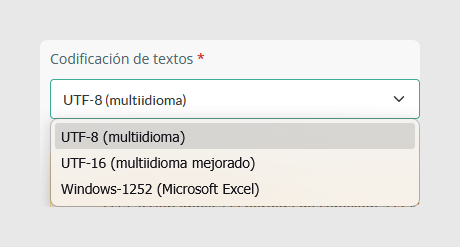
Codificación de texto
Determina la codificación del CSV exportado.
Las opciones habituales incluyen:
- UTF-8 (multidioma), opción predeterminada recomendada
- UTF-16 (multidioma mejorado)
- Windows 1252 (Microsoft Excel)
Elige la codificación que requiera tu sistema de destino.
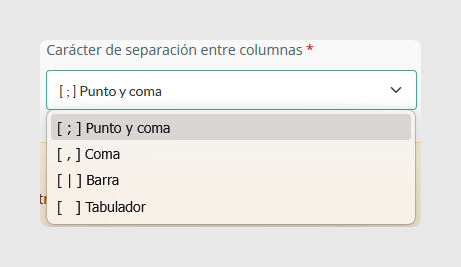
Delimitador de columna
Selecciona el carácter que separa las columnas en el CSV.
- Punto y coma
- Coma
- Barra vertical
- Tabulación
Seleccionar el delimitador correcto es importante para garantizar que el archivo se abra correctamente en herramientas como Excel.
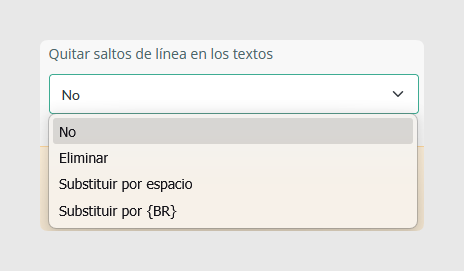
Eliminar saltos de línea en textos
Controla si los saltos de línea deben eliminarse de los campos de texto.
- No: mantener el formato original
- Eliminar: eliminar los saltos de línea por completo
- Reemplazar por espacio
- Reemplazar por {BR}
Esta opción se recomienda al exportar a sistemas que rompen las filas cuando hay saltos de línea.
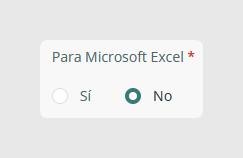
Para Microsoft Excel
Cuando esta opción está activada, formatea el CSV para evitar problemas habituales de importación en Excel.
- Escape de caracteres de comillas
- Gestión de comas
- Formato de números largos
Activa esta opción cuando el usuario de destino vaya a abrir el archivo directamente en Excel.
¿Le ha sido útil este artículo?
¡Qué bien!
Gracias por sus comentarios
¡Sentimos mucho no haber sido de ayuda!
Gracias por sus comentarios
Sus comentarios se han enviado
Agradecemos su esfuerzo e intentaremos corregir el artículo