Los agentes de IA se configuran mediante un proceso guiado para que puedas definir dónde se ejecutan, a qué ítems afectan y qué acción realizan.
Todos los agentes se crean en cuatro pasos. En el paso Actions, eliges el tipo de acción o agente que quieres utilizar.
Creación
Para crear tu primer agente:
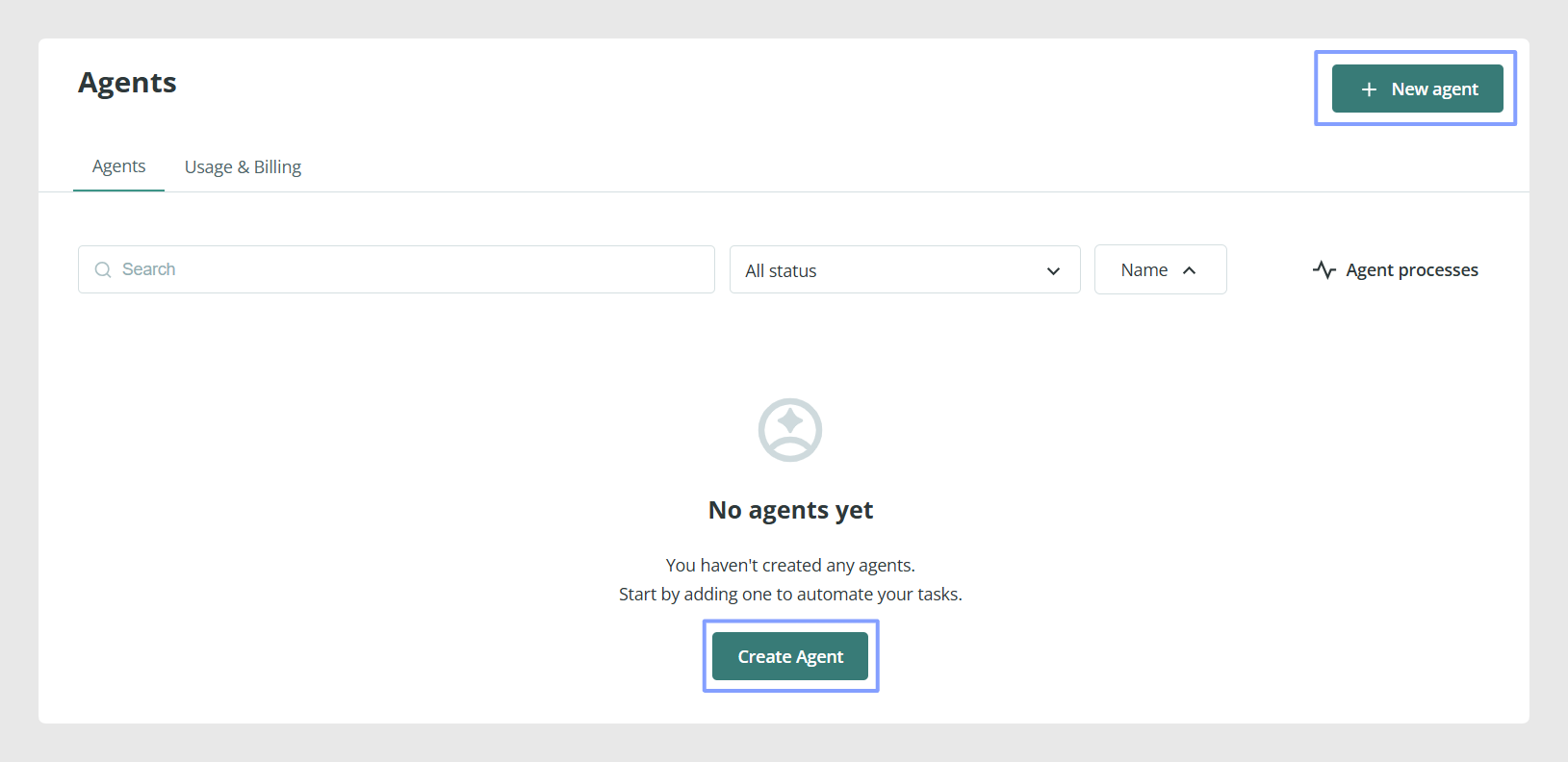
- Abre Agents desde el menú lateral izquierdo.
- Haz clic en New agent o Create agent.
Paso 1: Activador
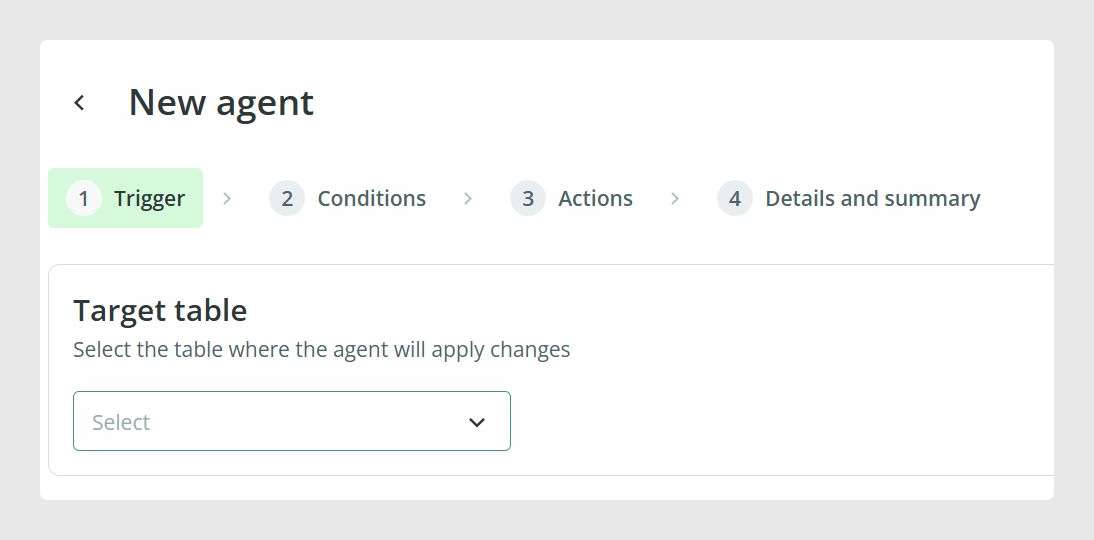
En la pestaña Trigger, elige la tabla donde trabajará el agente. Las opciones disponibles son:
- Productos
- Categorías
- Variantes
- Entidades personalizadas
Después, elige cuándo debe ejecutarse el agente.
Después de seleccionar la tabla donde trabajará el agente, podrás elegir el tipo de ejecución.
Las opciones disponibles son:
- Manual: el agente solo se ejecuta cuando lo inicias manualmente desde el menú del agente.
- Run on Changes: el agente se ejecuta automáticamente cuando se crea un ítem que cumple las condiciones configuradas.
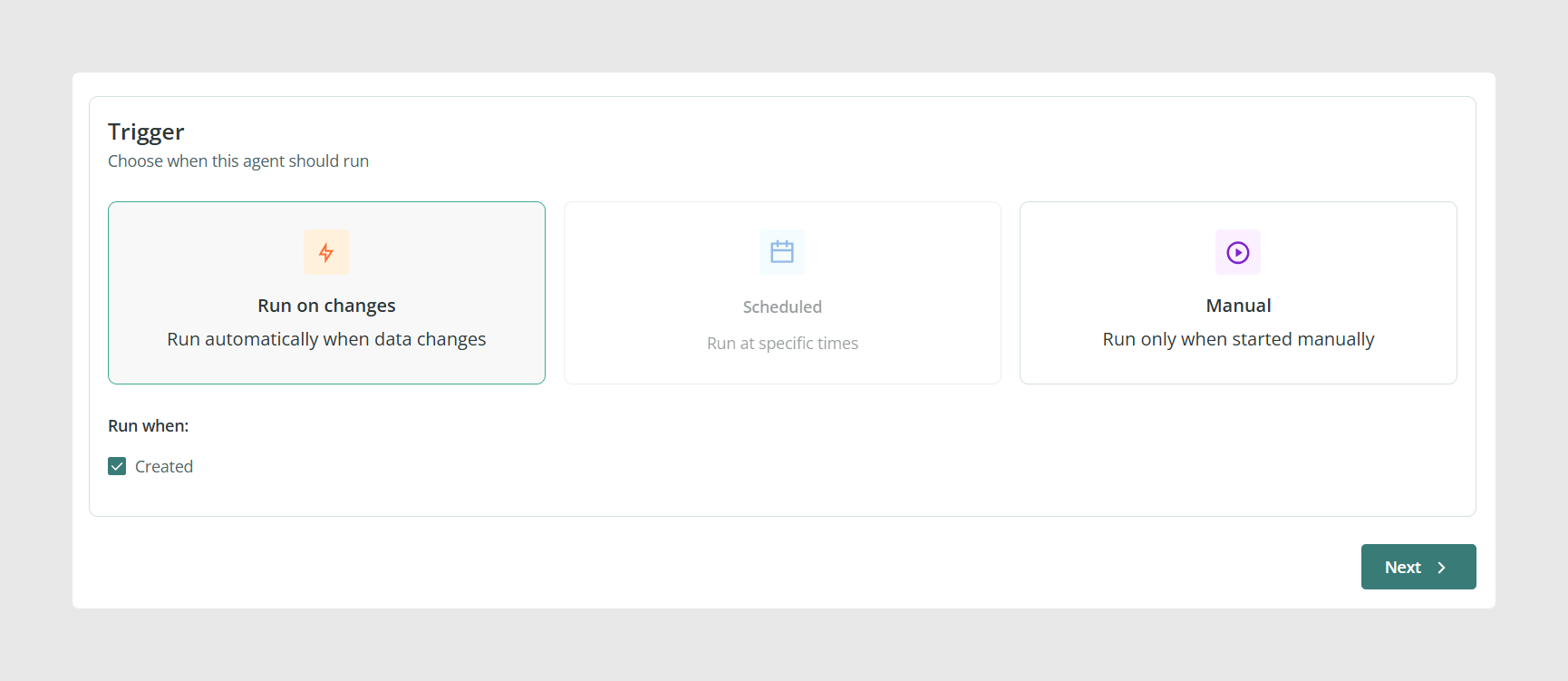
La opción Run on Changes es útil cuando quieres que el agente actúe sin tener que ejecutarlo manualmente. En lugar de esperar a una ejecución programada o iniciar el proceso desde el panel, Sales Layer detecta la creación del ítem y lanza el agente en segundo plano.
Esto ayuda a automatizar tareas repetitivas, mantener el flujo de trabajo más actualizado y reducir la intervención manual. Además, como el proceso se ejecuta solo cuando se produce un cambio compatible, se usan recursos únicamente cuando son necesarios.
Nota: Para que la opción Run on Changes esté disponible, la funcionalidad debe estar habilitada por separado.
Importante: Actualmente, Run on Changes solo está disponible para ítems de la tabla de Productos y solo se activa con la creación de nuevos ítems. Los eventos se generan cuando los productos se crean manualmente, mediante importación manual CSV o Excel, o mediante canales de importación con PHP API. Por el momento, la operación de creación desde API 2.0 no genera este evento.
Paso 2: Condiciones
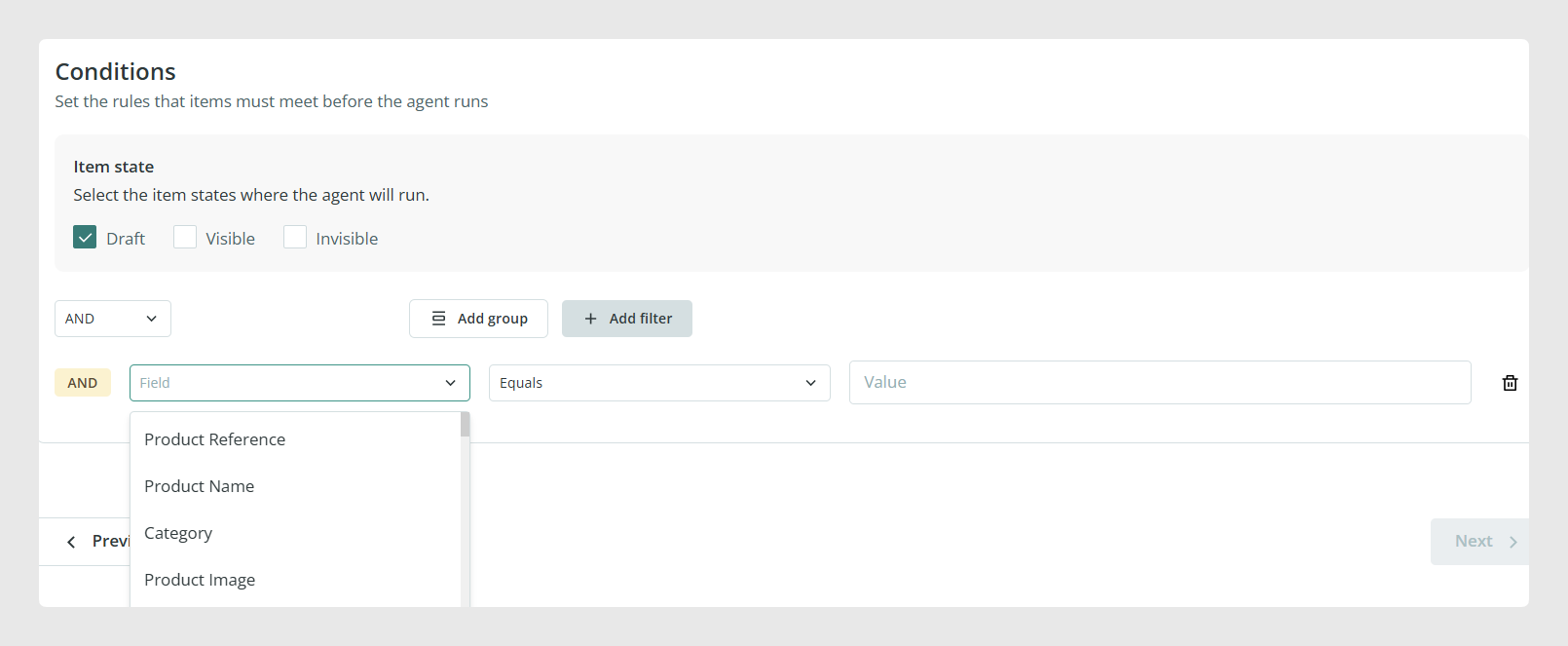
En la pestaña Conditions, elige sobre qué ítems debe actuar el agente.
Puedes definir esta selección en función del estado actual de los ítems en el PIM. También puedes añadir más filtros haciendo clic en Add filter.
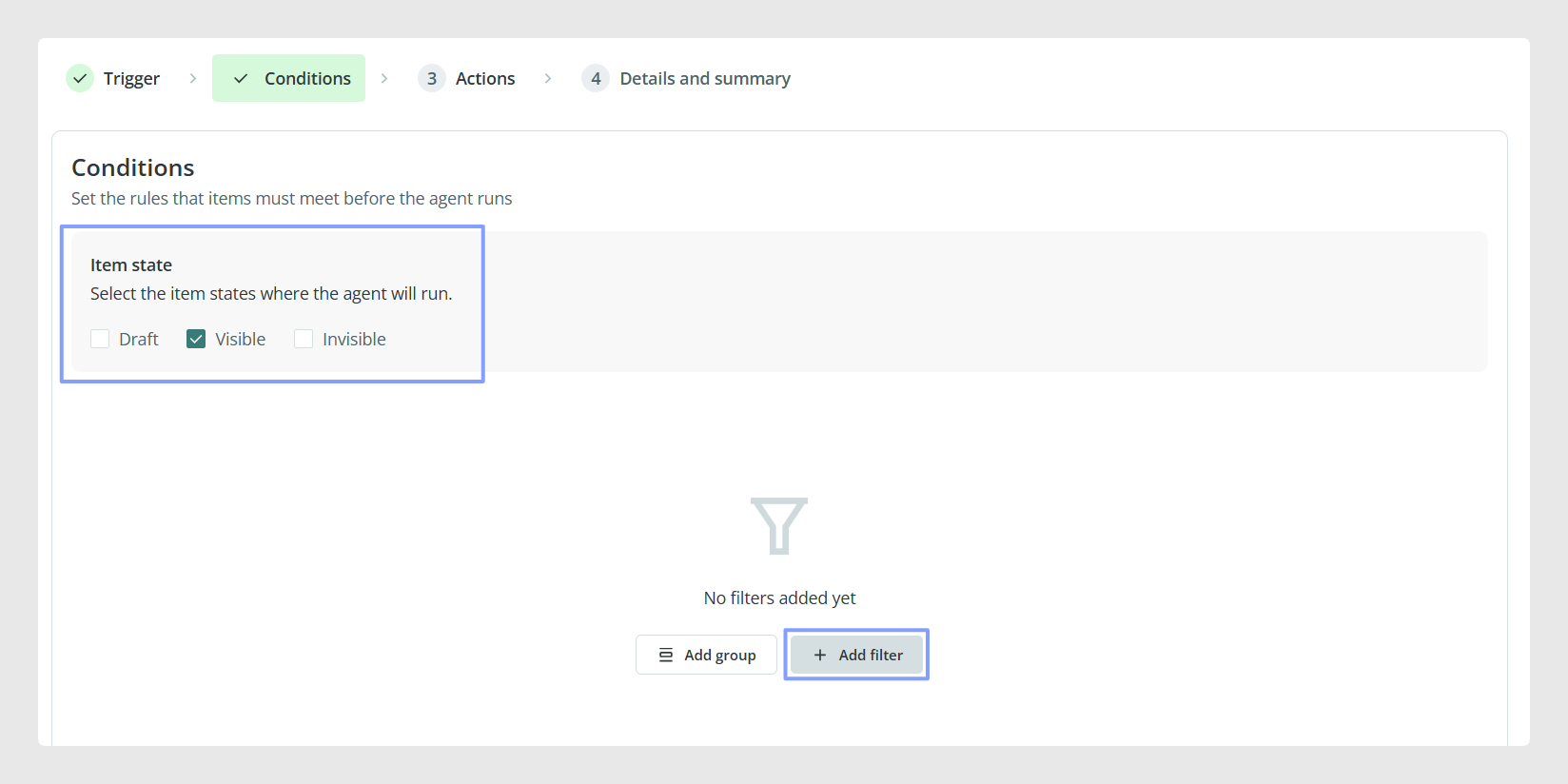
Por el momento, solo se puede seleccionar un estado a la vez. Si necesitas que el agente actúe sobre varios estados, debes crear un agente adicional y configurarlo por separado.
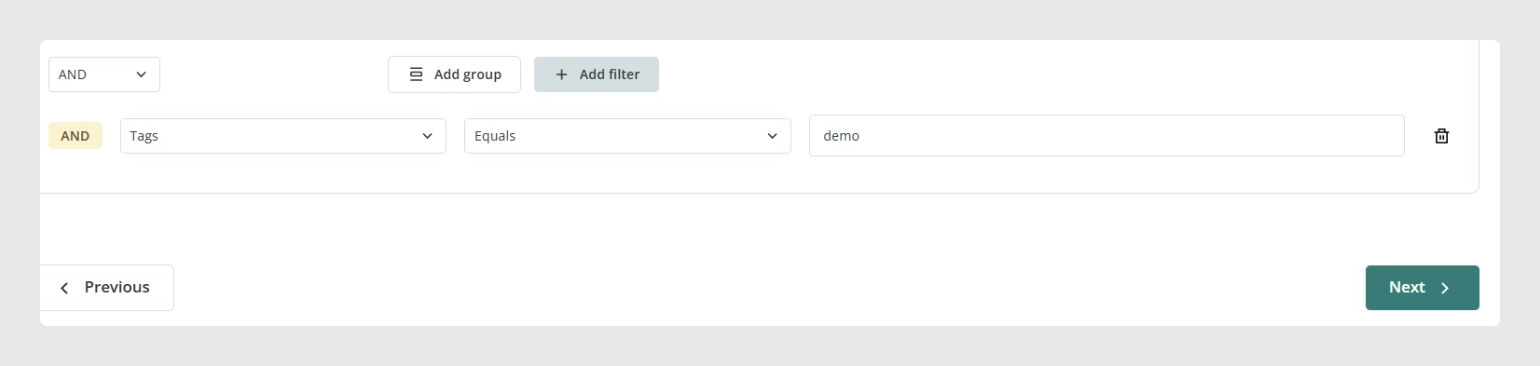
También puedes filtrar ítems usando los campos disponibles en el formulario de esa tabla. Por ejemplo, podrías crear un filtro para que el agente trabaje solo con los ítems que contengan una etiqueta específica.
En este ejemplo, el agente se ha filtrado para trabajar solo con los ítems que contienen la etiqueta demo.
Paso 3: Acciones
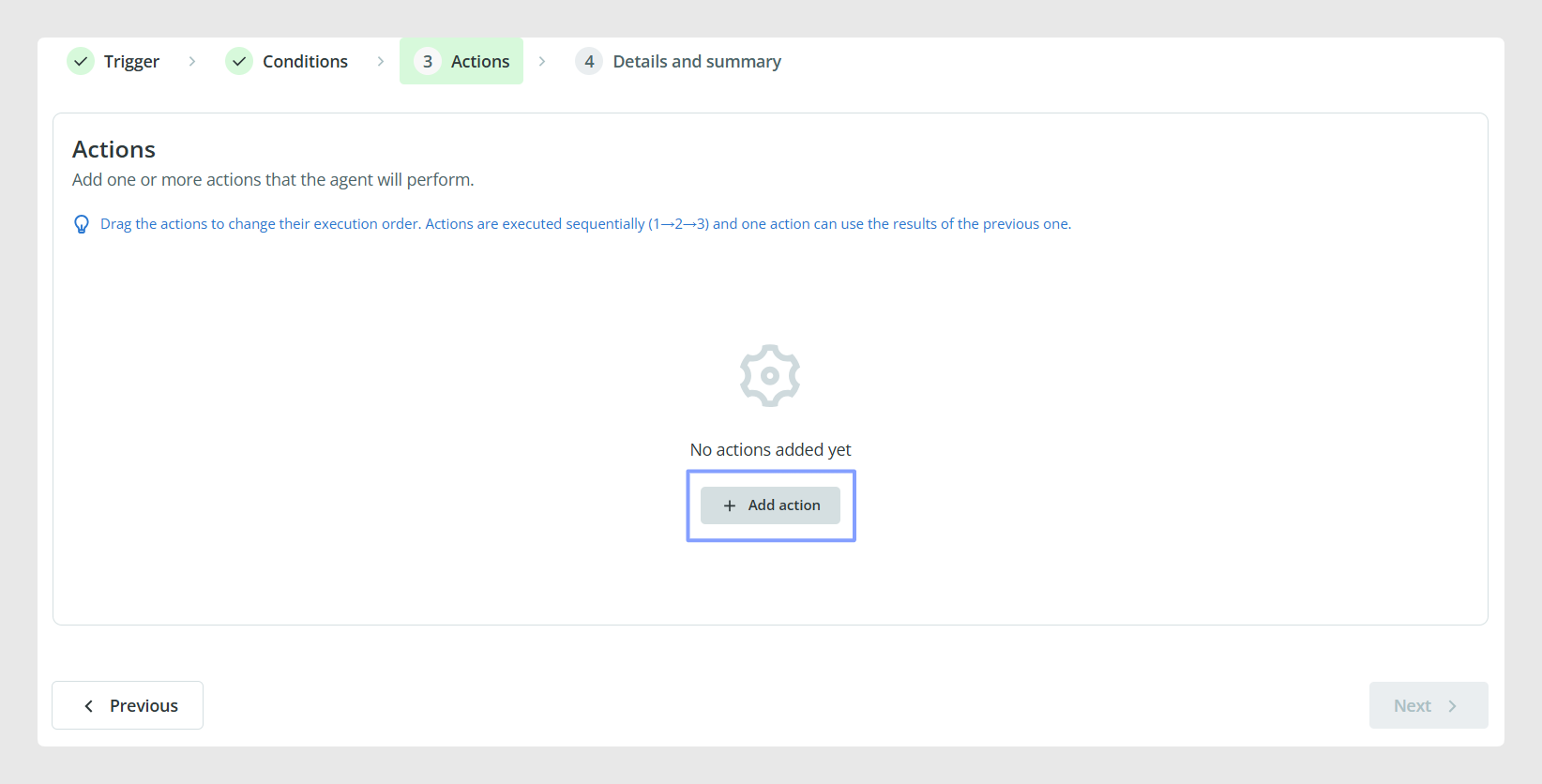
En la pestaña Actions, haz clic en Add action y elige el tipo de acción que quieres que realice el agente.
Las opciones disponibles son:
- Agente de traducción
- Agente de mejora de texto
- Agente de creación de contenido
- Agente de reglas de negocio inteligentes
Paso 4: Detalles y resumen
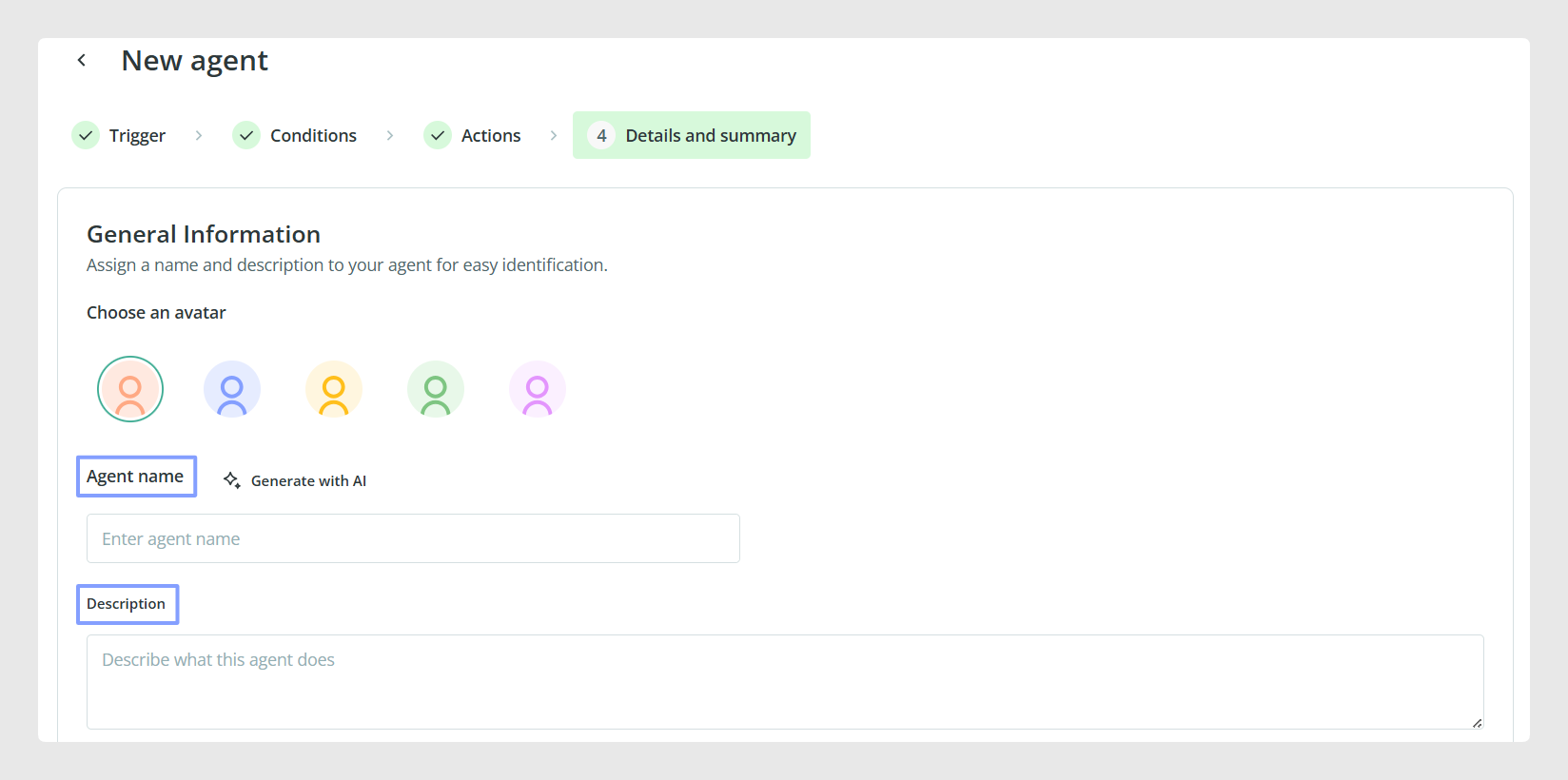
En el último paso, introduce:
- Un nombre para el agente
- Una breve descripción para poder identificarlo fácilmente más adelante en el panel de control
También puedes activar la opción de revisar los cambios antes de aplicarlos a producción. Esto es recomendable si quieres comprobar los resultados antes de confirmarlos.

Cuando la configuración esté completa, revisa el resumen y haz clic en Create agent.
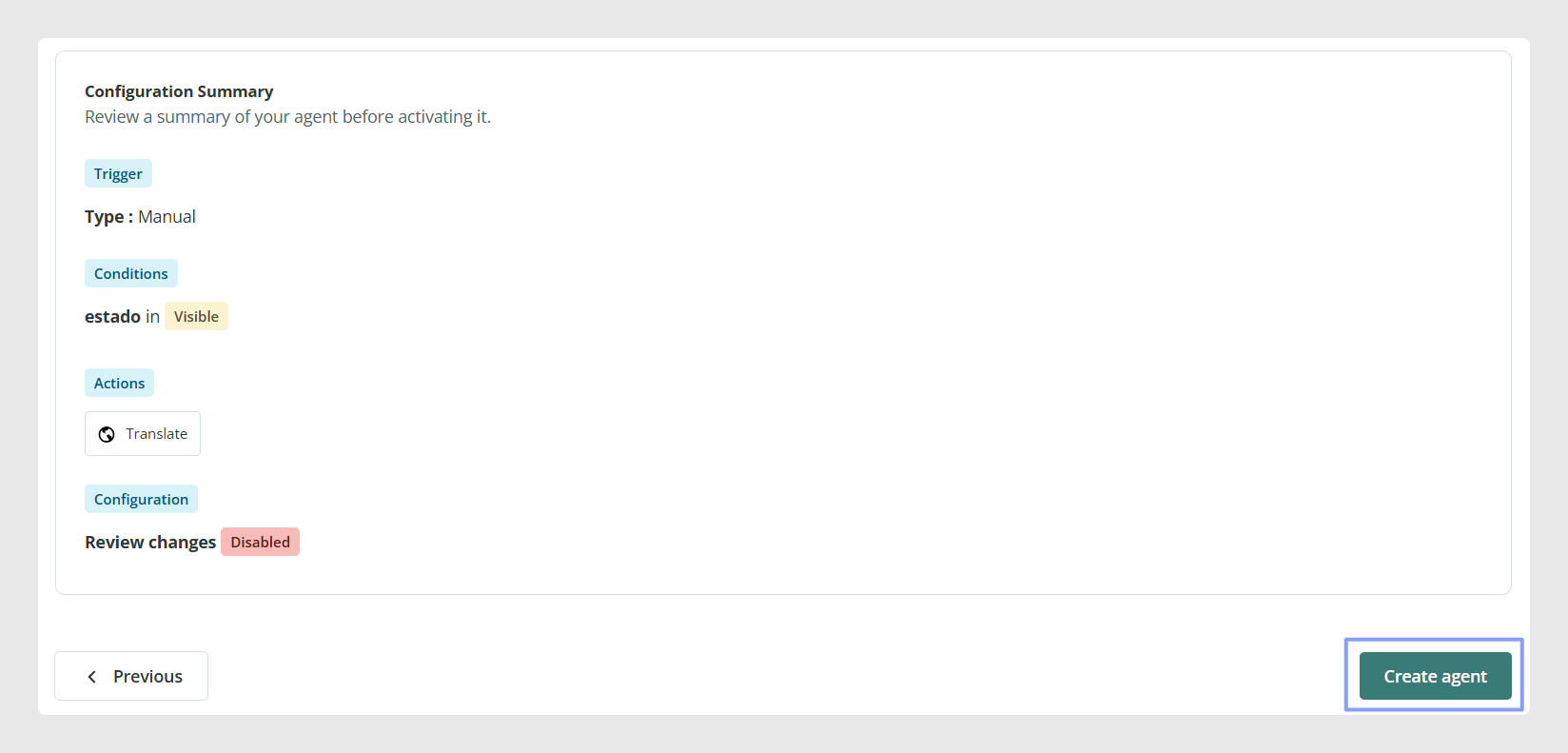
El agente aparecerá entonces en el panel de control, donde podrás activarlo o desactivarlo.
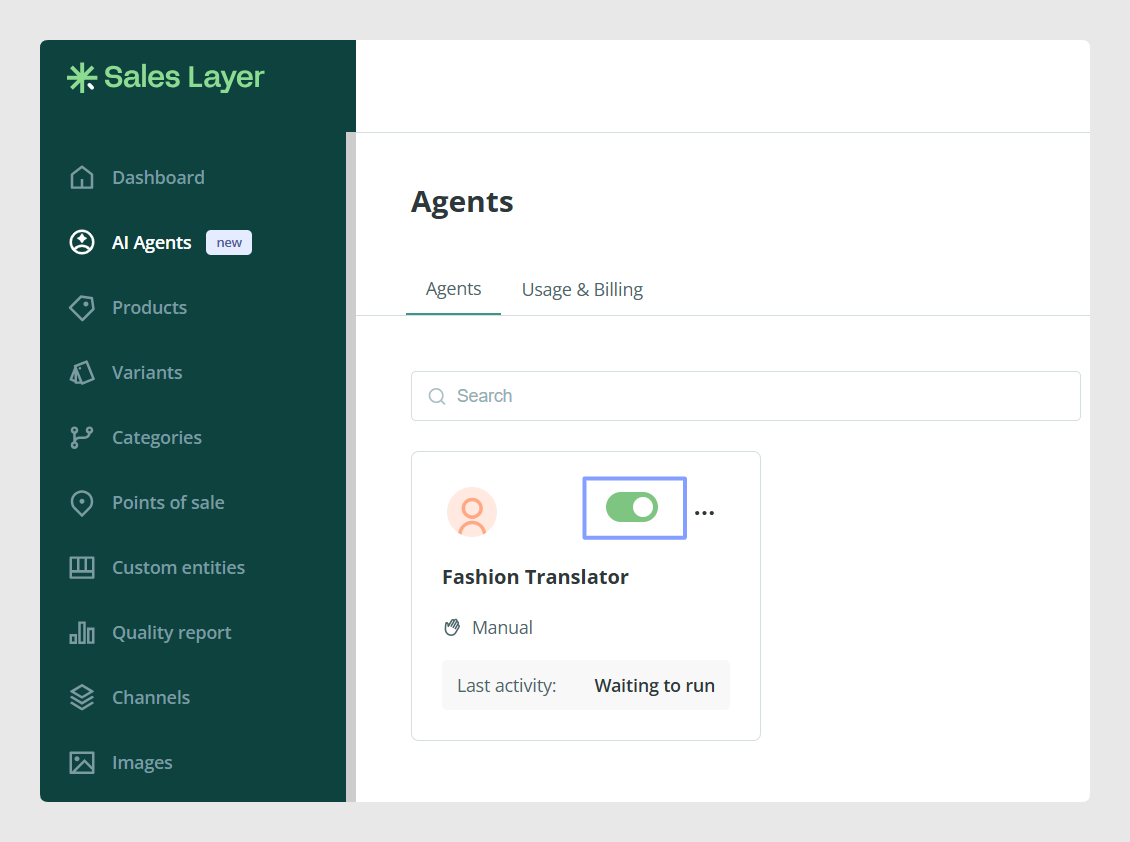
Por el momento, como solo está disponible la ejecución manual, activar el agente no lo ejecuta automáticamente. Simplemente hace que el agente esté disponible para su uso manual.
Configuración del glosario para traducciones
Si quieres definir términos específicos antes de ejecutar un agente de traducción, puedes crear un glosario.
Para hacerlo:
- Abre el menú de la esquina superior derecha.
- Ve a Settings.
- Abre Glosarry.
- Selecciona los idiomas.
- Añade términos usando Add term.
- Haz clic en Save.
Este glosario ayudará a controlar cómo se traducen determinadas palabras.
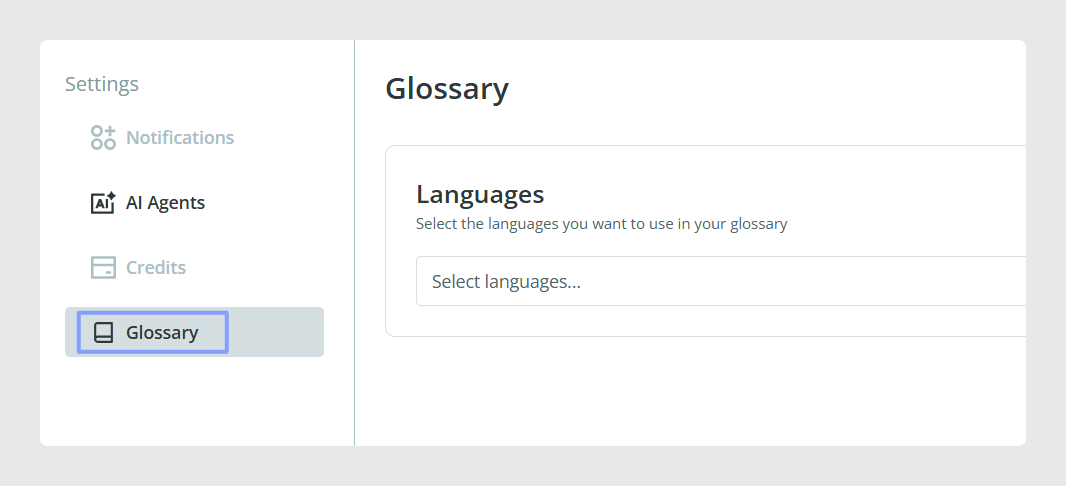
Activación del agente
Para ejecutar un agente manualmente:
- Abre el menú del agente.
- Selecciona Run.
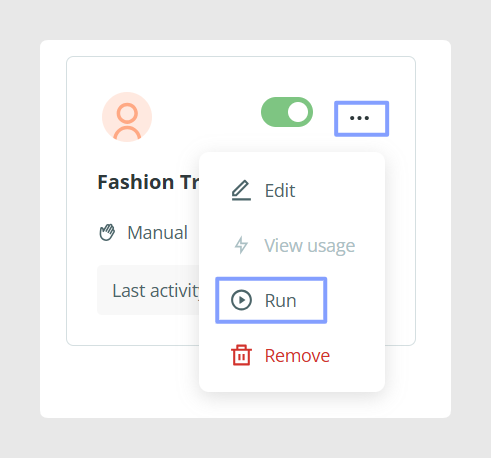
El proceso se iniciará inmediatamente.
Puedes hacer seguimiento de su progreso en la sección Agent processes.
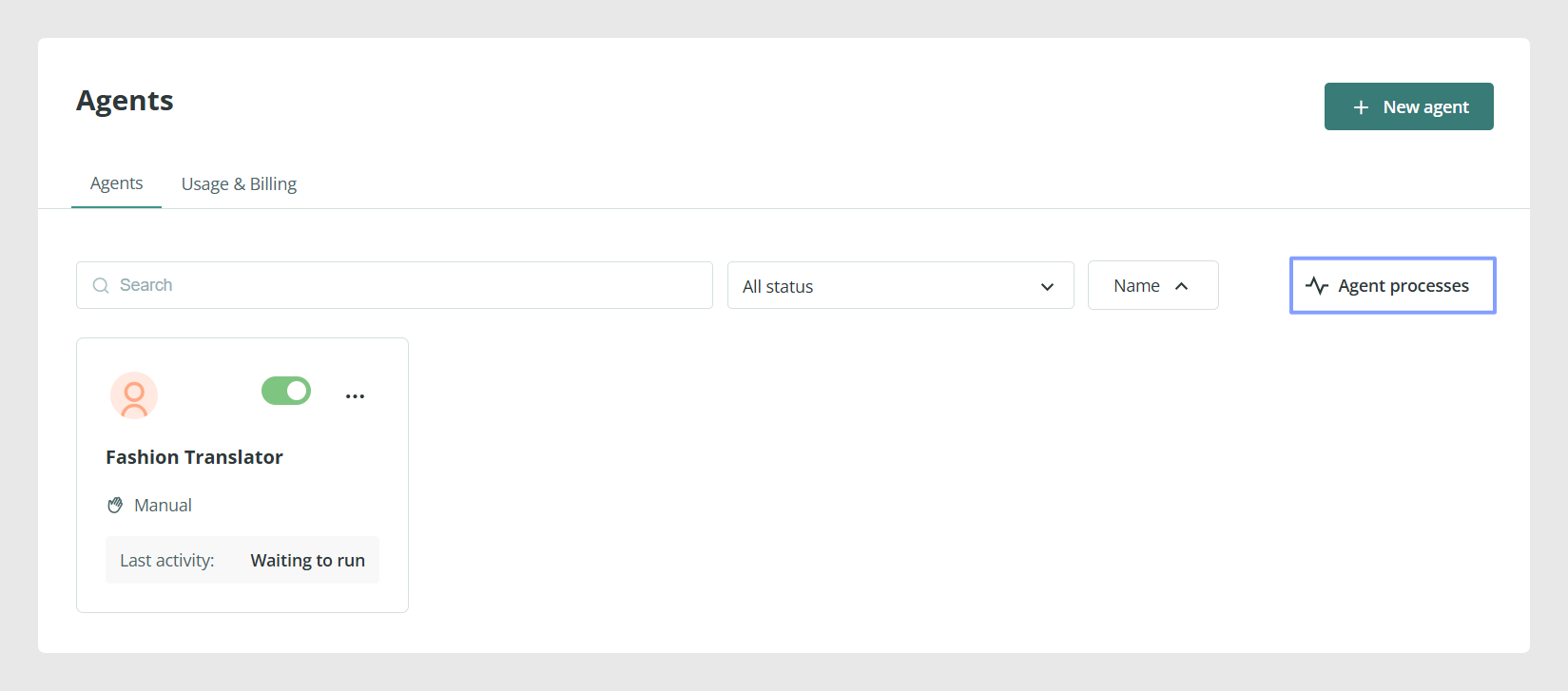
Esta área muestra tanto los procesos activos como los completados.
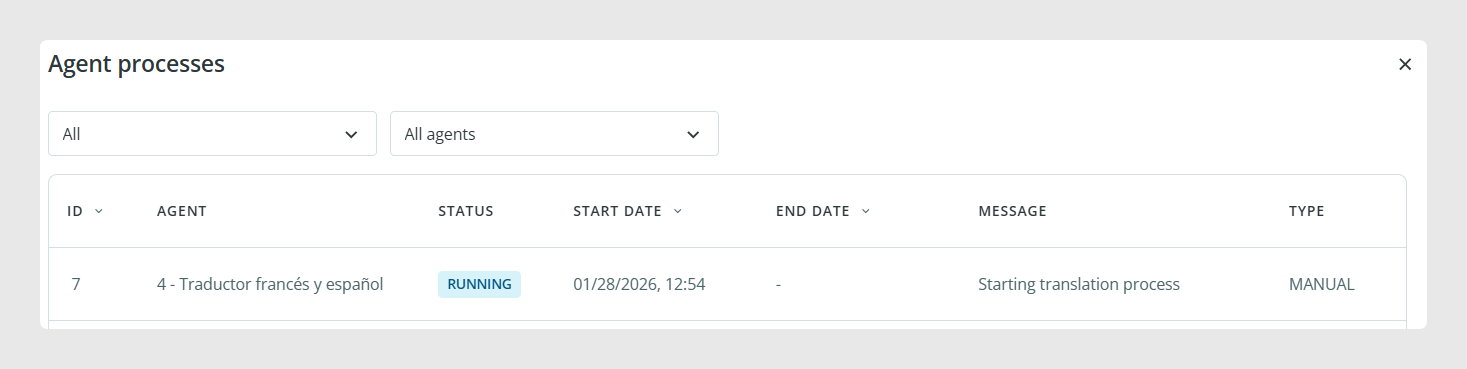
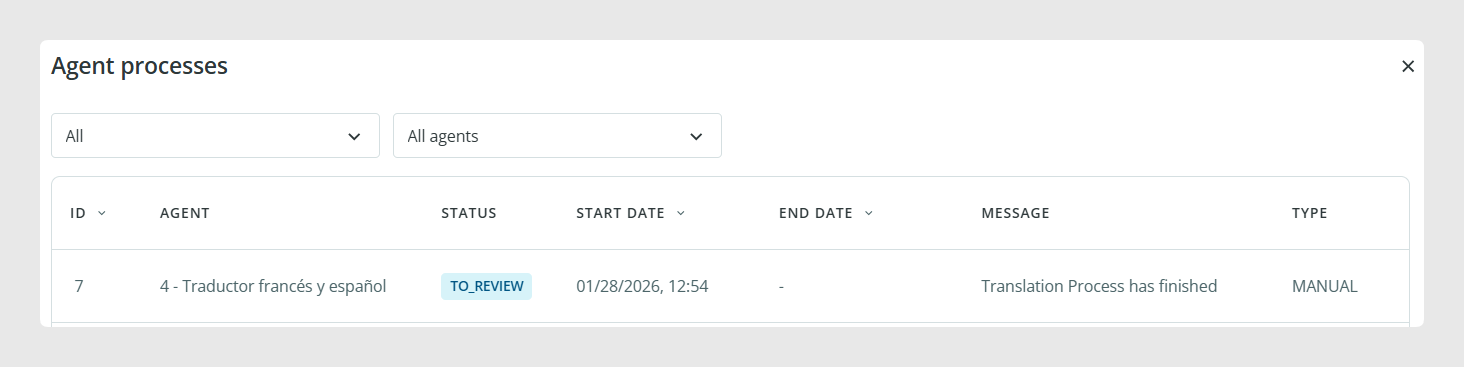
Hay tres estados posibles:
- Running: el proceso está actualmente en curso.
- To review: la opción de revisión estaba activada, por lo que los cambios deben comprobarse antes de aplicarse.
- Completed: el proceso ha finalizado.
Revisión
Si el agente se configuró para requerir revisión, puedes comprobar los resultados antes de aplicarlos.
Para revisar los cambios:
- Vuelve al panel de control.
- Haz clic en Review changes en el agente.
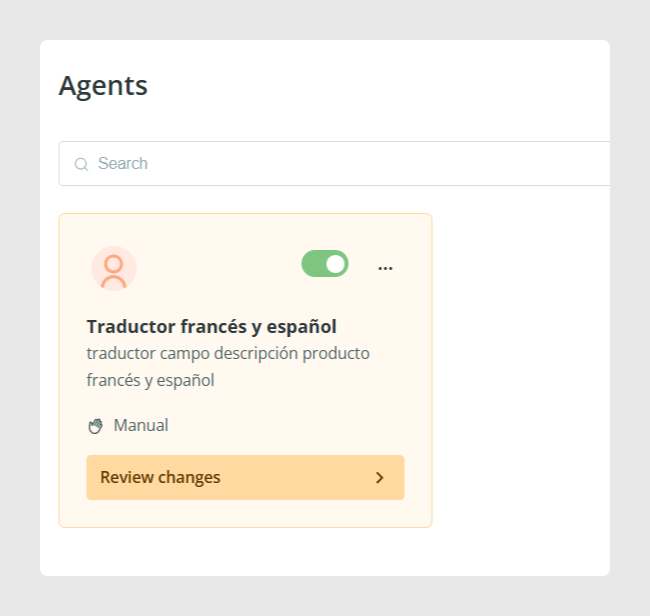
En esta sección, puedes ver los cambios realizados por el agente según la configuración seleccionada.
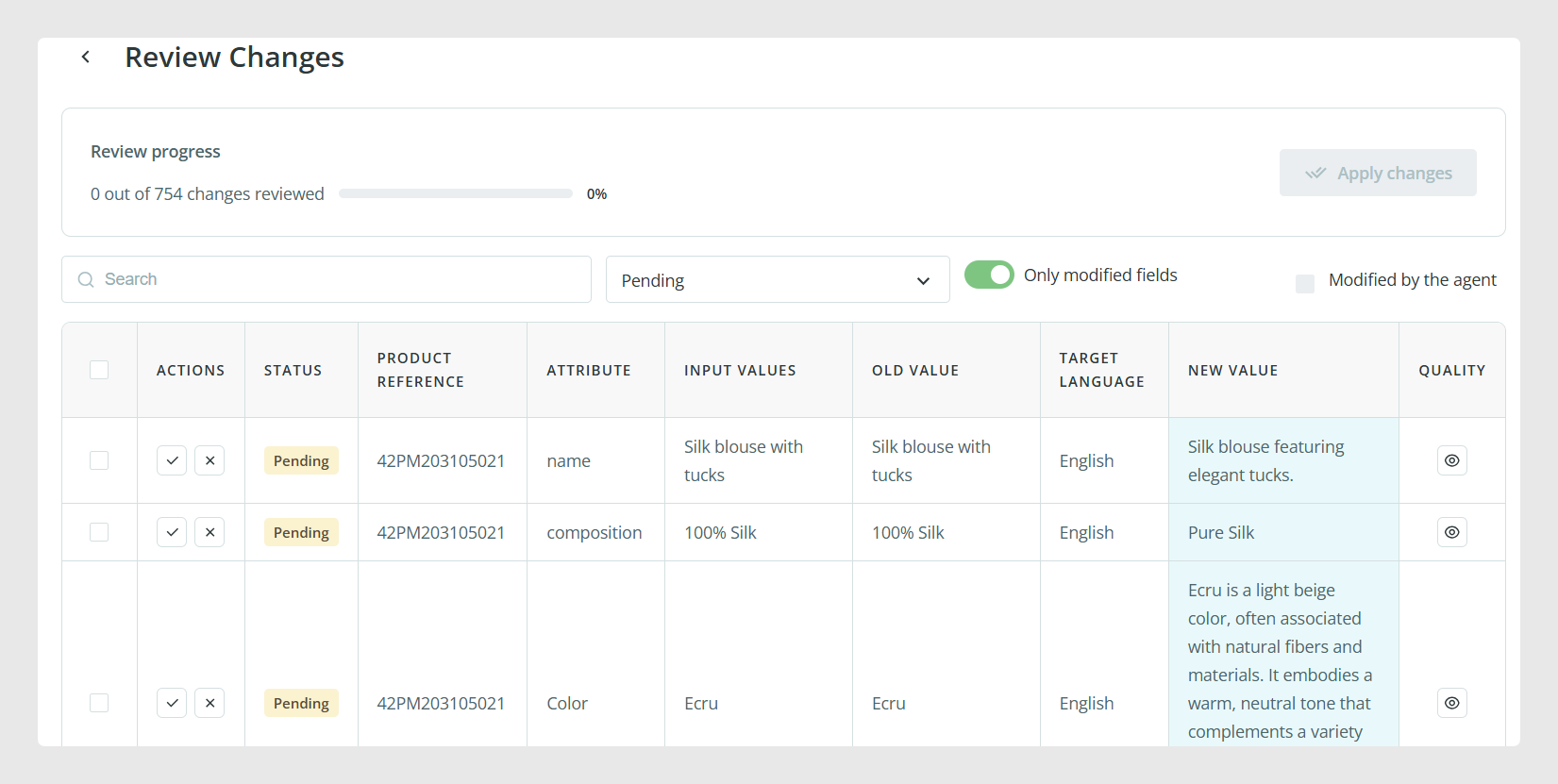
Puedes:
- Aprobar los cambios uno por uno

- Descartar los cambios uno por uno
- Seleccionar varios ítems y aprobarlos o descartarlos en bloque
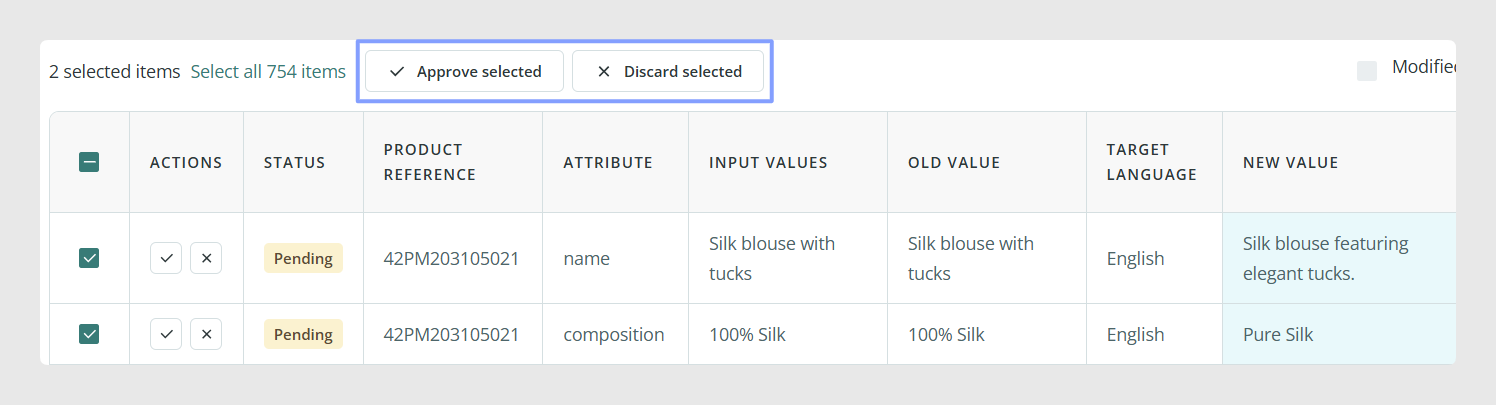
Para procesar varios ítems a la vez, marca sus casillas de selección y elige la acción desde el menú superior.
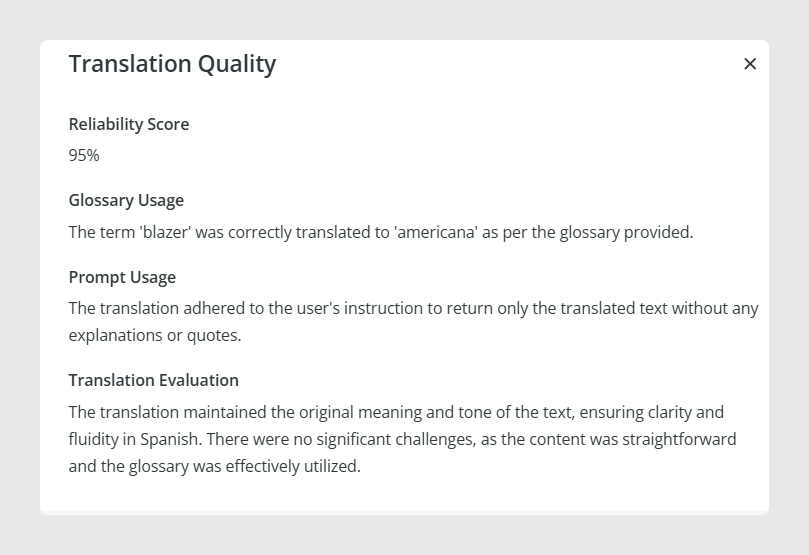
También puedes abrir los detalles en el lado derecho para verificar el prompt y el glosario utilizados durante la traducción.

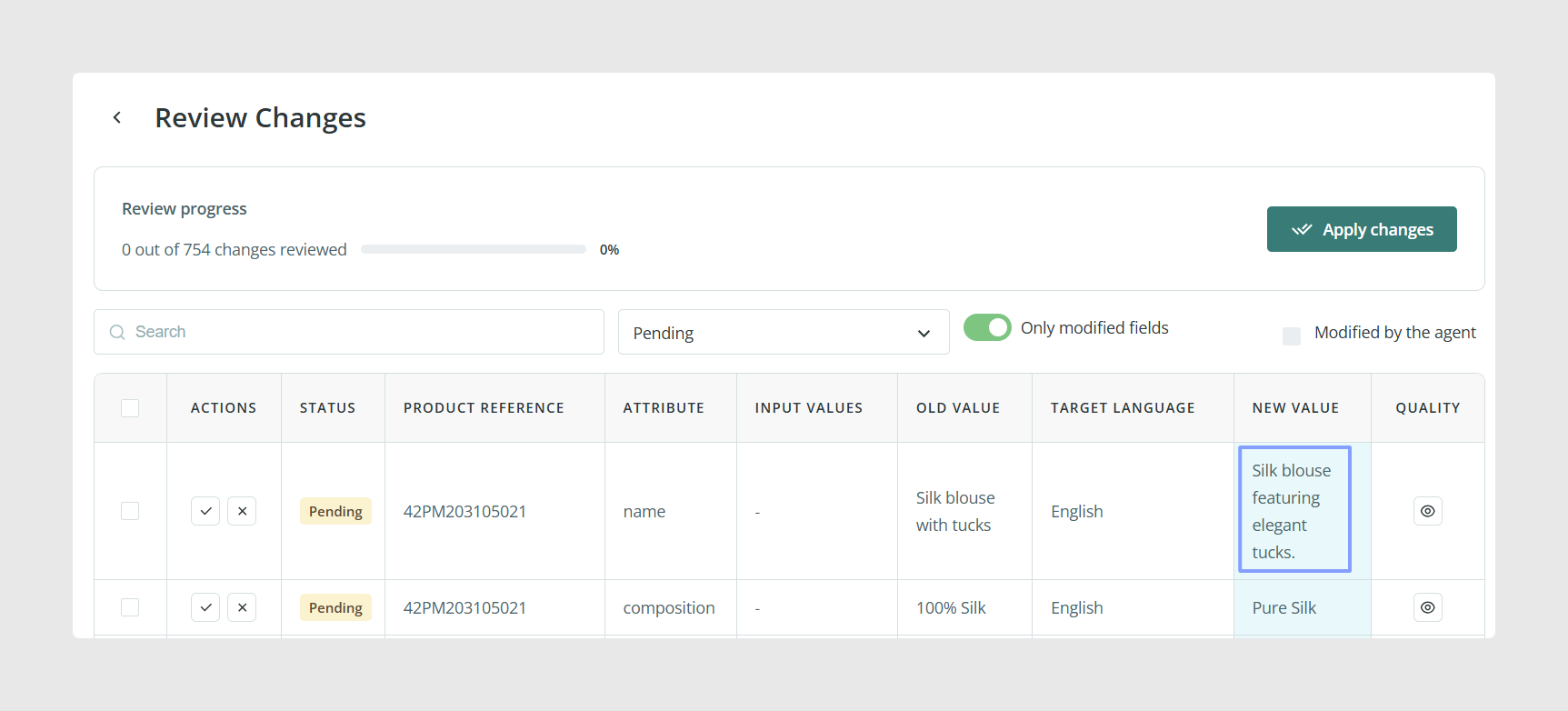
También puedes editar el resultado manualmente. Para hacerlo, haz clic directamente en el resultado resaltado en la columna New value. Se abrirá una ventana emergente donde podrás editar el texto antes de guardar y aplicar el cambio.
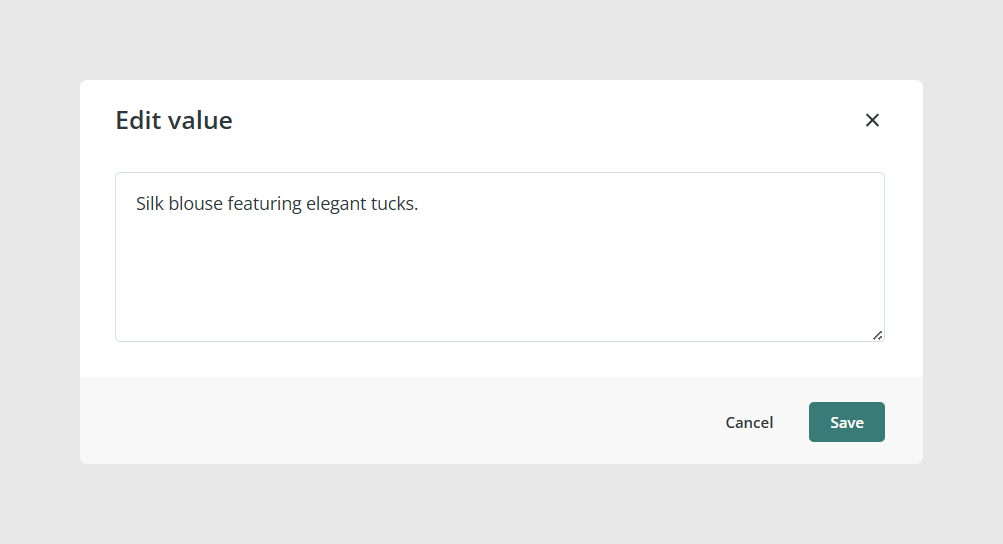
Cuando el resultado sea correcto, puedes aceptar los cambios individualmente desde las acciones de cada fila o aplicar los cambios revisados haciendo clic en Apply changes.

Antes de confirmar, el sistema mostrará un mensaje indicando:
- Cuántos ítems se modificarán
- Cuántos ítems permanecerán sin cambios si se descartaron algunos cambios
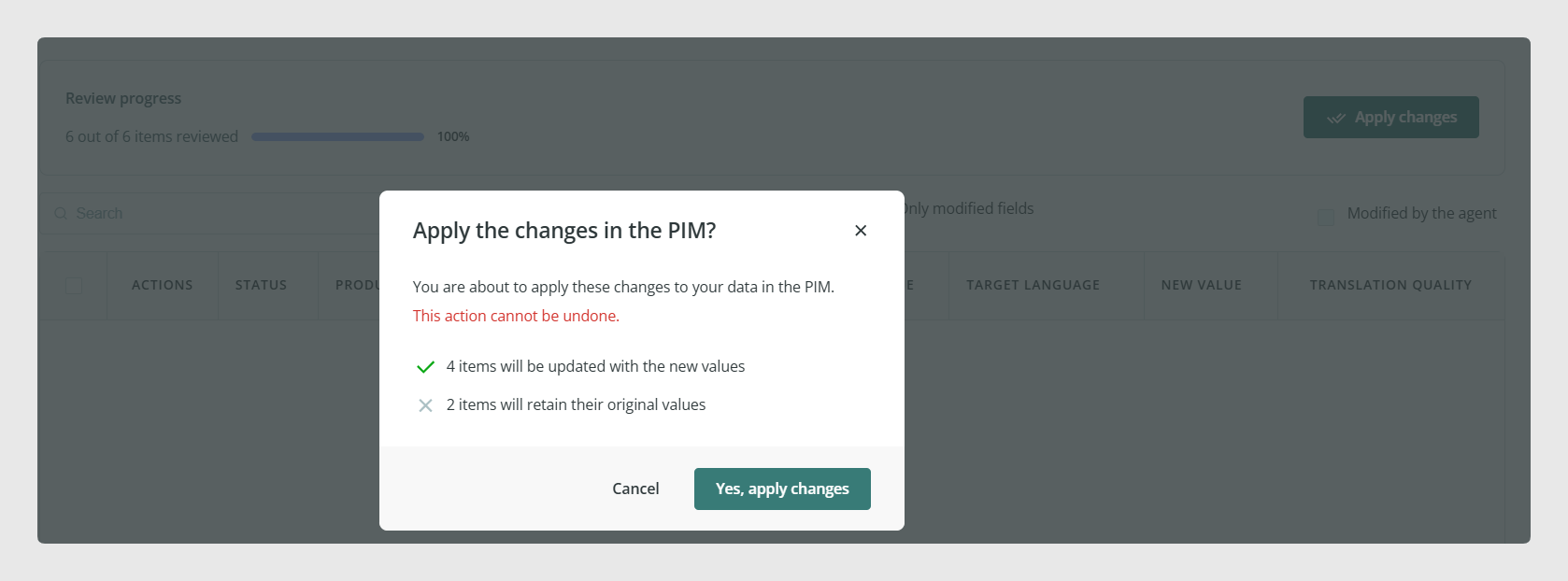
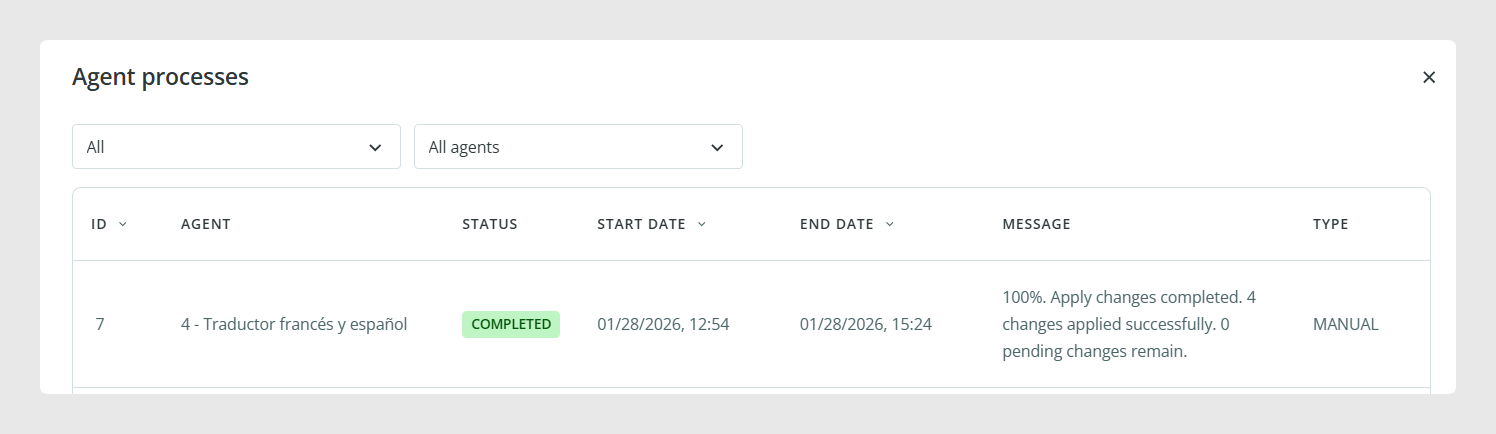
Después de aplicar los cambios, el estado en Agent processes cambiará a Completed.
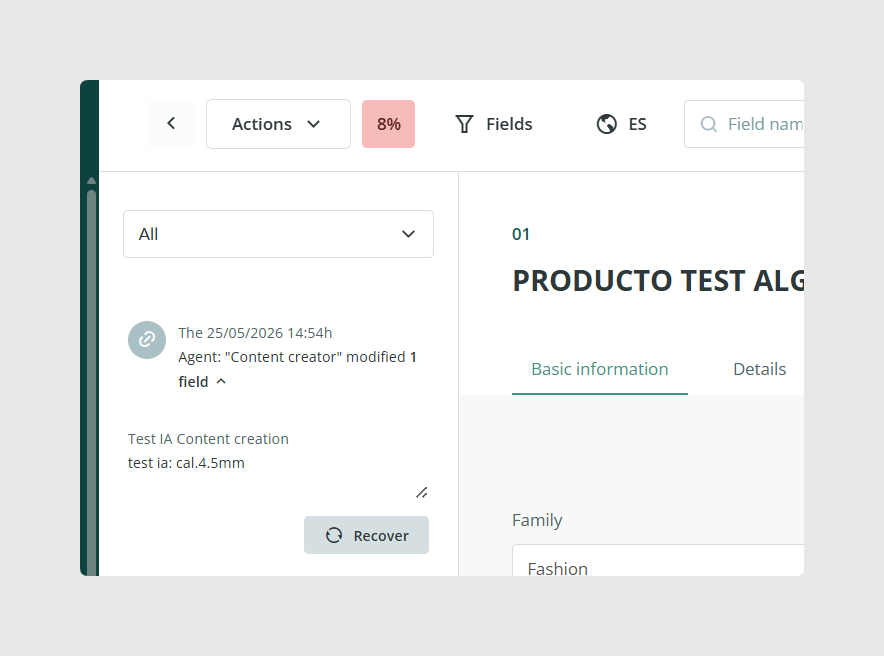
Después de aplicar los cambios, también puedes consultar qué agente ha realizado la acción desde el ítem de producto. Para hacerlo, abre el producto y utiliza la opción Mostrar editores. Si el cambio lo ha realizado un agente de IA, el agente aparecerá en el historial de edición como origen de la acción.
Nota: Los créditos se calculan en función del número de atributos procesados. Esto significa que los cambios procesados cuentan para el consumo de créditos aunque después los descartes durante la revisión.
Consumo de créditos
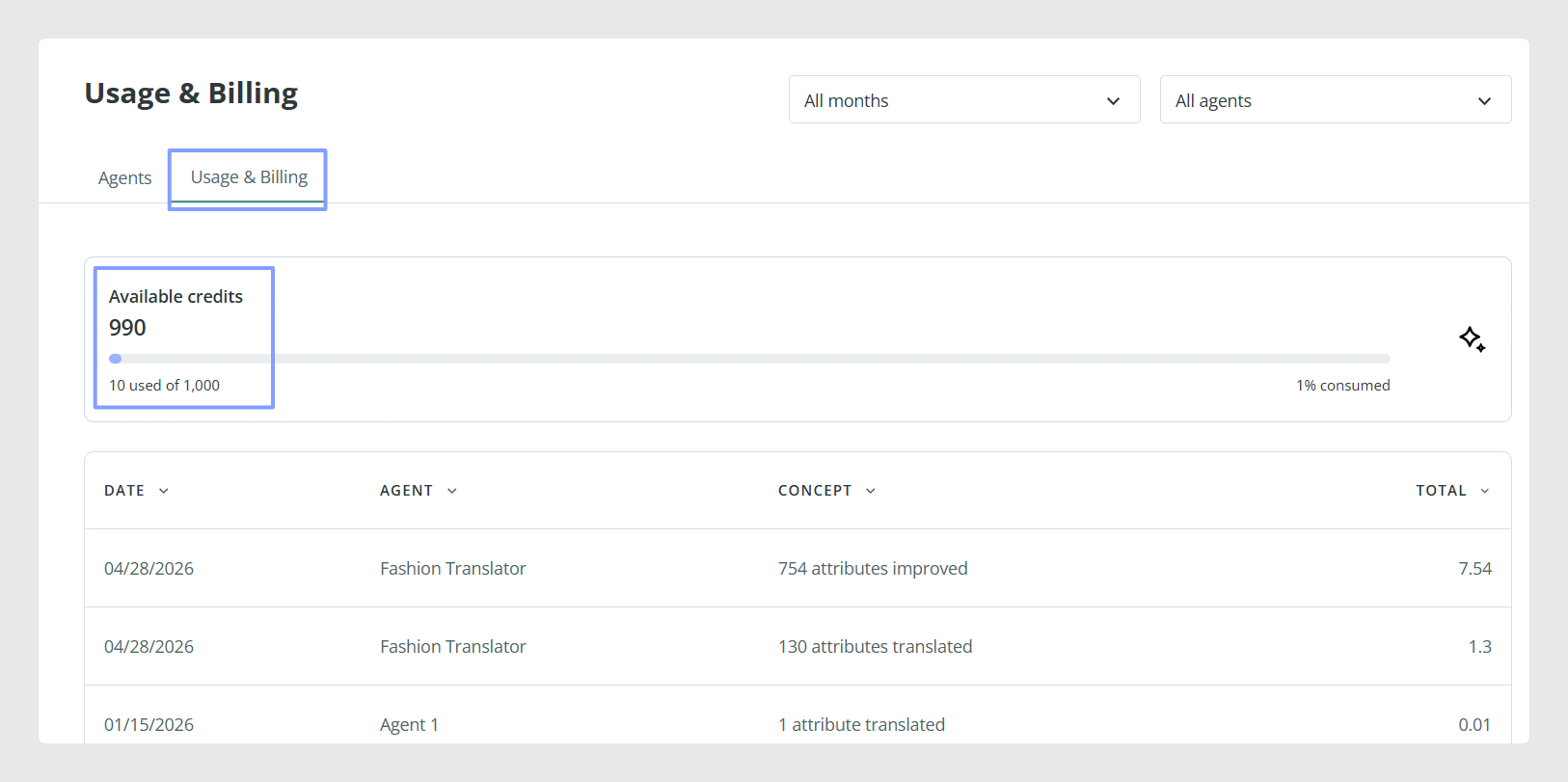
Para consultar el uso de créditos:
- Abre Uso y facturación.
- Revisa el consumo por agente y fecha.
Si tienes más de un agente, puedes usar el filtro de la esquina superior derecha para filtrar los datos por mes y por agente.
Tu saldo de créditos disponible aparece en la esquina inferior izquierda.
Especificaciones
- Un crédito es la unidad básica de consumo del servicio.
- 1 crédito = 100 atributos procesados en ítems por un agente de IA en una sola ejecución.
- Los créditos se venden en paquetes de prepago.
- Se pueden comprar paquetes adicionales en cualquier momento.
- Los créditos caducan anualmente.
- Para ejecutar un proceso de agente de IA, debes tener suficientes créditos disponibles.
- Si no tienes créditos suficientes, el sistema te avisará antes de iniciar el proceso.
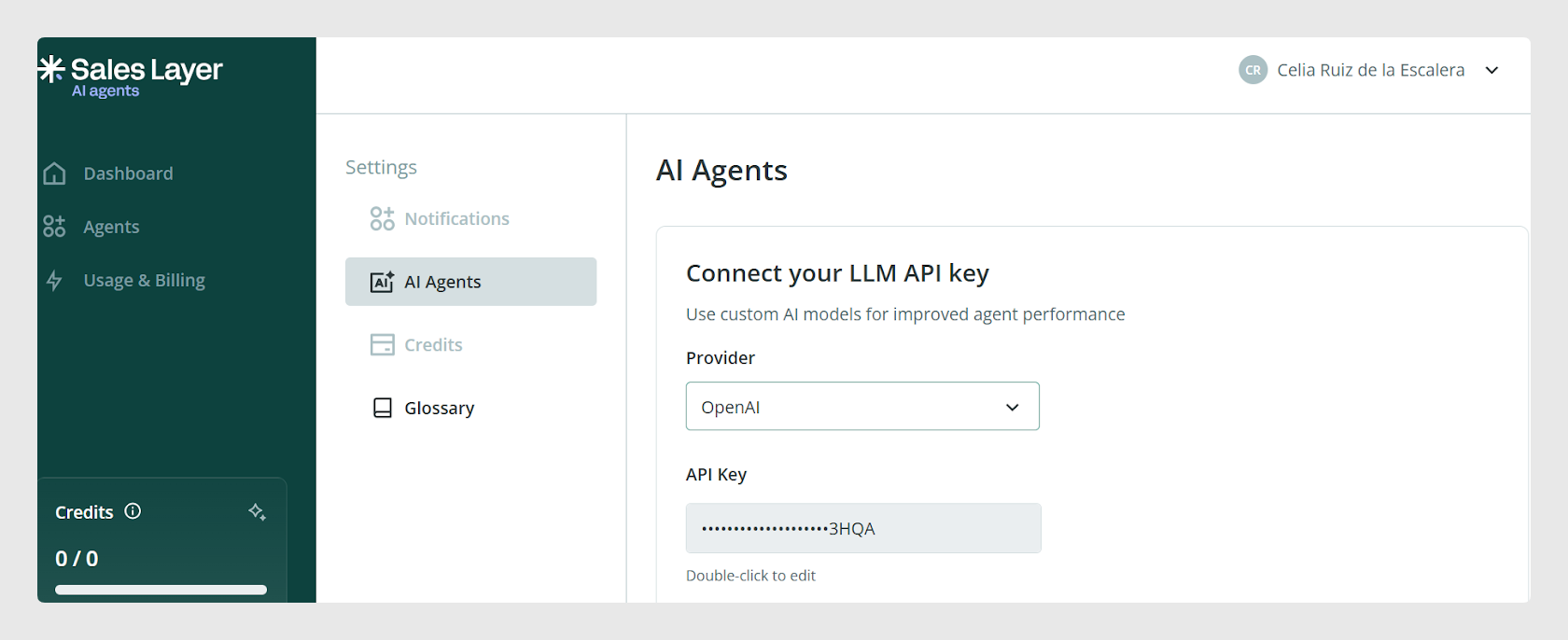
- La funcionalidad debe estar vinculada a la propia cuenta de OpenAI del cliente.
- Para probar la funcionalidad, Sales Layer ofrece un paquete inicial de 500 créditos conectado a la configuración de OpenAI de Sales Layer.
- Para activar la funcionalidad en tu cuenta, contacta con Soporte o con tu Customer Success Manager.
- Si ya tienes tu propia cuenta de OpenAI, puedes probarla introduciendo tus credenciales en Configuración.
Buenas prácticas
Cuando crees tus primeros agentes, empieza con un conjunto reducido de condiciones para poder confirmar que el resultado es correcto antes de utilizar filtros más amplios. También es recomendable activar la opción de revisión durante las primeras pruebas, especialmente cuando el agente vaya a modificar contenido importante del catálogo.
¿Le ha sido útil este artículo?
¡Qué bien!
Gracias por sus comentarios
¡Sentimos mucho no haber sido de ayuda!
Gracias por sus comentarios
Sus comentarios se han enviado
Agradecemos su esfuerzo e intentaremos corregir el artículo