Crear la aplicación de Shopify
Para conectar Sales Layer con tu tienda Shopify, primero debes crear una aplicación externa dentro de Shopify.
Sigue estos pasos en Shopify:
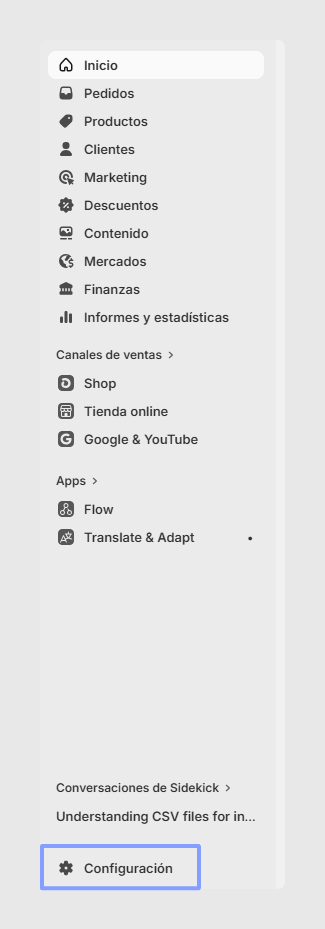
- Ve a Configuración.
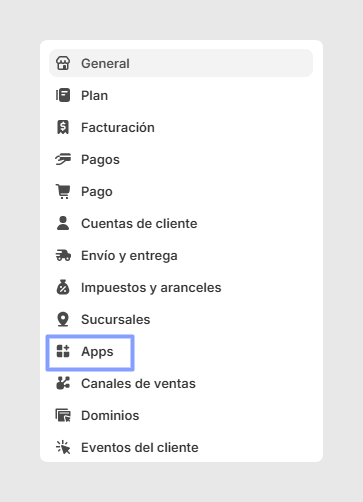
- Abre Apps.
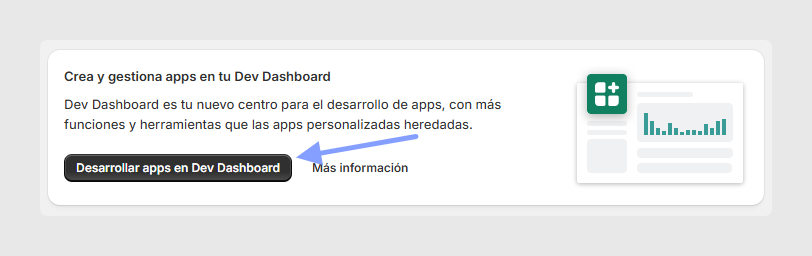
- Entra en Desarrollar apps.

- Selecciona Desarrollar apps en Dev Dashboard.
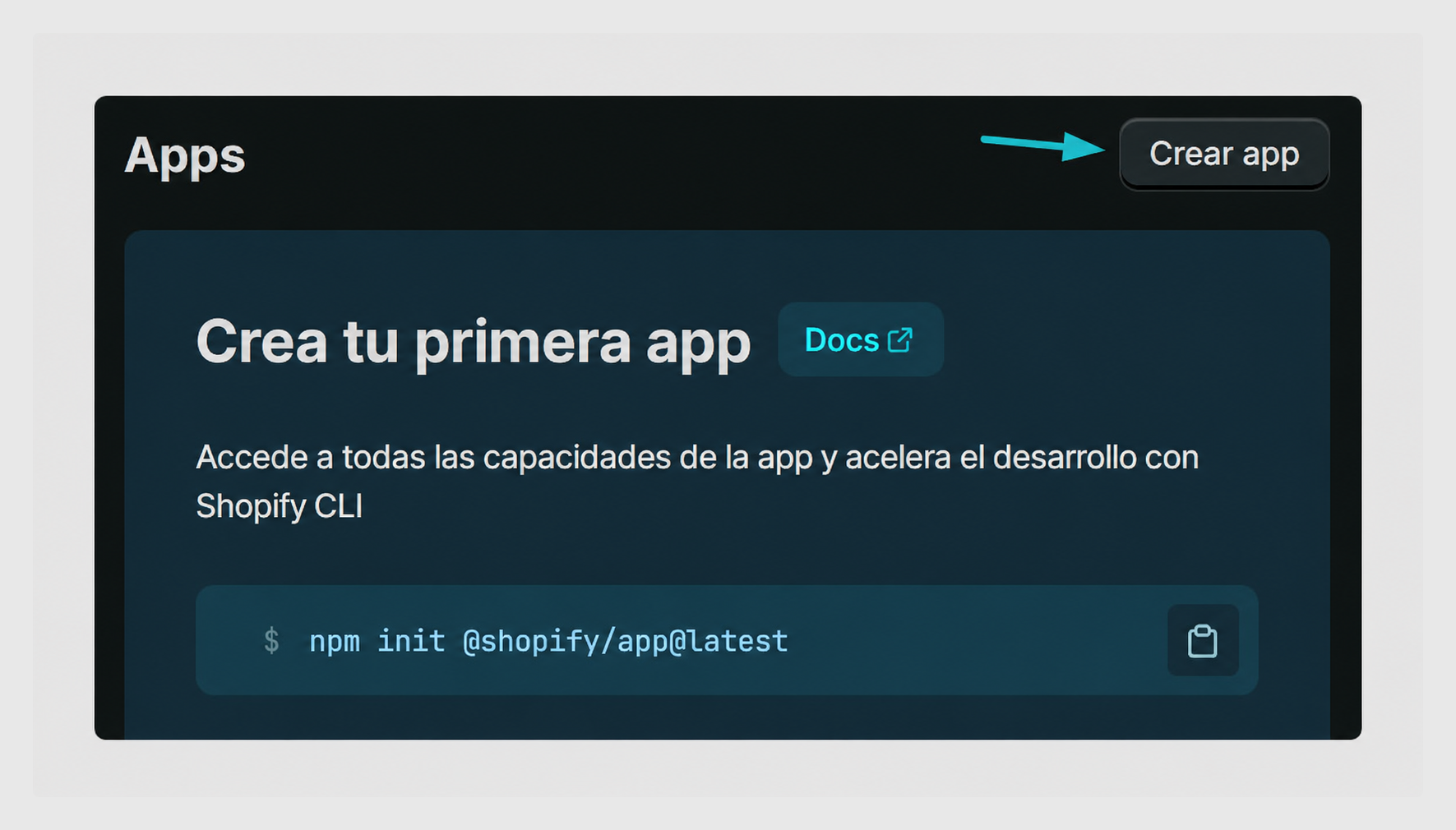
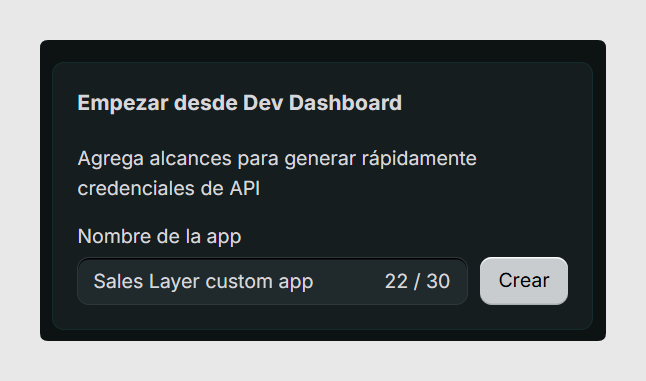
- Haz clic en Crear aplicación y asigna un nombre a la aplicación.
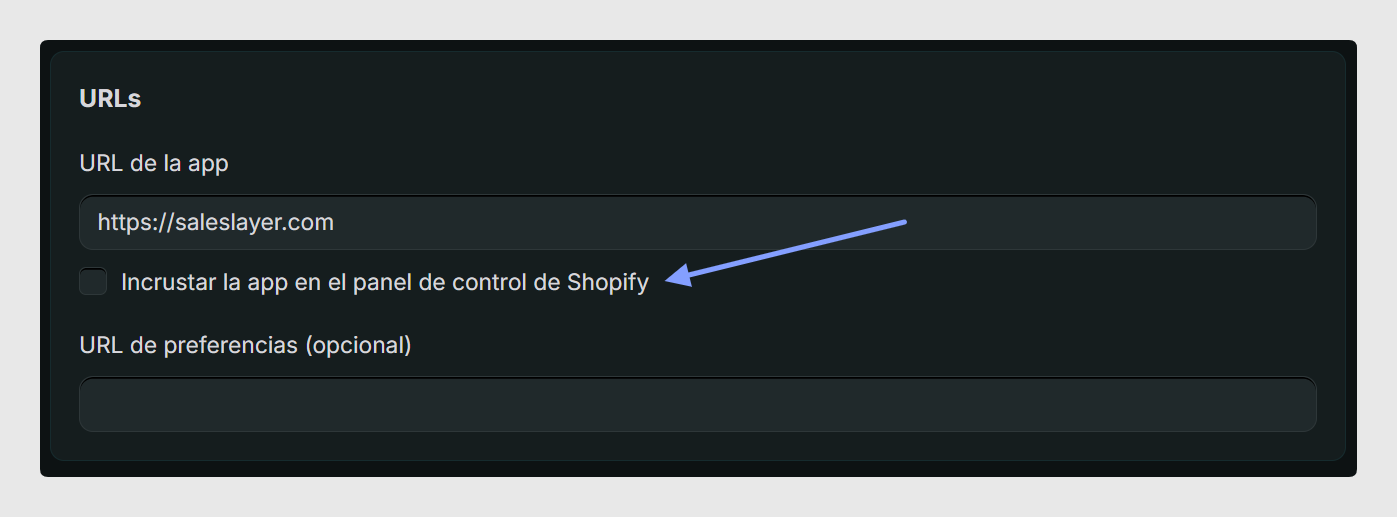
En el campo URL de la aplicación, introduce la siguiente URL y desmarca Insertar aplicación en Shopify Admin.
https://saleslayer.com
Configurar los permisos necesarios
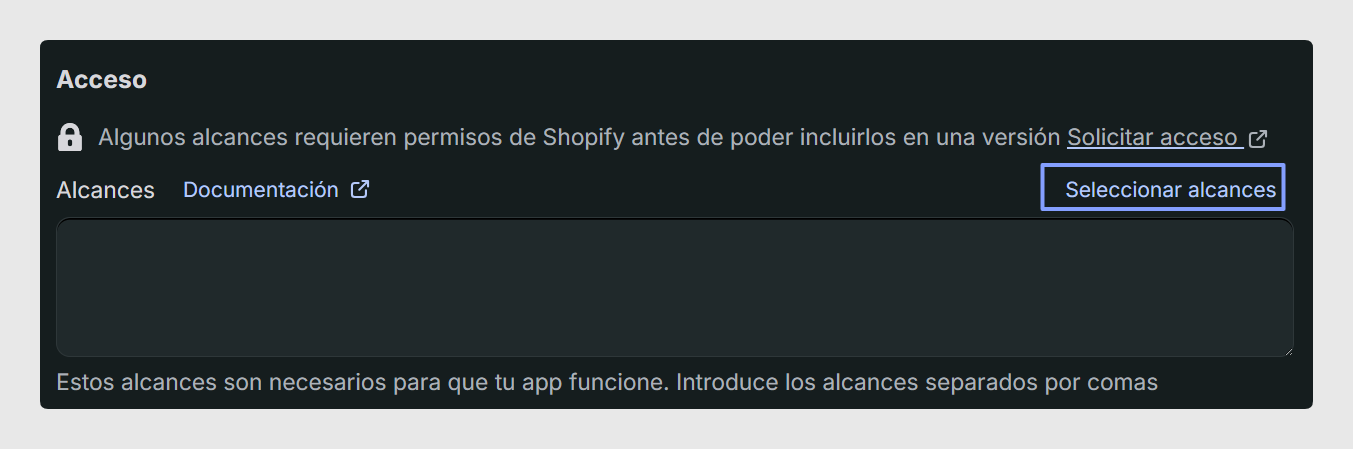
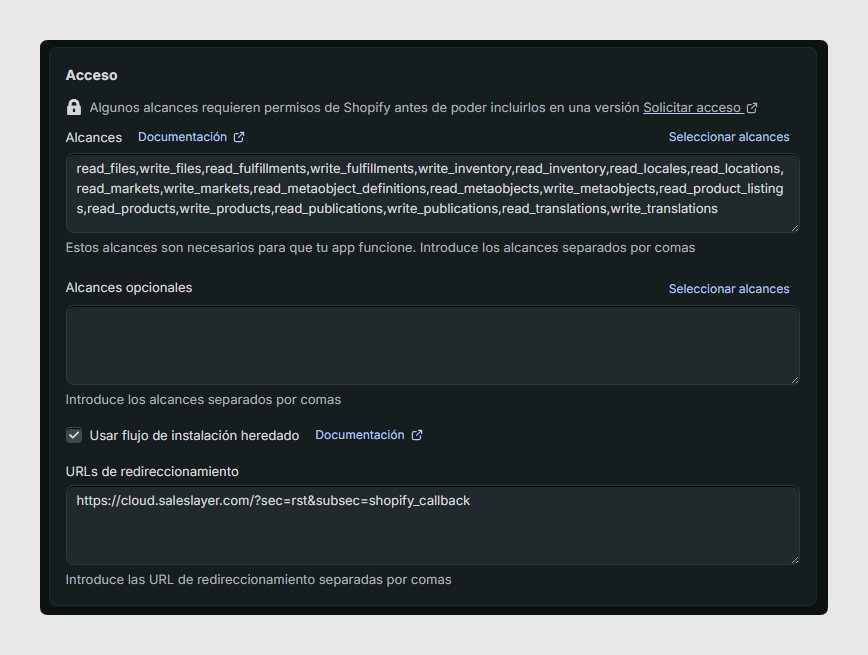
En Acceso > Seleccionar permisos, elige los permisos necesarios para que el conector pueda sincronizarse con Shopify. Puedes añadirlos uno por uno o pegar la lista completa directamente en el campo Permisos.
read_files,write_files,read_fulfillments,write_fulfillments,write_inventory,read_inventory,read_locales,read_locations,read_markets,write_markets,read_metaobject_definitions,read_metaobjects,write_metaobjects,read_product_listings,read_products,write_products,read_publications,write_publications,read_translations,write_translations
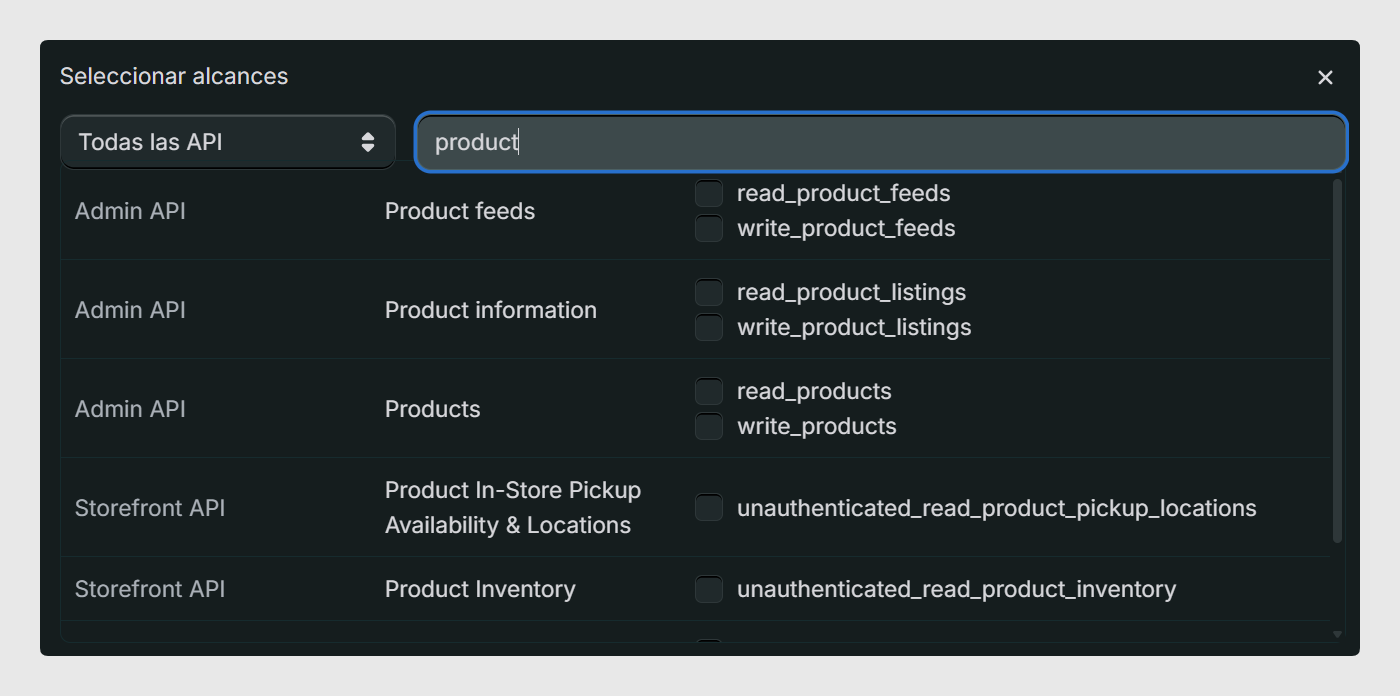
Permisos necesarios para cualquier sincronización, incluidos los metacampos:
- read_inventory
- read_locales
- read_locations
- read_products
- read_product_listings
- read_publications
- read_translations
- read_files
- write_products
- write_publications
- write_translations
- write_files
- write_metaobjects
- read_metaobjects
- read_metaobject_definitions
Permisos para Markets:
- read_markets
- write_markets
Permisos para archivos multimedia:
- read_files
- write_files
Permisos para la gestión de inventario:
- write_inventory
- read_fulfillments
- write_fulfillments
Estos permisos de inventario se utilizan para los siguientes campos:
- cost_per_item
- country_code_of_origin
- requires_shipping
- tracked
- inventory_quantity
- weight_unit
- weight
- province_code_of_origin
- harmonized_system_code
Finalizar la configuración en Shopify
En el campo URLs de redirección, introduce la siguiente URL y activa Usar flujo de instalación heredado.
https://cloud.saleslayer.com/?sec=rst&subsec=shopify_callback
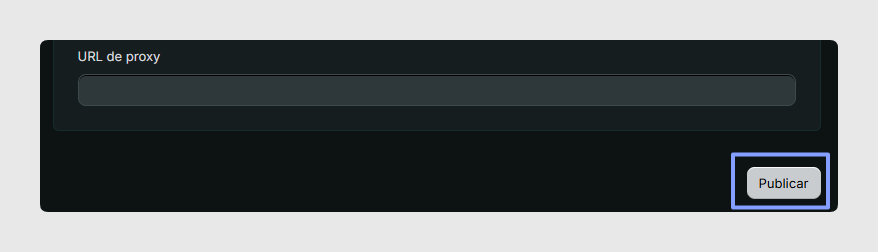
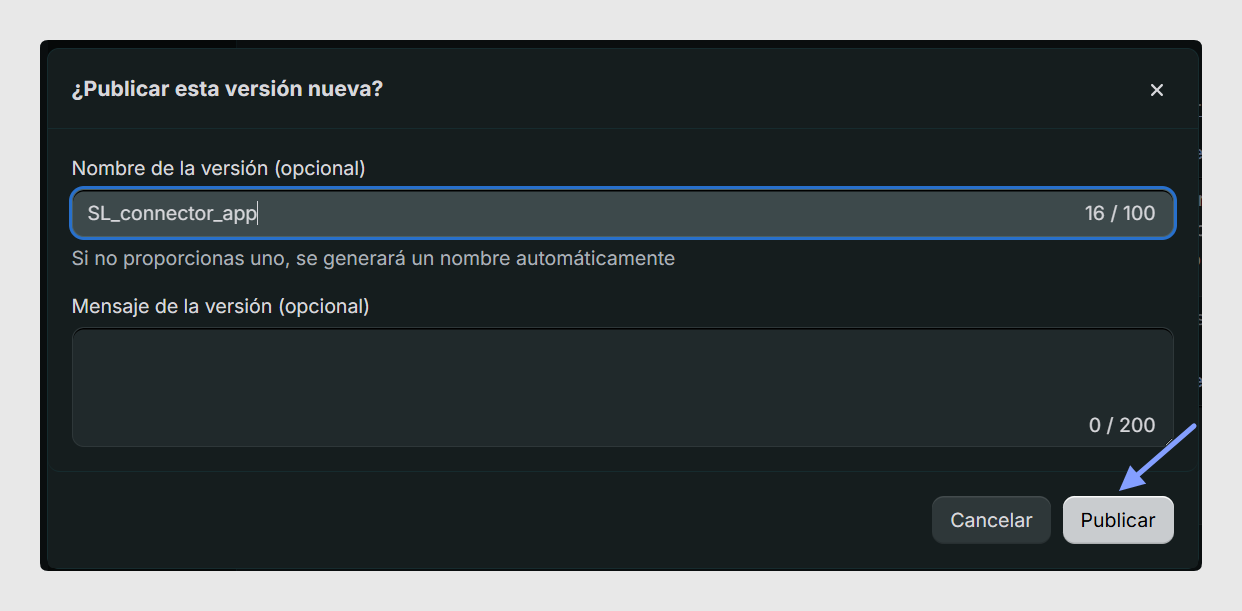
Cuando todo esté listo, haz clic en Publicar para lanzar la aplicación.
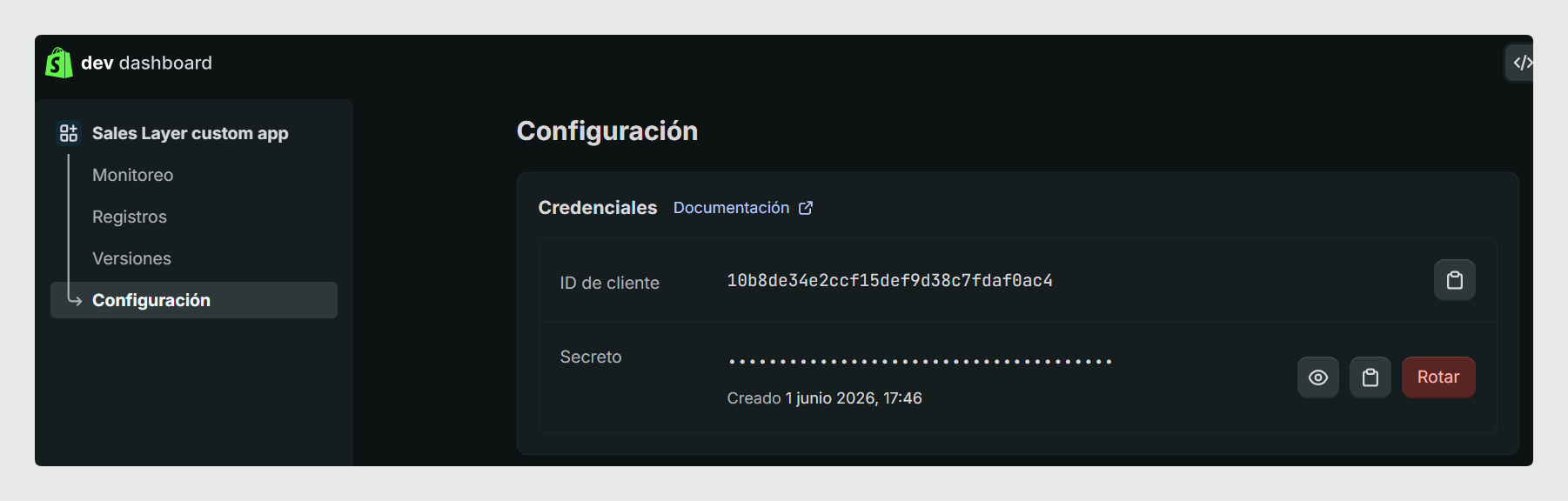
Después de instalar la aplicación, abre la pestaña Configuración en Shopify para acceder a las claves generadas.
Añadir las credenciales en Sales Layer
Una vez creada la aplicación de Shopify, ve al conector en Sales Layer e introduce las credenciales en Parámetros para establecer la conexión.
- Configura Método de autenticación como OAuth 2.0.
- Introduce el ID de cliente de Shopify en el campo del conector Clave API/ID de cliente.
- Rellena el campo del conector Token API con cualquier valor, si es necesario.
- Introduce el Secreto de Shopify en el campo del conector Secreto de cliente (OAuth).
- En Nombre de la tienda, introduce la URL completa de la tienda Shopify.
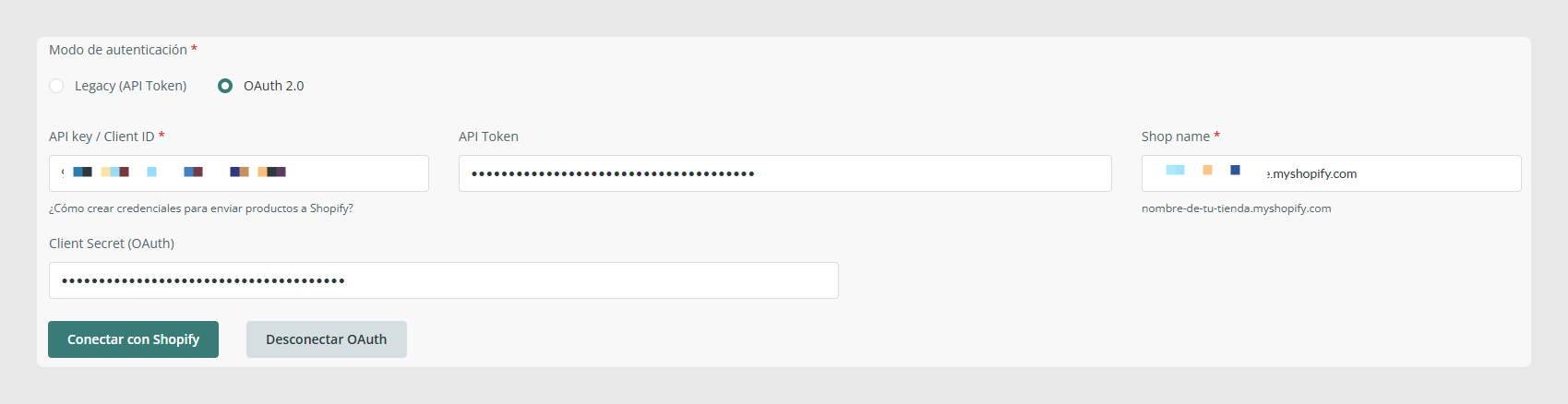
Al hacer clic en Conectar con Shopify, se genera un access_token. Este token es válido durante 1 hora y se actualiza automáticamente durante las sincronizaciones del conector, por lo que el valor que se muestra en el conector puede cambiar con el tiempo.
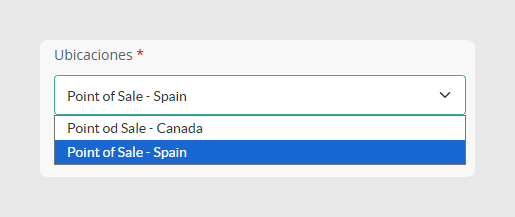
Después de generar el token, el selector Ubicaciones de la tienda conectada aparece debajo en el conector.
Aviso: Cada 3 meses aparece un aviso de rotación de credenciales en Configuración del conector. Para completar el proceso, haz clic en Conectar con Shopify y guarda el conector. Es importante realizar esta acción con un usuario que tenga acceso al administrador de Shopify y que tenga la sesión iniciada.
¿Le ha sido útil este artículo?
¡Qué bien!
Gracias por sus comentarios
¡Sentimos mucho no haber sido de ayuda!
Gracias por sus comentarios
Sus comentarios se han enviado
Agradecemos su esfuerzo e intentaremos corregir el artículo