Sales Layer ofrece dos opciones para trabajar con Adobe InDesign: CSV para Adobe InDesign y EasyCatalog para InDesign.
Ambos conectores permiten utilizar en InDesign la información de producto gestionada en Sales Layer para crear catálogos y otros diseños, pero están pensados para distintos niveles de automatización.
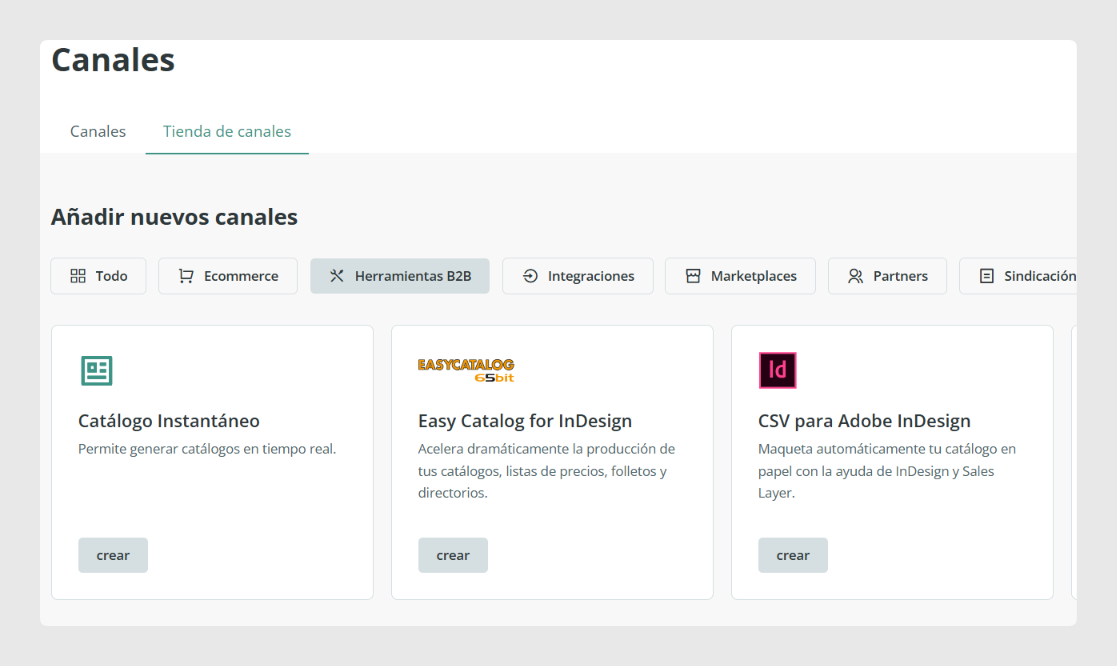
CSV para Adobe InDesign
El conector CSV es la opción más sencilla y está pensado para diseños que no requieren una automatización compleja.
El conector genera un archivo CSV que contiene los datos de Sales Layer configurados para la exportación. Al descargar el contenido del conector, el CSV se proporciona junto con un archivo de instrucciones que explica cómo cargar la información en Adobe InDesign.
Esto hace que el conector CSV sea adecuado cuando necesitas crear un diseño relativamente sencillo y no requieres una conexión directa entre InDesign y Sales Layer.
Nota: Con este método, trabajarás con un CSV descargado. Si necesitas una automatización más avanzada o quieres que EasyCatalog obtenga los datos directamente desde Sales Layer, utiliza en su lugar el conector de EasyCatalog.
EasyCatalog para InDesign
EasyCatalog es un plugin de pago para Adobe InDesign diseñado para una automatización de catálogos más avanzada.
A diferencia del conector CSV, EasyCatalog puede establecer una conexión directa con Sales Layer. Esto significa que no necesitas descargar un CSV cada vez que quieras trabajar con información actualizada del PIM.
La conexión directa requiere el módulo Enterprise de EasyCatalog.
Una vez conectado, EasyCatalog puede utilizar los datos exportados por el conector de Sales Layer para procesos de maquetación más avanzados. Dependiendo de la configuración de EasyCatalog y de los módulos contratados, esto puede incluir:
- Agrupar productos, incluidos grupos que no tienen por qué reproducir la jerarquía utilizada en Sales Layer.
- Crear bibliotecas de plantillas de producto reutilizables cuyo contenido se completa utilizando campos de Sales Layer.
- Aplicar estilos de párrafo, caracteres y otros estilos según las condiciones definidas.
- Crear tablas de contenido más complejas.
- Crear campos adicionales dentro de EasyCatalog.
- Automatizar la paginación.
- Utilizar scripting para automatizaciones más avanzadas cuando estén disponibles los módulos de EasyCatalog necesarios.
Módulos de EasyCatalog
EasyCatalog está dividido en módulos que se contratan por separado. Las funcionalidades disponibles en tu proyecto dependen de los módulos incluidos en tu instalación de EasyCatalog.
- EasyCatalog: el plugin base, que proporciona las funciones principales de EasyCatalog, incluida la paginación básica.
- Pagination Module: proporciona funciones de paginación masiva más avanzadas.
- ODBC Module: proporciona acceso a datos mediante el estándar de bases de datos ODBC.
- Relational Module: permite combinar fuentes de datos relacionales.
- Enterprise Module: necesario para establecer la conexión directa con Sales Layer.
- XML Module: permite utilizar archivos XML.
- Scripting Module: proporciona funciones de scripting para automatizaciones más avanzadas en InDesign.
El plugin base de EasyCatalog junto con el módulo Enterprise ya proporciona la base necesaria para crear diseños profesionales utilizando los datos gestionados en Sales Layer. Puedes utilizar módulos adicionales cuando el proyecto requiera una automatización más avanzada.
Configurar el conector de EasyCatalog
El conector de EasyCatalog sigue la lógica general de configuración utilizada por los conectores de Sales Layer. Antes de conectarte desde EasyCatalog, configura qué información debe poner Sales Layer a disposición del conector.
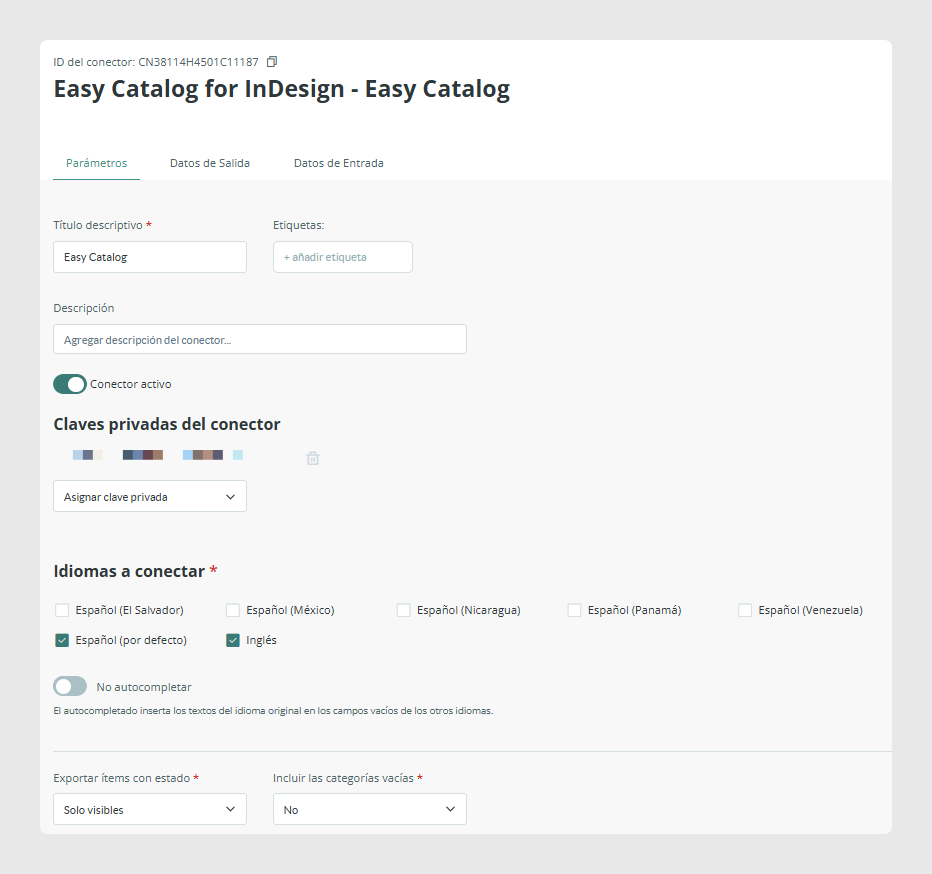
Configurar los parámetros
Empieza en la página de Parámetros del conector. Aquí puedes definir los criterios generales de la información que quieres enviar, como el idioma y el estado de los ítems.
También puedes utilizar las opciones de filtrado del conector para determinar qué productos deben incluirse.
Configurar los datos de salida
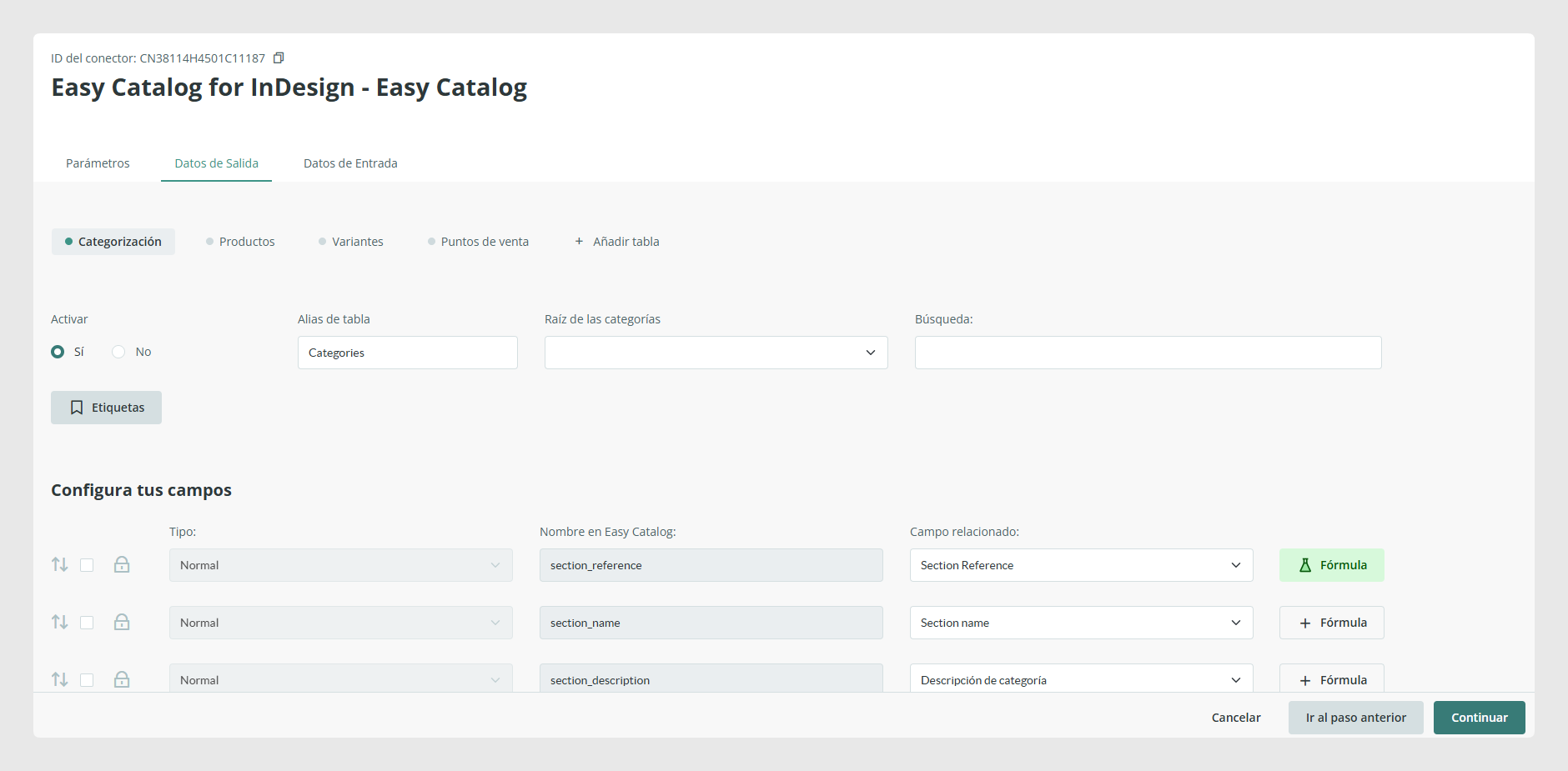
A continuación, configura los campos que estarán disponibles para EasyCatalog.
Para cada campo de salida, define el nombre que recibirá EasyCatalog y asígnalo al campo correspondiente de Sales Layer.
También puedes utilizar fórmulas de Sales Layer cuando sea necesario transformar el valor exportado sin modificar la información original almacenada en el PIM.
Por ejemplo, si un catálogo concreto requiere un precio temporal para una campaña, puedes aplicar el cálculo necesario al campo de precio exportado manteniendo sin cambios el precio original del producto en Sales Layer.
Configurar la entrada de datos cuando sea necesario
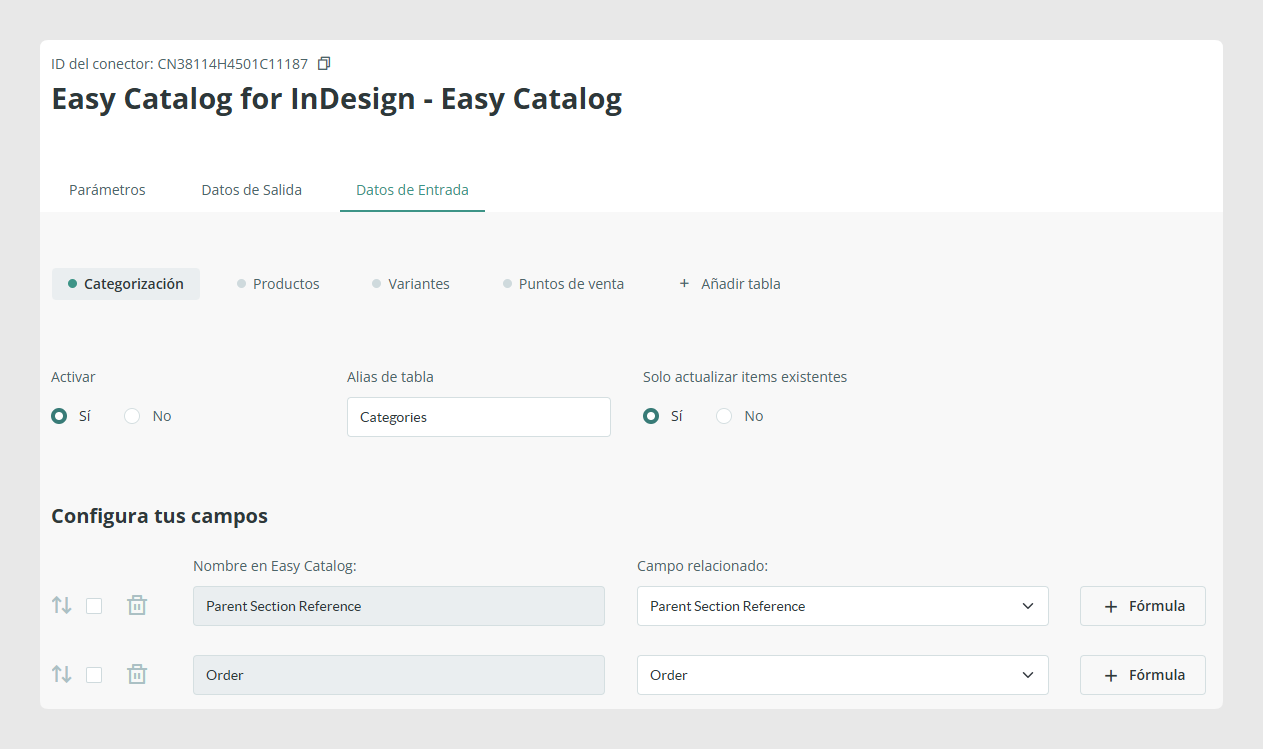
Si tu configuración necesita enviar información desde EasyCatalog de vuelta a Sales Layer, continúa hasta la página de Entrada de datos y configura los campos de entrada necesarios.
Si únicamente necesitas que Sales Layer proporcione información a EasyCatalog para crear el catálogo, esta configuración adicional no es necesaria.
Conectar EasyCatalog con Sales Layer
Una vez configurado el conector de Sales Layer, crea en EasyCatalog la fuente de datos correspondiente de Sales Layer.
- En Adobe InDesign, abre EasyCatalog.
- Ve a Archivo > Nuevo > Panel de EasyCatalog > Nuevo origen de datos de Sales Layer.
- Introduce un nombre para la fuente de datos.
- Introduce el nombre del conector de Sales Layer y la clave necesaria para la conexión.
- Haz clic en Aplicar.
Una vez establecida la conexión, EasyCatalog podrá acceder a los registros y campos proporcionados por el conector de Sales Layer.
Revisar el campo clave
EasyCatalog asigna un campo como campo clave predeterminado. La clave se utiliza para diferenciar los registros y evitar que registros distintos sean tratados como si fueran el mismo ítem.
Puedes cambiar el campo clave o añadir campos clave adicionales si tu proyecto de EasyCatalog lo requiere. Cuando la configuración sea correcta, haz clic en OK.
Sincronizar los datos de Sales Layer
Después de crear la conexión, el panel de EasyCatalog mostrará los datos puestos a disposición por el conector de Sales Layer.
Desde las opciones de información de EasyCatalog, puedes revisar los registros disponibles y gestionar la conexión. También puedes sincronizar la fuente de datos para obtener información actualizada de Sales Layer.
EasyCatalog puede identificar las diferencias con respecto a la sincronización anterior, incluidos los registros que se han insertado, actualizado o eliminado.
Crear diseños con datos de Sales Layer
Una vez que los datos estén disponibles en el panel de EasyCatalog, pueden combinarse con las bibliotecas de EasyCatalog y las plantillas de InDesign para crear diseños de forma dinámica.
Utilizar una biblioteca dinámica
Puedes diseñar un elemento de biblioteca con especificadores de campo que determinen dónde debe aparecer cada parte de la información de Sales Layer.
Para completar un diseño, selecciona un registro de producto en el panel de EasyCatalog y coloca el elemento correspondiente de la biblioteca en el documento. EasyCatalog utiliza los campos asociados al registro seleccionado para completar el elemento.
Por lo tanto, puedes reutilizar el mismo elemento de biblioteca para distintos productos. Al seleccionar otro producto, se utilizarán los valores de campo correspondientes.
También puedes utilizar distintos elementos de biblioteca para diferentes productos según la estructura y el diseño que requiera el catálogo.
Paginar varios productos
EasyCatalog también puede utilizar un diseño preparado previamente para paginar varios registros de forma automática.
Una configuración habitual contiene:
- Un panel estructurado de EasyCatalog que contiene los registros que se van a paginar.
- Una página maestra o diseño de InDesign que contiene las guías necesarias.
- Un elemento de biblioteca que contiene los especificadores de campo que recibirán la información de Sales Layer.
Después de seleccionar los registros necesarios, EasyCatalog puede colocar los elementos de la biblioteca en el documento y completarlos utilizando la información de los productos seleccionados.
Esto permite generar un gran número de páginas de producto a partir de la información estructurada gestionada en Sales Layer, mientras que las reglas de diseño y paginación siguen controlándose desde EasyCatalog e InDesign.
Casos de uso habituales
La conexión con EasyCatalog puede resultar útil cuando necesitas transformar información estructurada del PIM en publicaciones recurrentes de InDesign sin tener que copiar manualmente la información de producto en cada diseño.
Entre los usos habituales se incluyen la creación de catálogos de producto, fichas de producto, listas de precios, diseños de productos agrupados, tablas y otras publicaciones en las que sea necesario completar una misma estructura de diseño con distintos registros de Sales Layer.
Soporte y resolución de problemas
Advertencia: EasyCatalog es un plugin de terceros para Adobe InDesign. Sales Layer puede comprobar si la información configurada en el conector se está enviando correctamente y proporcionar orientación general sobre la configuración del conector de Sales Layer.
La configuración dentro de EasyCatalog, el trabajo de diseño en InDesign, las reglas de paginación, el scripting y otras funcionalidades específicas de EasyCatalog requieren conocimientos de estas herramientas y quedan fuera del alcance del soporte directo de Sales Layer.
Para proyectos de automatización de catálogos complejos, puedes considerar trabajar con un partner especializado. Planificar este trabajo con antelación también puede ayudar a determinar cómo debe estructurarse la información de producto en Sales Layer antes de crear las plantillas del catálogo.
Errores de conexión
Si EasyCatalog no puede conectarse correctamente a la fuente de datos de Sales Layer, comprueba los alias de las tablas configurados para la conexión.
Los alias de las tablas distinguen entre mayúsculas y minúsculas. Si recibes un error de conexión, comprueba el uso de mayúsculas y minúsculas y verifica si los alias deben escribirse en minúsculas.
Buenas prácticas
Configura el conector de Sales Layer y decide qué campos, productos, idiomas y estados necesitas antes de crear las plantillas definitivas de EasyCatalog. Asegúrate de que los campos utilizados como claves identifican correctamente los registros y sincroniza la fuente de datos de EasyCatalog antes de generar o actualizar un catálogo. Para proyectos de automatización, paginación o scripting avanzados, involucra desde el principio a un especialista en EasyCatalog para poder preparar conjuntamente la estructura de datos de Sales Layer y el diseño de InDesign.
¿Le ha sido útil este artículo?
¡Qué bien!
Gracias por sus comentarios
¡Sentimos mucho no haber sido de ayuda!
Gracias por sus comentarios
Sus comentarios se han enviado
Agradecemos su esfuerzo e intentaremos corregir el artículo