ChatGPT puede conectarse al servidor MCP de Sales Layer mediante un complemento personalizado cuando tu cuenta o espacio de trabajo de ChatGPT admite conexiones MCP personalizadas y el modo desarrollador.
Esta conexión permite que ChatGPT utilice las herramientas MCP de Sales Layer para consultar y analizar tu catálogo y, cuando esté autorizado, realizar operaciones que modifiquen los datos del catálogo.
No necesitas instalar el servidor MCP de Sales Layer en tu equipo.
Nota: La configuración de ChatGPT puede variar según tu cuenta, la configuración del espacio de trabajo y los permisos de tu organización. Si no ves las opciones descritas en este artículo, pide al administrador de tu espacio de trabajo de ChatGPT que compruebe si el modo desarrollador y los complementos personalizados están habilitados.
Antes de empezar
Antes de conectar el servidor MCP de Sales Layer a ChatGPT, asegúrate de disponer de lo siguiente:
- Acceso a ChatGPT con permiso para crear complementos personalizados.
- Modo desarrollador habilitado en ChatGPT.
- Acceso al catálogo de Sales Layer que quieres utilizar.
- Un token de catálogo de Sales Layer.
Si no tienes un token de catálogo, consulta Cómo obtener acceso al servidor MCP de Sales Layer.
Actualmente, el token de catálogo no se obtiene desde una sección de API/Tokens dentro del PIM de Sales Layer. Si necesitas uno, ponte en contacto con el equipo de soporte de Sales Layer o con tu representante de Sales Layer.
Te recomendamos empezar con el acceso de Solo lectura. Utiliza el acceso de Acceso completo únicamente cuando tu organización haya aprobado el caso de uso y ChatGPT necesite modificar datos de Sales Layer.
Advertencia: No pegues tu token de catálogo en una conversación de ChatGPT ni lo configures como una clave de API o un token al portador (bearer token). El token de catálogo solo se introduce en la pantalla de autorización de Sales Layer durante el proceso de conexión.
Habilitar el modo desarrollador en ChatGPT
Debes habilitar el modo desarrollador antes de poder crear el complemento de Sales Layer.
- Abre ChatGPT.
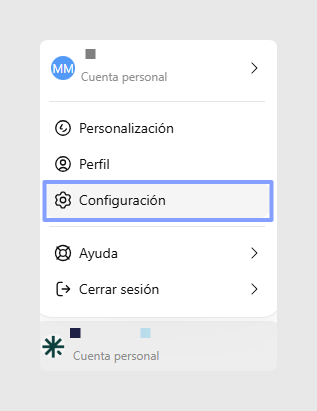
- Abre Configuración.
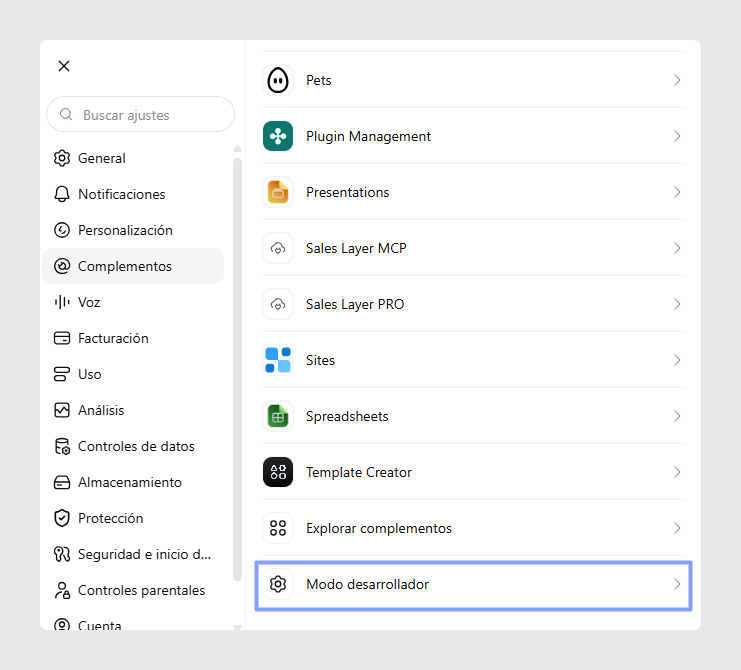
- Ve a Complementos.
- Habilita el Modo desarrollador.
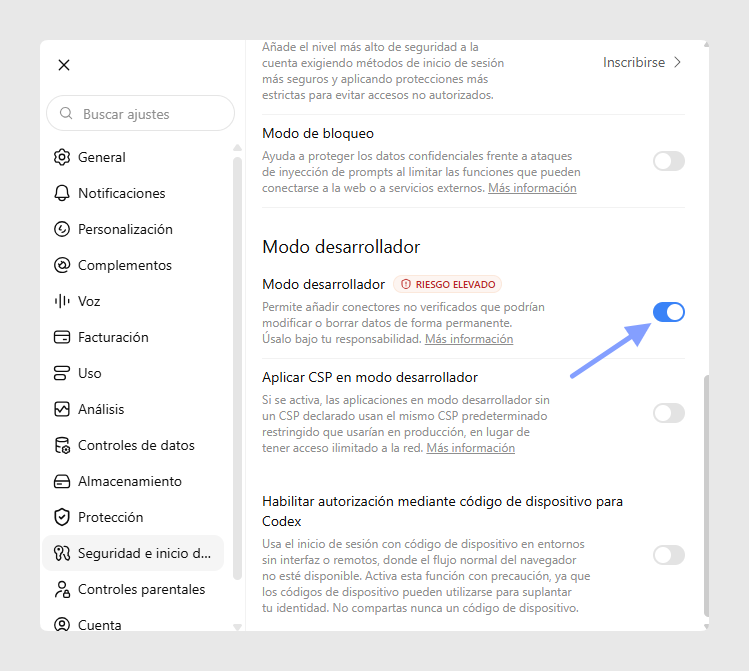
Si el modo desarrollador no está disponible, es posible que tu organización no permita complementos personalizados. Pide al administrador de tu espacio de trabajo de ChatGPT que compruebe los permisos correspondientes.
Crear el complemento de Sales Layer
Instalar desde ChatGPT en un navegador web
Una vez habilitado el modo desarrollador, crea un complemento personalizado para el servidor MCP de Sales Layer.
- Abre el menú Complementos en ChatGPT.
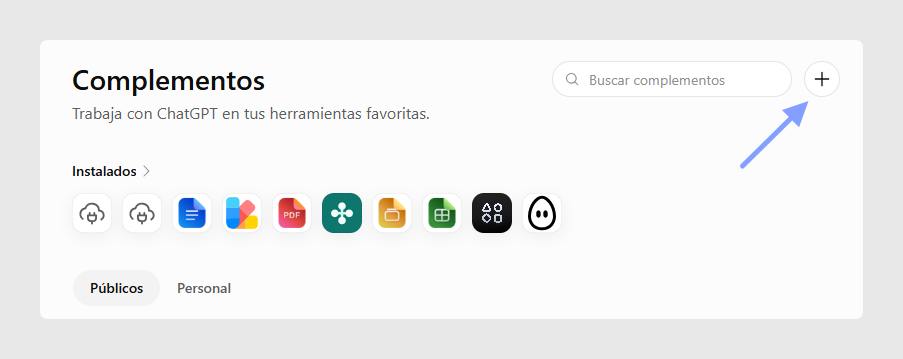
- Haz clic en el icono + para crear un nuevo complemento.
- Introduce la siguiente información:
Campo Valor Nombre del conector Sales Layer MCP Descripción Utiliza las herramientas MCP de Sales Layer para consultar y analizar los datos del catálogo de productos del PIM de Sales Layer. URL del conector https://mcp.saleslayer.com/mcp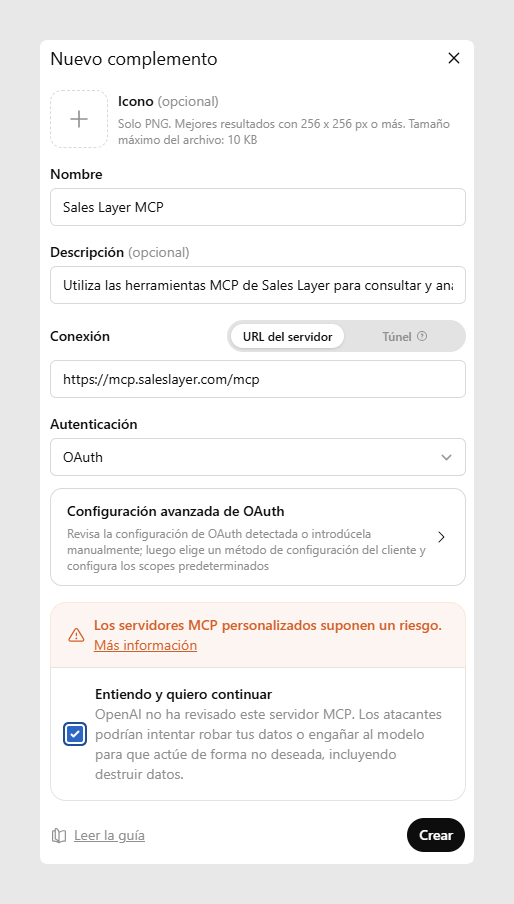
- Haz clic en Crear.
Después de crear el complemento, ChatGPT comprueba si el servidor MCP de Sales Layer está disponible y carga las herramientas proporcionadas por el servidor.
No necesitas configurar manualmente endpoints de OAuth, claves de API ni tokens al portador (bearer token) en ChatGPT.
Instalar desde la aplicación de ChatGPT para Windows
Estos pasos se aplican a la aplicación oficial de ChatGPT instalada desde Microsoft Store.
- Crea el complemento de Sales Layer en el navegador web.
- Abre el menú Complementos en ChatGPT.
- Haz clic en el icono + para instalar el complemento de Sales Layer.
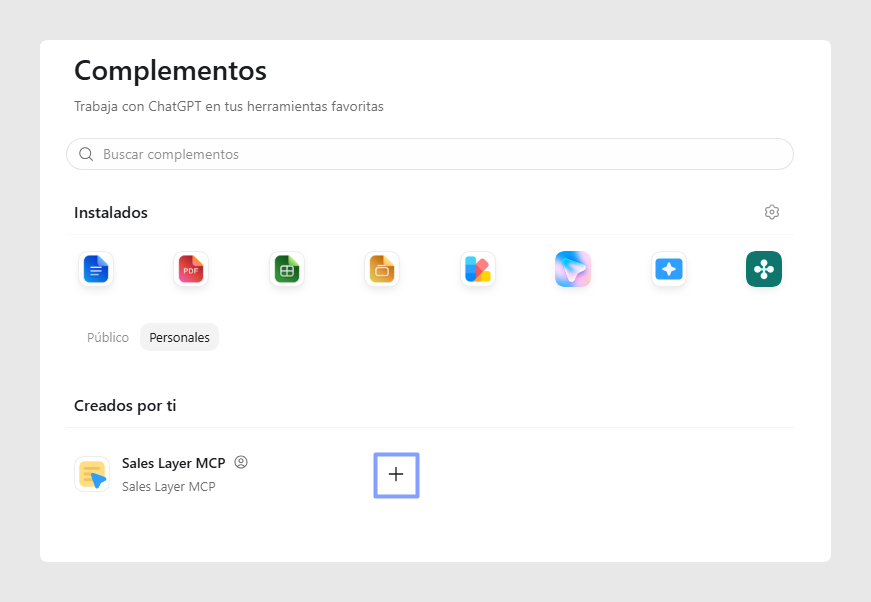
- Completa el proceso de autorización de Sales Layer cuando se te solicite.
Es posible que la autorización se abra en tu navegador web predeterminado. Completa allí todos los pasos y vuelve a la aplicación de ChatGPT cuando finalice el proceso de autorización.
Autorizar el acceso a Sales Layer
Cuando ChatGPT se conecta al servidor MCP de Sales Layer, el proceso de autorización de Sales Layer puede abrirse automáticamente.
En esta pantalla debes introducir tu token de catálogo y seleccionar los permisos que tendrá ChatGPT.
- La autorización de Sales Layer se abrirá desde el navegador web:
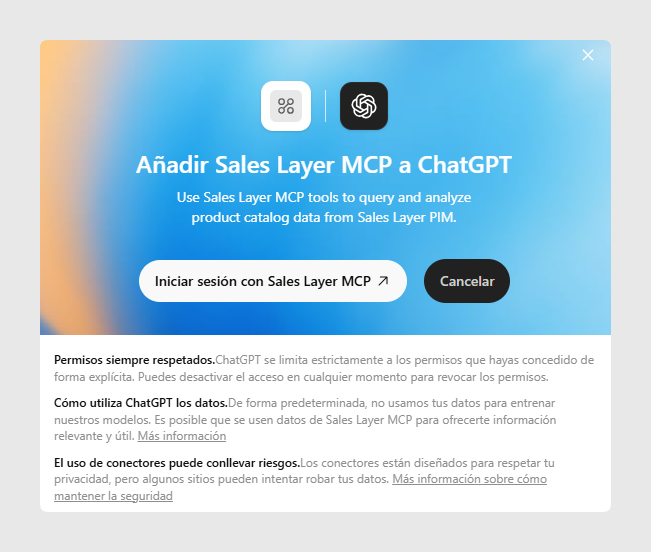 O desde la aplicación de escritorio: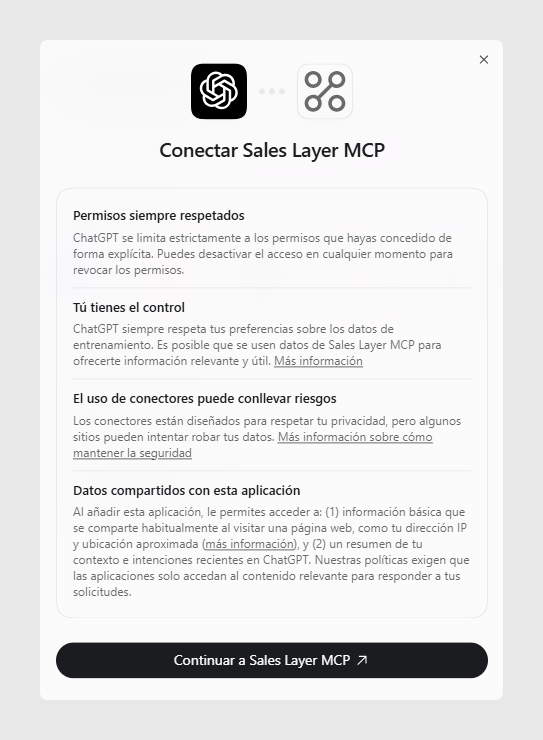
- Selecciona un perfil de acceso:
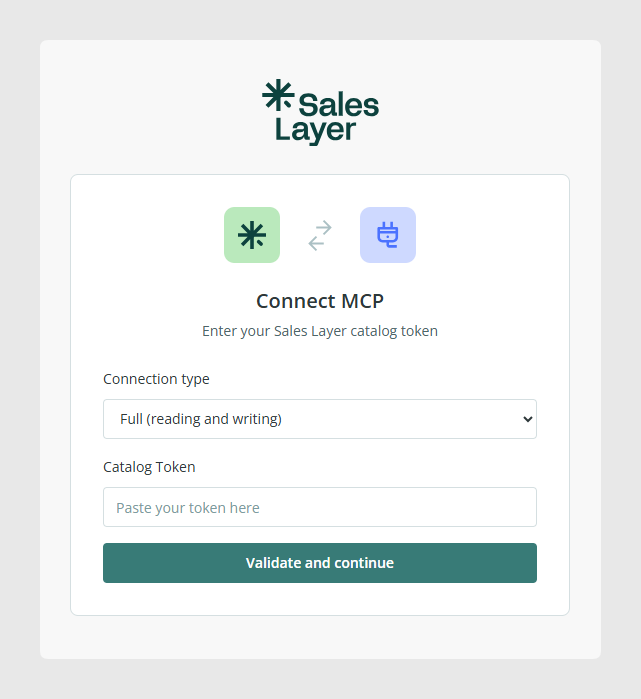
- Selecciona Read only, salvo que ChatGPT necesite crear o modificar información del catálogo.
- Introduce tu token de catálogo de Sales Layer:
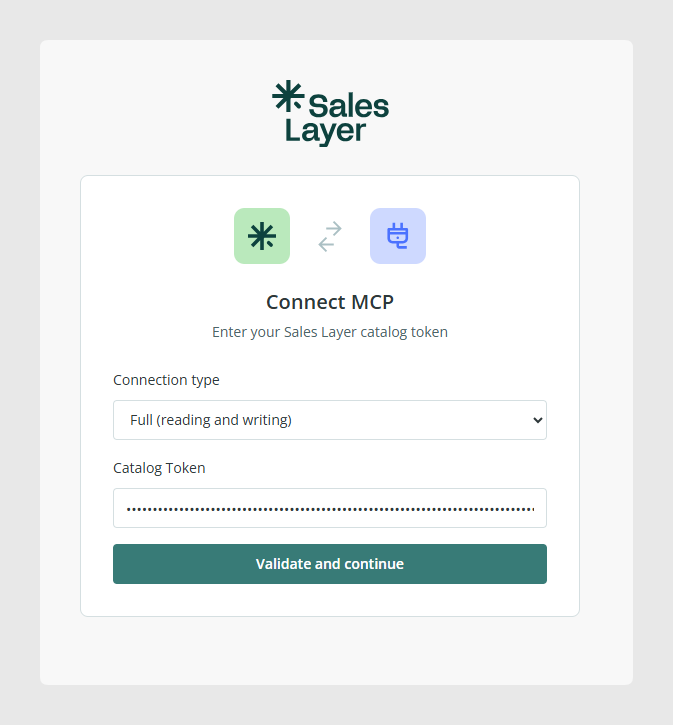
- Valida el token y continúa.
- Completa el proceso de autorización.
- Vuelve a ChatGPT cuando haya finalizado la autorización.
Importante: Introduce el token de catálogo únicamente en la pantalla de autorización de Sales Layer. No lo introduzcas en un prompt de ChatGPT, en un campo de clave de API ni en la configuración de un token al portador (bearer token).
Utilizar Sales Layer en una conversación de ChatGPT
Para verificar la conexión y utilizar el complemento:
- Abre una nueva conversación en ChatGPT.
- Haz clic en el icono + situado junto al cuadro de redacción del mensaje.
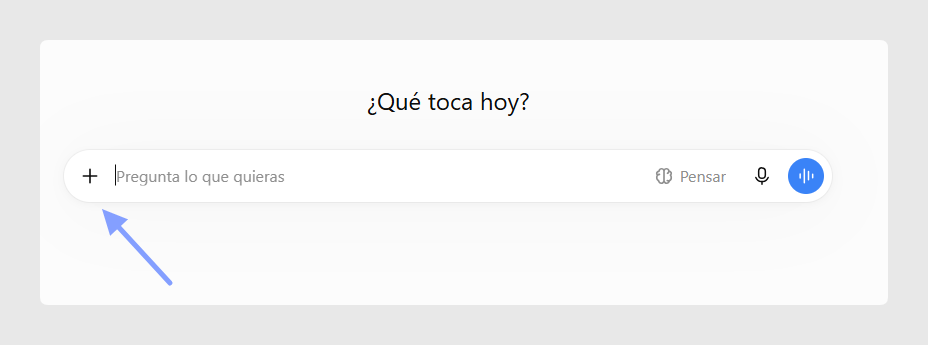
- Selecciona el complemento Sales Layer MCP entre las herramientas disponibles.
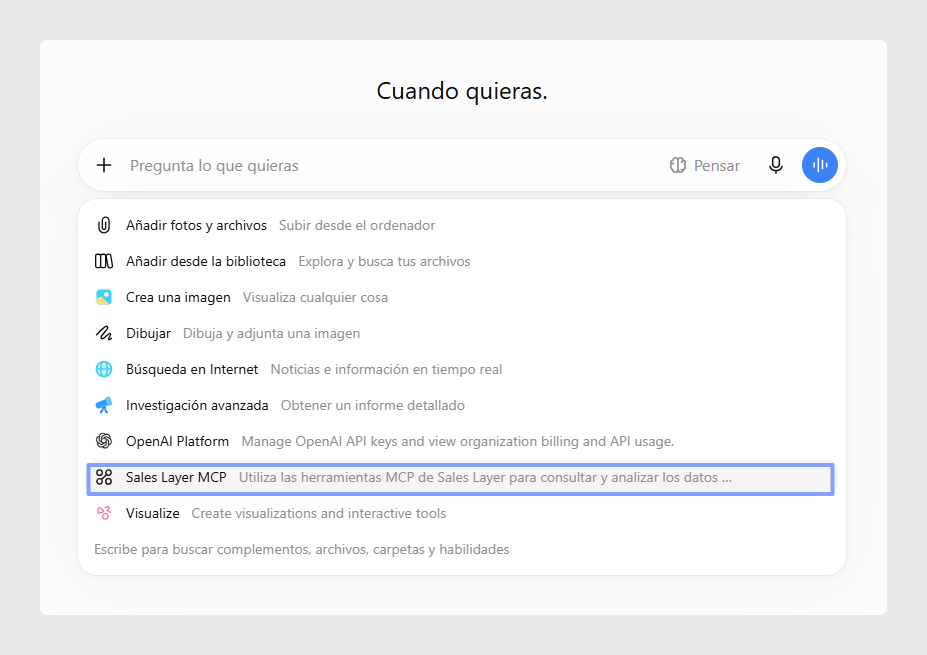
- Haz a ChatGPT una pregunta sobre tu catálogo de Sales Layer.
Por ejemplo:
¿Qué productos tienen información incompleta?
O bien:
Muéstrame un resumen de mi catálogo de productos.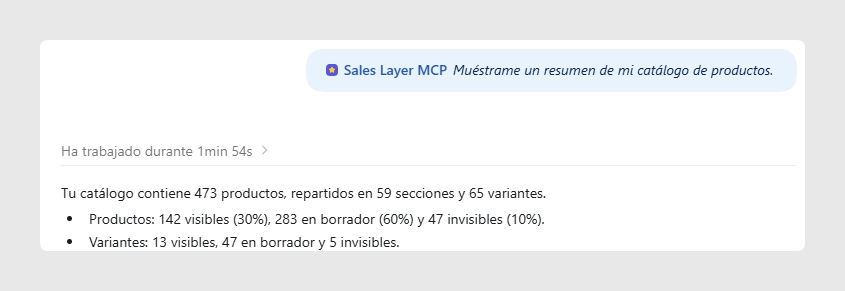
Según tus permisos y las herramientas MCP de Sales Layer disponibles, puedes utilizar ChatGPT para realizar búsquedas en el catálogo, análisis, revisiones de la calidad de los datos y otras operaciones de Sales Layer.
Perfiles de acceso
El proceso de autorización de Sales Layer puede proporcionar distintos niveles de acceso al catálogo.
Read only
El acceso de solo lectura permite que ChatGPT consulte y analice la información de Sales Layer sin modificar el catálogo.
Se recomienda para tareas como las siguientes:
- Buscar información del catálogo.
- Analizar productos y otros datos del catálogo.
- Revisar la calidad de los datos.
- Auditar la información del catálogo.
- Crear resúmenes e informes.
Empieza con el acceso de solo lectura si no necesitas que ChatGPT modifique información.
Full access
El acceso completo permite realizar operaciones que pueden crear, actualizar o eliminar información en Sales Layer.
Utiliza el acceso completo únicamente para usuarios y flujos de trabajo que requieran operaciones de escritura.
Cuando ChatGPT utiliza una herramienta que puede modificar datos de Sales Layer, puede mostrar información sobre la llamada a la herramienta y pedirte que confirmes la operación antes de ejecutarla.
Revisa siempre con atención las operaciones de escritura antes de aprobarlas.
Actualizar el complemento
El servidor MCP de Sales Layer puede evolucionar a medida que se incorporen nuevas herramientas o funcionalidades.
Si cambian las herramientas o sus descripciones, actualiza los metadatos del complemento en ChatGPT:
- Abre Configuración.
- Ve a la sección Complementos.
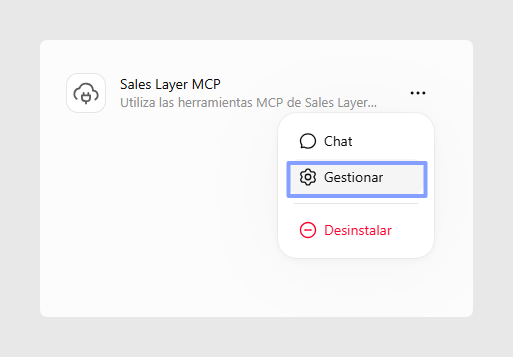
- Abre el complemento Sales Layer MCP y haz clic en Gestionar.
- Haz clic en Actualizar.
- Comprueba que la lista de herramientas disponibles se haya actualizado.
Después de actualizar el complemento, te recomendamos probarlo en una nueva conversación de ChatGPT.
Solución de problemas
El modo desarrollador no está disponible
Es posible que tu entorno de ChatGPT o tu organización no permitan el modo desarrollador ni los complementos personalizados.
Pide al administrador de tu espacio de trabajo de ChatGPT que compruebe los permisos correspondientes de Complementos.
El botón + para crear un complemento no está disponible
Confirma que el modo desarrollador esté habilitado.
Si ya está habilitado, pero no puedes crear un complemento, comprueba si los permisos de tu espacio de trabajo permiten conexiones MCP personalizadas.
ChatGPT no puede crear el complemento de Sales Layer
Comprueba que la URL del servidor MCP se haya introducido exactamente así: https://mcp.saleslayer.com/mcp
Si la URL es correcta, intenta crear de nuevo el complemento.
La autorización no se abre
Es posible que tu navegador esté bloqueando la ventana emergente o la redirección de autorización.
Permite las ventanas emergentes y las redirecciones e intenta conectarte de nuevo.
La autorización no se completa
Asegúrate de completar todo el proceso de autorización de Sales Layer.
Comprueba que el token de catálogo sea válido y mantén abierta la ventana de autorización hasta que finalice el proceso.
Aparece un error invalid_token
No utilices tu token de catálogo como clave de API ni como token al portador (bearer token) en ChatGPT.
El token de catálogo debe introducirse en la pantalla de autorización de Sales Layer.
Repite el proceso de autorización. Si el error persiste, ponte en contacto con el equipo de soporte de Sales Layer.
Aparece un error 401 Unauthorized
Vuelve a conectar el complemento de Sales Layer y completa de nuevo el proceso de autorización.
Asegúrate de no cerrar la ventana de autorización antes de que finalice el proceso.
Si el problema persiste, consulta Solución de problemas de conexión con el servidor MCP de Sales Layer.
No aparece ninguna herramienta de Sales Layer
Es posible que los metadatos del complemento no se hayan cargado correctamente.
Abre la configuración del plugin de Sales Layer y utiliza Actualizar.
Si las herramientas siguen sin aparecer, elimina el complemento y créalo de nuevo utilizando:
https://mcp.saleslayer.com/mcp
Sales Layer no aparece en una conversación
Asegúrate de que el complemento Sales Layer MCP se haya creado correctamente.
En una conversación nueva:
- Haz clic en el icono + situado junto al cuadro de redacción del mensaje.
- Haz clic en Más.
- Busca Sales Layer MCP entre las herramientas disponibles.
Las operaciones de escritura no están disponibles
Si necesitas crear o modificar información, comprueba que la conexión con Sales Layer se haya autorizado con el perfil de acceso adecuado.
No cambies al acceso completo únicamente para solucionar un problema general de conexión.
Recomendaciones de seguridad
Mantén protegido tu token de catálogo e introdúcelo únicamente en la pantalla de autorización de Sales Layer.
No pegues el token de catálogo en:
- Conversaciones o prompts de ChatGPT.
- Campos de clave de API.
- Campos de token al portador (bearer token).
- Capturas de pantalla.
- Correos electrónicos.
- Tickets de soporte.
Empieza con el acceso de solo lectura siempre que sea posible.
Utiliza el acceso completo únicamente cuando ChatGPT necesite modificar información de Sales Layer y tu organización haya aprobado el flujo de trabajo.
Antes de realizar operaciones importantes, confirma que ChatGPT esté conectado al catálogo de Sales Layer previsto.
Revisa con atención las llamadas a herramientas cuando trabajes con operaciones que puedan modificar información.
Si crees que tu token de catálogo ha quedado expuesto, ponte en contacto con el equipo de soporte de Sales Layer.
Buenas prácticas
Después de crear la conexión, comienza con una solicitud de lectura sencilla para comprobar que ChatGPT puede acceder al catálogo previsto.
Utiliza prompts claros que indiquen qué información quieres que ChatGPT recupere o analice.
Utiliza el acceso de solo lectura para búsquedas en el catálogo, auditorías, comprobaciones de la calidad de los datos, análisis e informes. Habilita el acceso completo únicamente cuando se requieran operaciones de escritura.
Actualiza los metadatos del complemento de Sales Layer cuando estén disponibles nuevas herramientas o funcionalidades del servidor MCP y prueba la conexión en una conversación nueva después de actualizarlo.
Información relacionada
- Directorio de complementos de ChatGPT
- Cómo obtener acceso al servidor MCP de Sales Layer
- Perfiles de acceso y permisos
- Solución de problemas de conexión con el servidor MCP de Sales Layer
- Documentación oficial de OpenAI sobre Complementos
- Documentación oficial de OpenAI sobre la autenticación de complementos
¿Le ha sido útil este artículo?
¡Qué bien!
Gracias por sus comentarios
¡Sentimos mucho no haber sido de ayuda!
Gracias por sus comentarios
Sus comentarios se han enviado
Agradecemos su esfuerzo e intentaremos corregir el artículo