Una vez configurado el conector, hay dos opciones para llevar el XML a Google Merchant Center:
- Descarga manual: Haz clic en Descargar archivo y, después, sube el archivo XML resultante directamente a Merchant Center.
- Obtención automática: Copia la URL del feed y pégala en Merchant Center para que Google la obtenga de forma periódica según una programación.
Paso 1: Obtener el archivo XML o su URL:
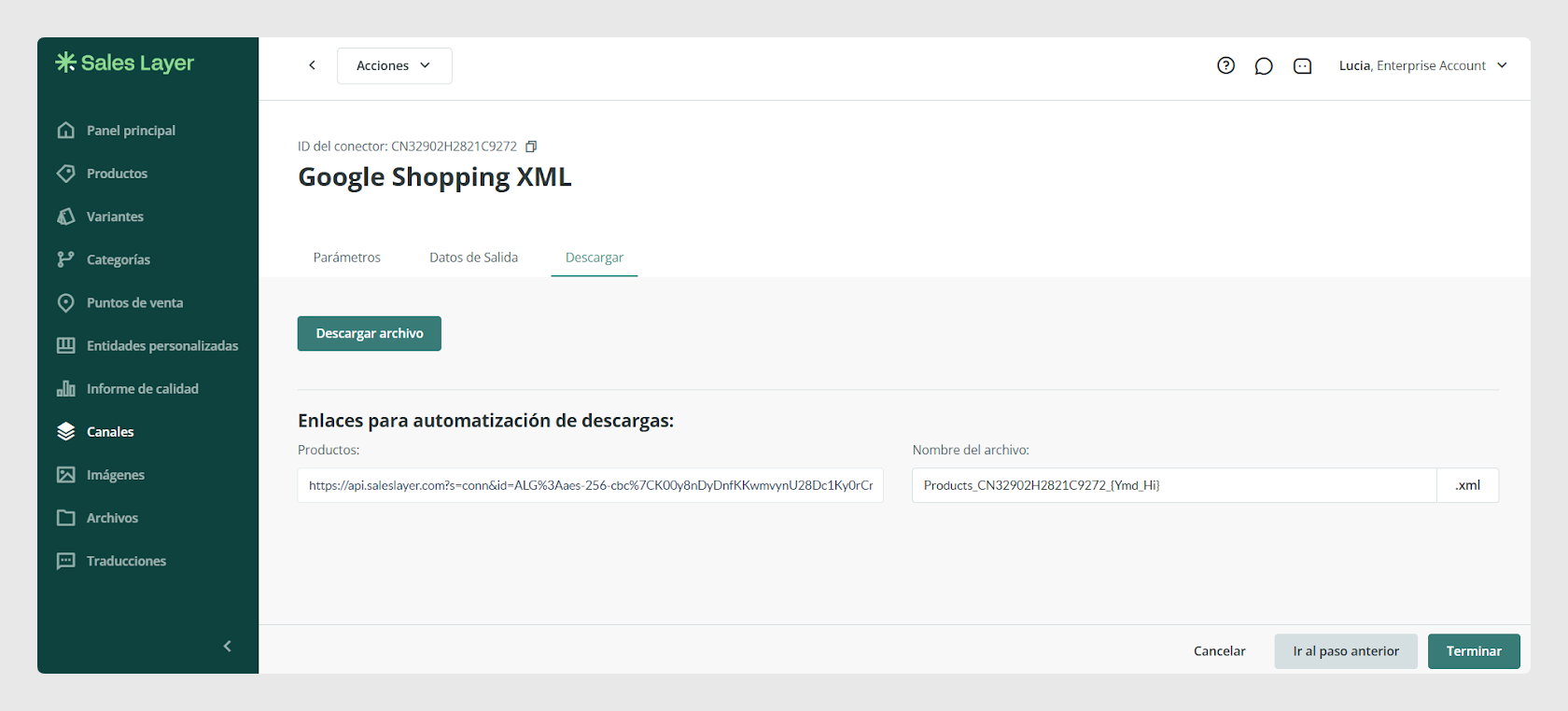
- Descargar archivo: guarda el XML al instante en tu ordenador.
- URL compartible: utiliza el enlace generado en Enlaces para automatización de descargas para las obtenciones programadas.
- Plantilla de nombre de archivo: personaliza el nombre de salida, por ejemplo, Products_CN34811H0523C4484_{Ymd_Hi}.xml.
Paso 2. Añadir productos desde un archivo en Google Merchant Center
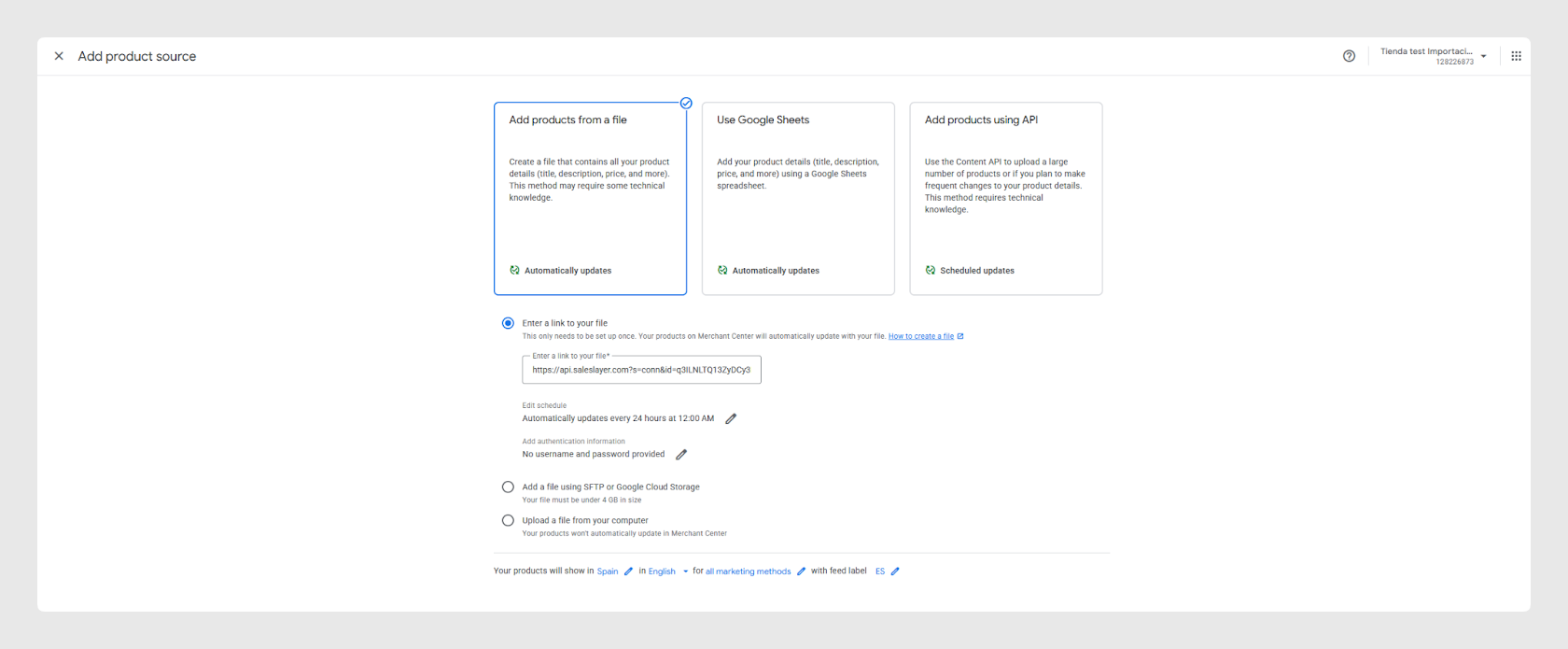
- En Merchant Center, ve a Productos → Feeds y haz clic en + para añadir un nuevo feed.
- Selecciona Añadir productos desde un archivo y elige Introducir un enlace a tu archivo.
- Pega la URL del conector.
- Configura la programación de obtención, por ejemplo, cada 24 horas a las 12:00 AM.
- Guardar: Google recuperará automáticamente tu feed actualizado según esa programación. Ten en cuenta que nuestra URL actualiza la información automáticamente según las modificaciones realizadas en el PIM.
¿Le ha sido útil este artículo?
¡Qué bien!
Gracias por sus comentarios
¡Sentimos mucho no haber sido de ayuda!
Gracias por sus comentarios
Sus comentarios se han enviado
Agradecemos su esfuerzo e intentaremos corregir el artículo