En la pestaña Parámetros, además de las opciones generales que conocemos de otros conectores, veremos la opción para configurar los distintos parámetros relacionados con los idiomas.
Idiomas a conectar
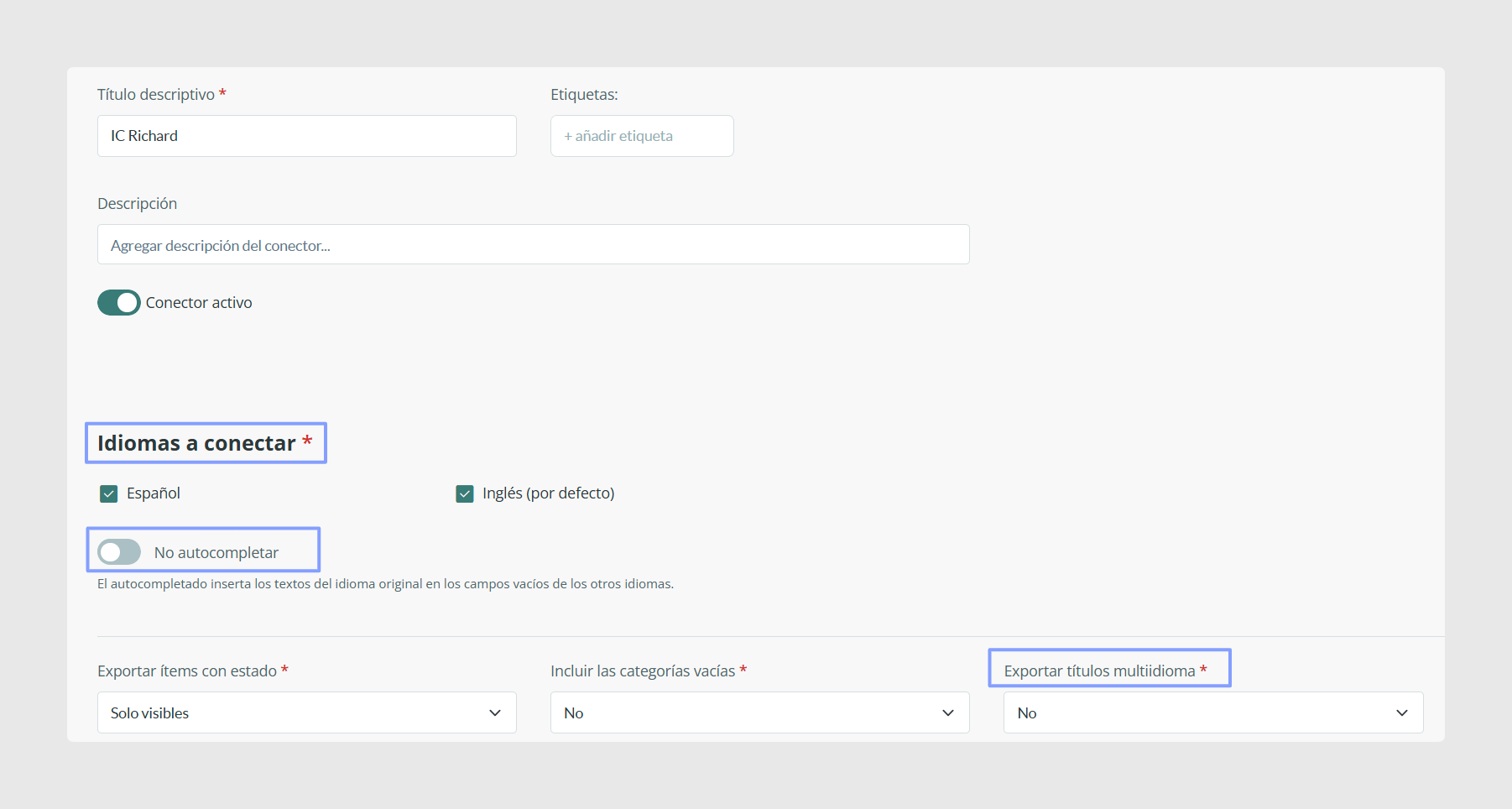
En este punto, podemos seleccionar los idiomas en los que queremos exportar nuestro catálogo entre los que tenemos activos en la plataforma. Podemos elegir si queremos autocompletar o no la información de los campos no traducidos con el idioma predeterminado gracias al parámetro de autocompletar, o elegir exportar títulos multidioma si lo deseamos.
Estado de los ítems
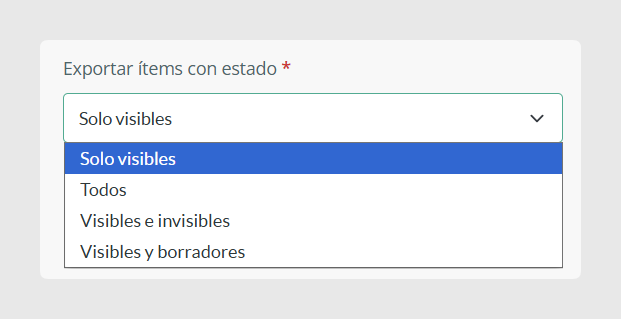
Respecto al estado de los ítems, es importante tener en cuenta qué estados hemos decidido enviar a través del conector.
Por ejemplo, si decidimos enviarlos todos, o los ítems en borrador y visibles, todos los ítems con estos estados se exportarán, salvo que utilicemos filtros como una etiqueta.
Si seleccionamos “solo visibles”, se deben tener en cuenta ciertas reglas:
- Si una categoría está en estado borrador, aunque los productos y sus variantes estén visibles, no se publicará ningún ítem asociado a esa categoría.
- Lo mismo ocurre si la categoría de un producto y sus variantes están visibles, pero el producto está en estado borrador. En este caso, el estado del producto prevalece sobre el de las variantes y no se publicará.
- En caso de que tengas los productos visibles, pero solo quieras enviar variantes específicas, puedes dejar en borrador las variantes que no quieras publicar o crear una etiqueta en variantes con las referencias que quieras enviar y usarla en la pestaña de variantes. De esta forma, solo se enviarán las variantes que hayas decidido para cada producto.
- Si tus productos están en estado visible, pero solo quieres enviar variantes específicas, puedes dejar en borrador las variantes que no quieras publicar, o etiquetar las variantes que quieres enviar y seleccionar esa etiqueta en la pestaña de variantes del conector. De esta forma, solo se enviarán las variantes que hayas decidido para cada producto.
Incluir categorías vacías
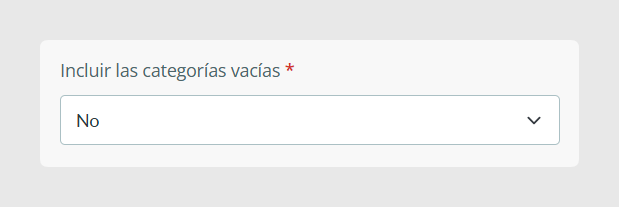
También podemos decidir si queremos mostrar las categorías vacías o no mostrarlas si no tienen productos asociados. Para ello, debemos tener el parámetro incluir categorías vacías marcado como “No”.
Personalización general
Podemos configurar las URLs que generarán los catálogos escribiendo una palabra, como el nombre de tu empresa, por ejemplo, para que nuestro micrositio sea más intuitivo.
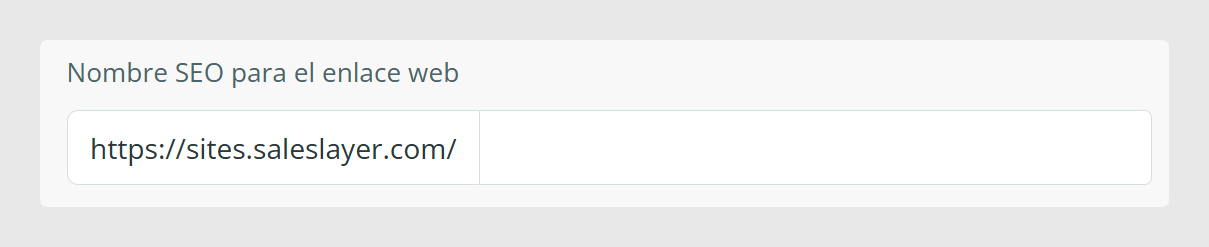
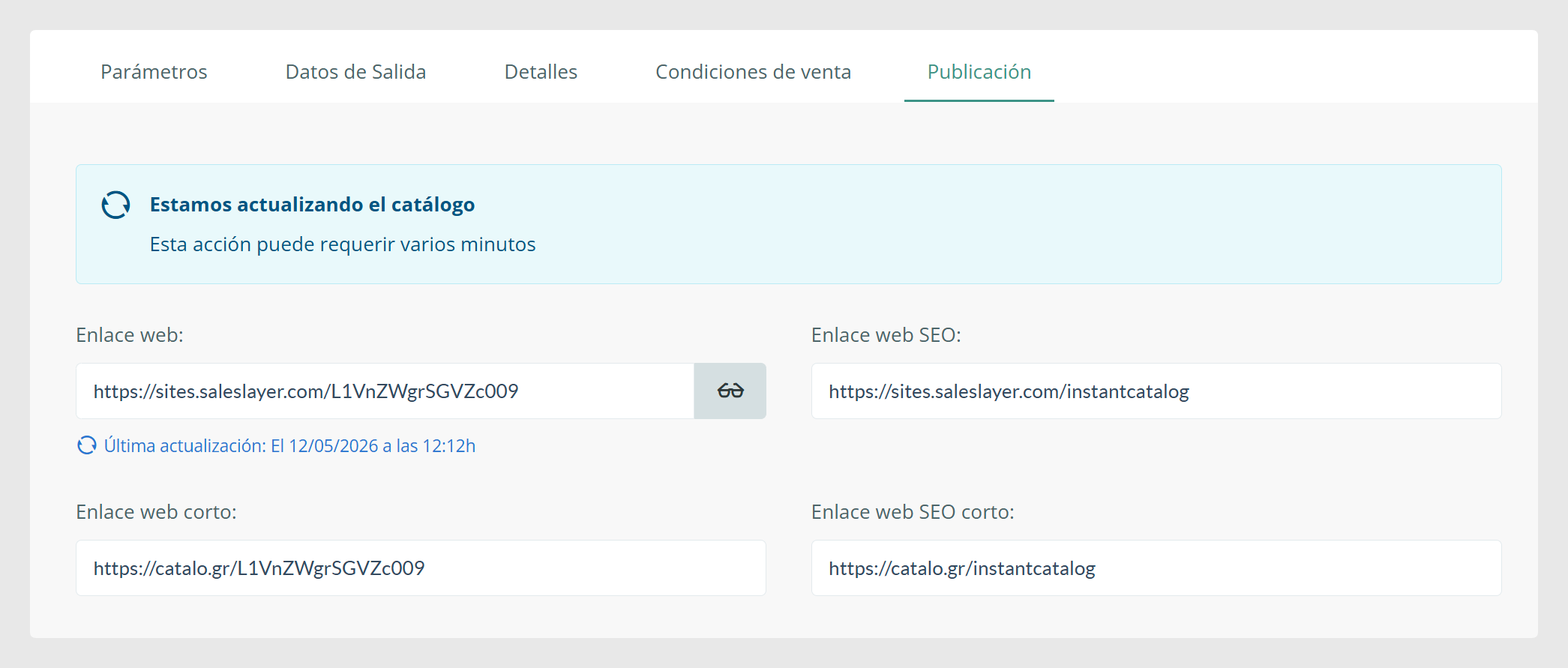
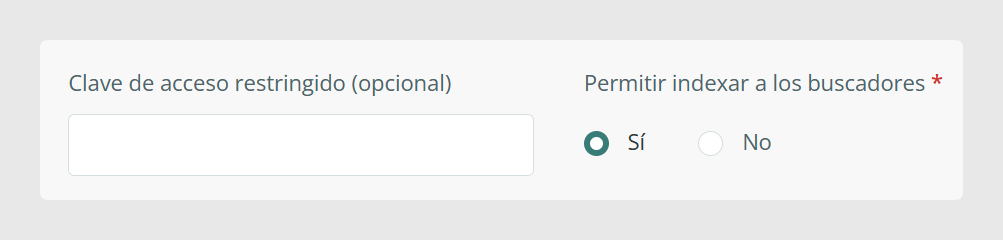
Junto a esta opción, encontrarás la opción para añadir una contraseña y restringir el acceso al catálogo, así como decidir si queremos que nuestro catálogo sea indexado por un buscador:
Justo debajo, tenemos el parámetro Emails de gestión, donde podemos insertar el email o emails de la persona o personas responsables de recibir las solicitudes de pedido cuando los usuarios realicen un pedido, en caso de activar esa opción.
Además, podemos ver el parámetro “Usar email de gestión como remitente”:
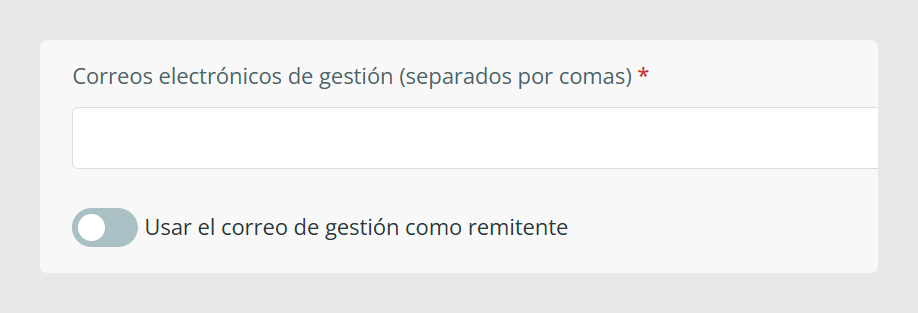
Si lo seleccionamos, además de recibir las solicitudes de pedido, el primer email añadido se utilizará como remitente de los emails enviados a los usuarios que realicen compras.
Veamos un ejemplo de uso de estos parámetros con dos usuarios. A sería el vendedor y B sería el comprador. Al configurar el conector, colocamos el email de A en el campo “Emails de gestión”. Al hacerlo, A recibirá los formularios de pedido realizados por el usuario B. En cambio, si seleccionamos el parámetro “Usar email de gestión como remitente”, todos los emails enviados al usuario B tendrán a A como remitente.
Nota: Si no seleccionamos el parámetro Usar email de gestión como remitente, los emails se enviarán desde info@saleslayer.com.
Para usar al usuario A como remitente, primero debes verificar la identidad. Para ello, ese email recibirá un mensaje de AWS, tal como se explica en el aviso:
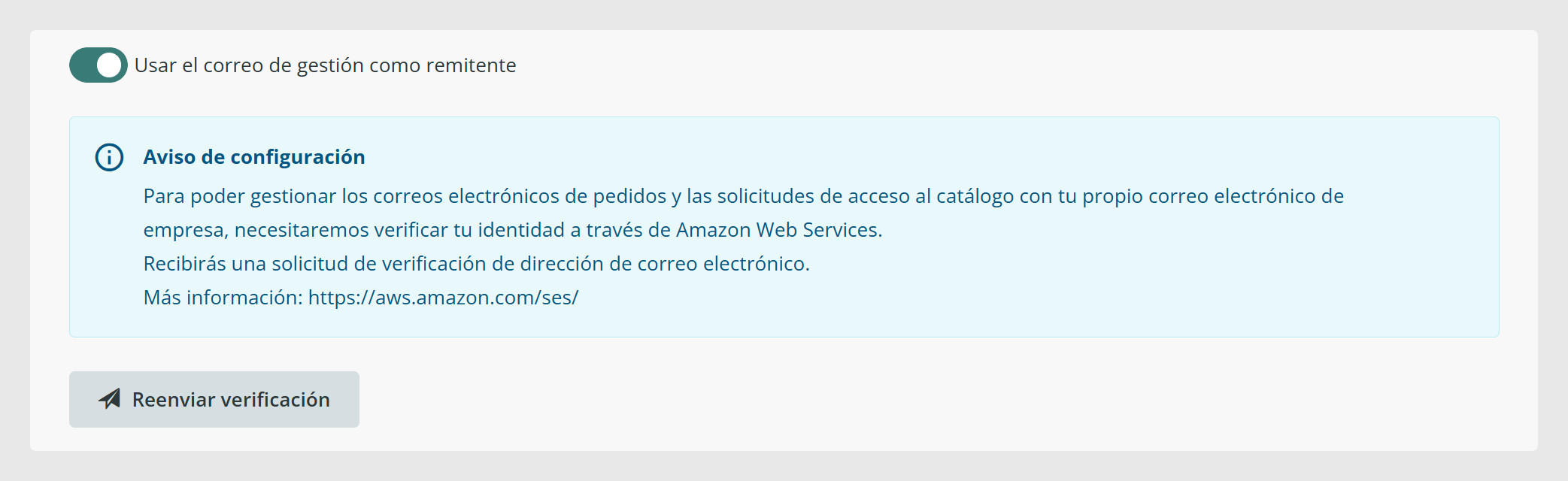
En caso de que el email se pierda, puedes enviarlo de nuevo haciendo clic en Reenviar email de verificación.
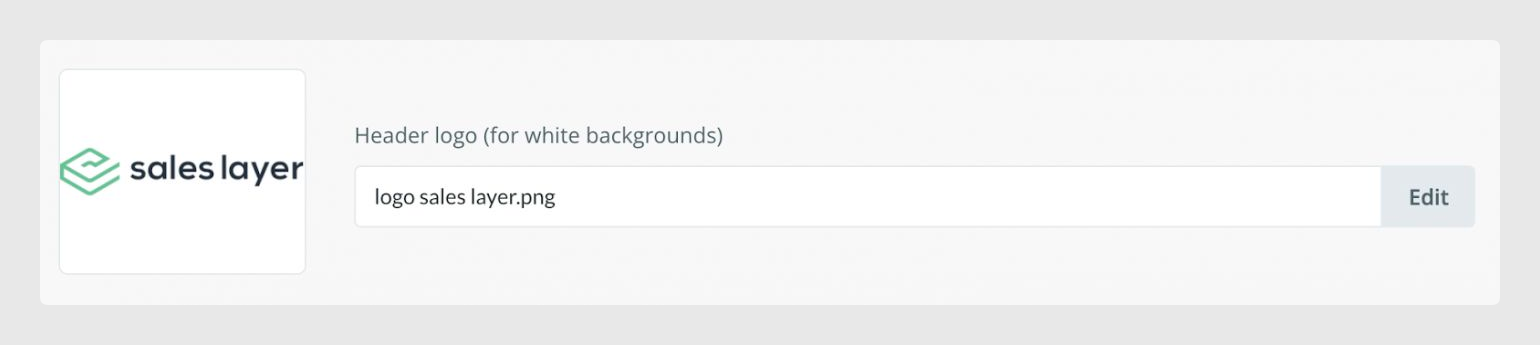
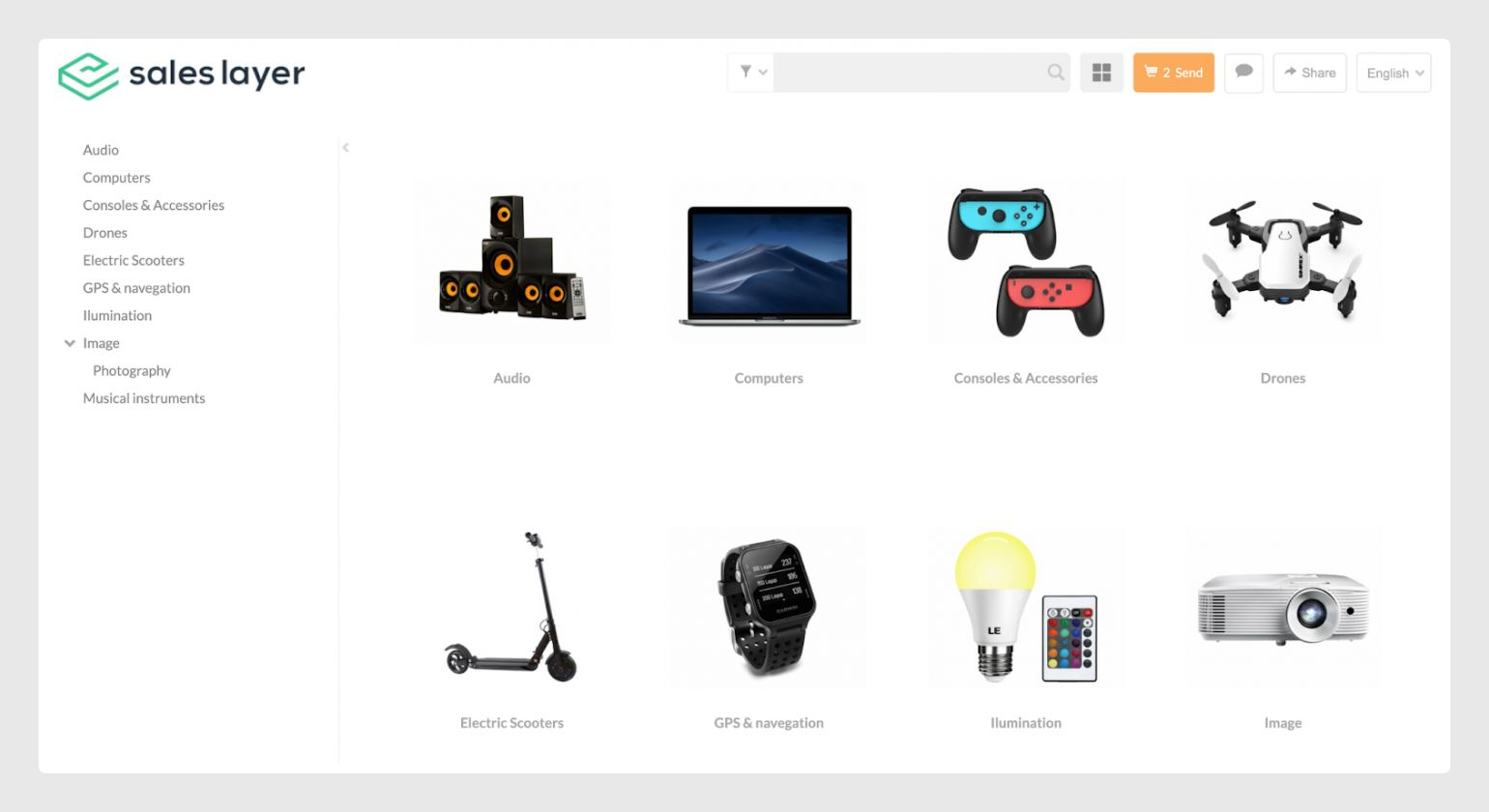
También puedes añadir un logotipo a tu catálogo para que tenga un aspecto más corporativo. Solo tienes que hacer clic en Editar y subir o seleccionar una imagen de la biblioteca:
Generación automática de PDF
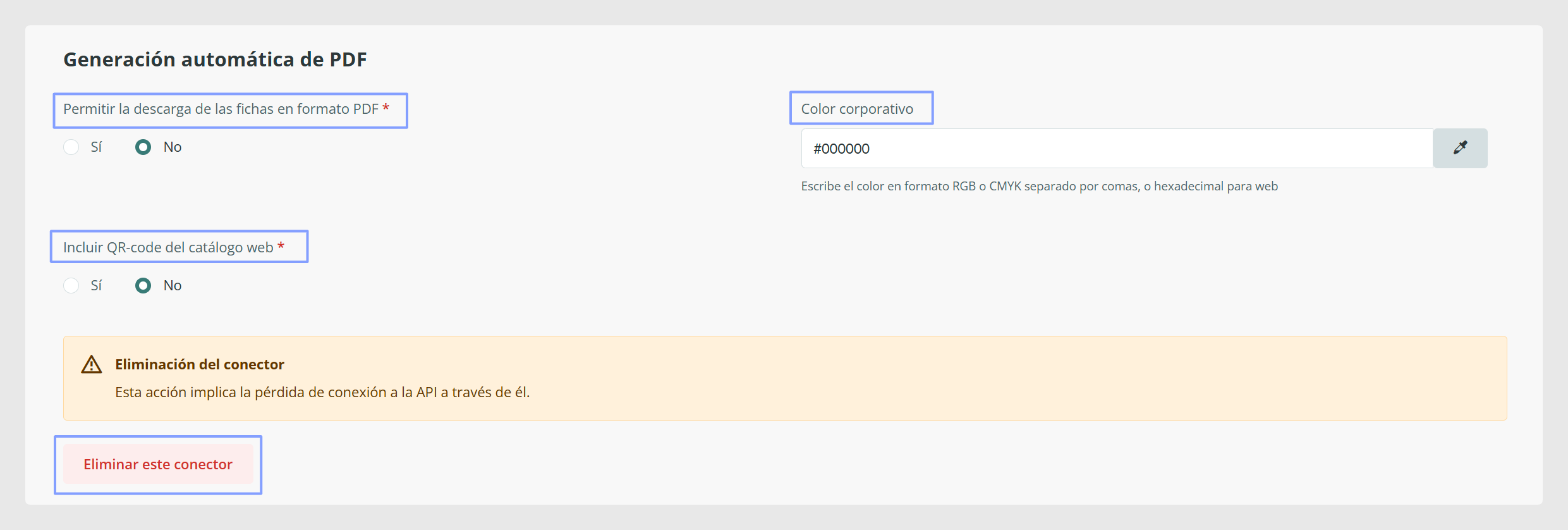
Si tienes el catálogo Extended, puedes activar las siguientes opciones para crear una ficha de producto en PDF, decidir si quieres incluir un código QR y elegir el color corporativo para personalizar las fichas de producto.
En la parte inferior de la página, encontrarás la opción para eliminar el canal si lo necesitas. Esto puede hacerse desde el menú Acciones, donde también encontrarás la opción Clonar este canal.
¿Le ha sido útil este artículo?
¡Qué bien!
Gracias por sus comentarios
¡Sentimos mucho no haber sido de ayuda!
Gracias por sus comentarios
Sus comentarios se han enviado
Agradecemos su esfuerzo e intentaremos corregir el artículo