Instant Catalog Extended te permite gestionar pedidos, descargarlos e incluso enviarlos a un FTP:// o SFTP://.
En este artículo, explicaremos cómo gestionar la pestaña que registrará los pedidos realizados por los usuarios y también veremos cómo funciona el proceso desde el momento en que el comprador realiza el pedido.
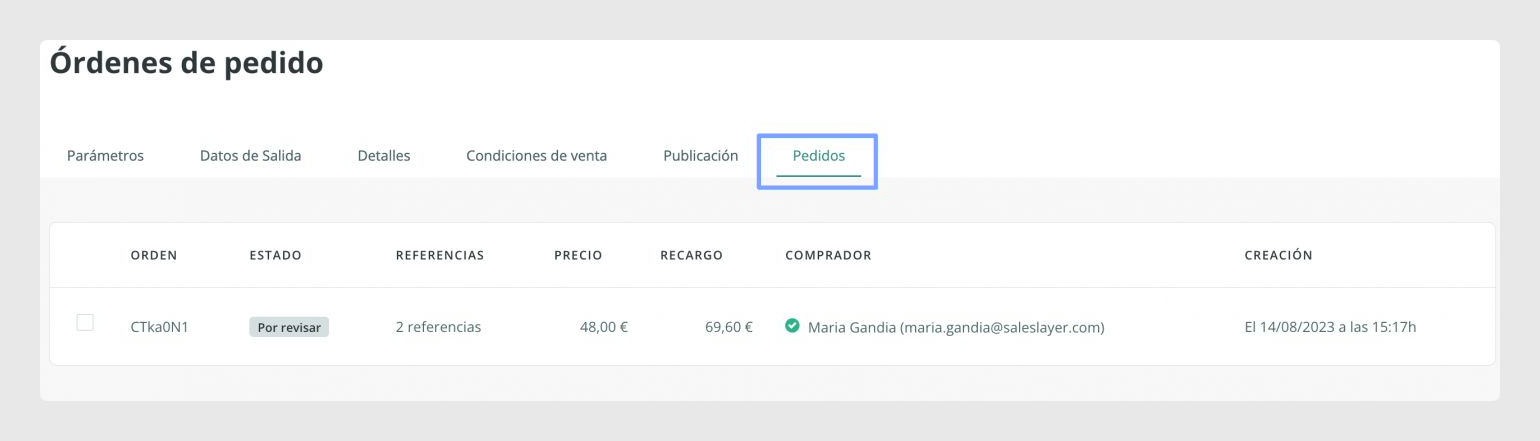
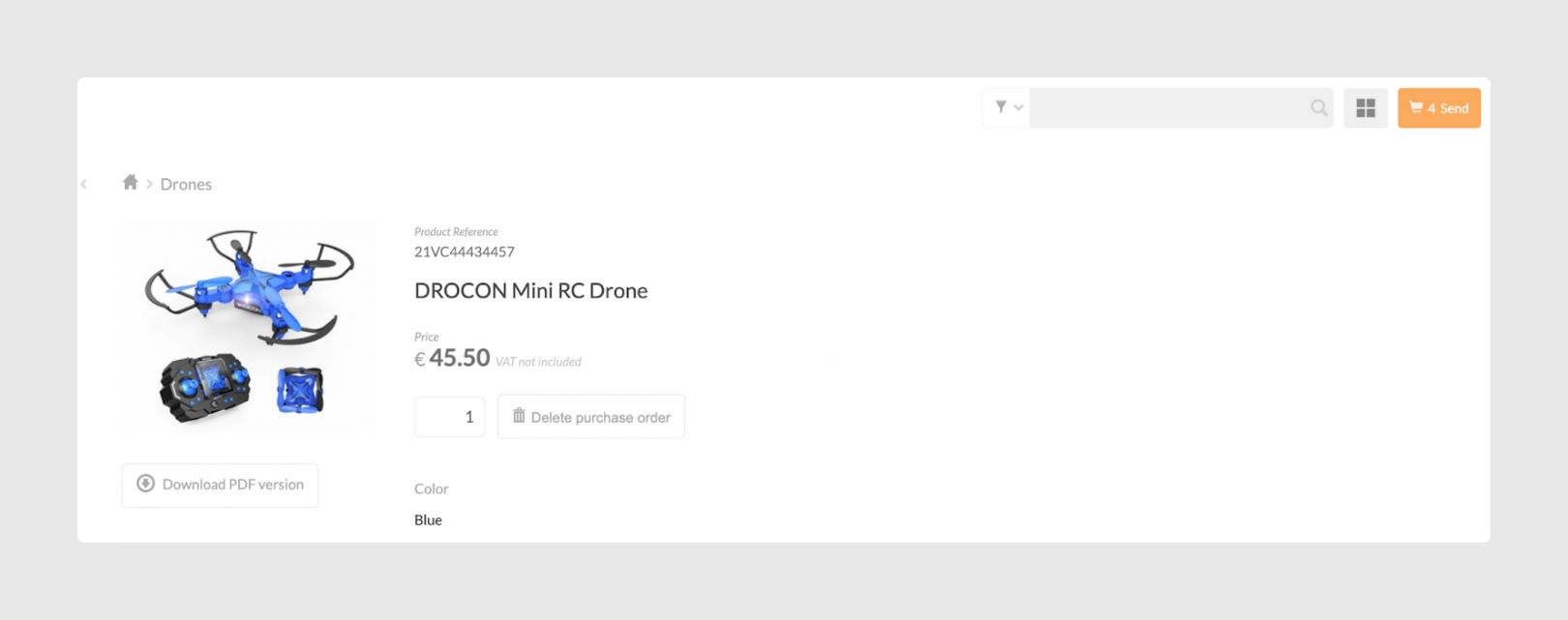
Una vez que el usuario haya hecho la selección añadiendo los productos deseados al carrito, tendrá que hacer clic en Enviar solicitud:
Deberá registrarse y completar el formulario de pedido para realizar la solicitud.
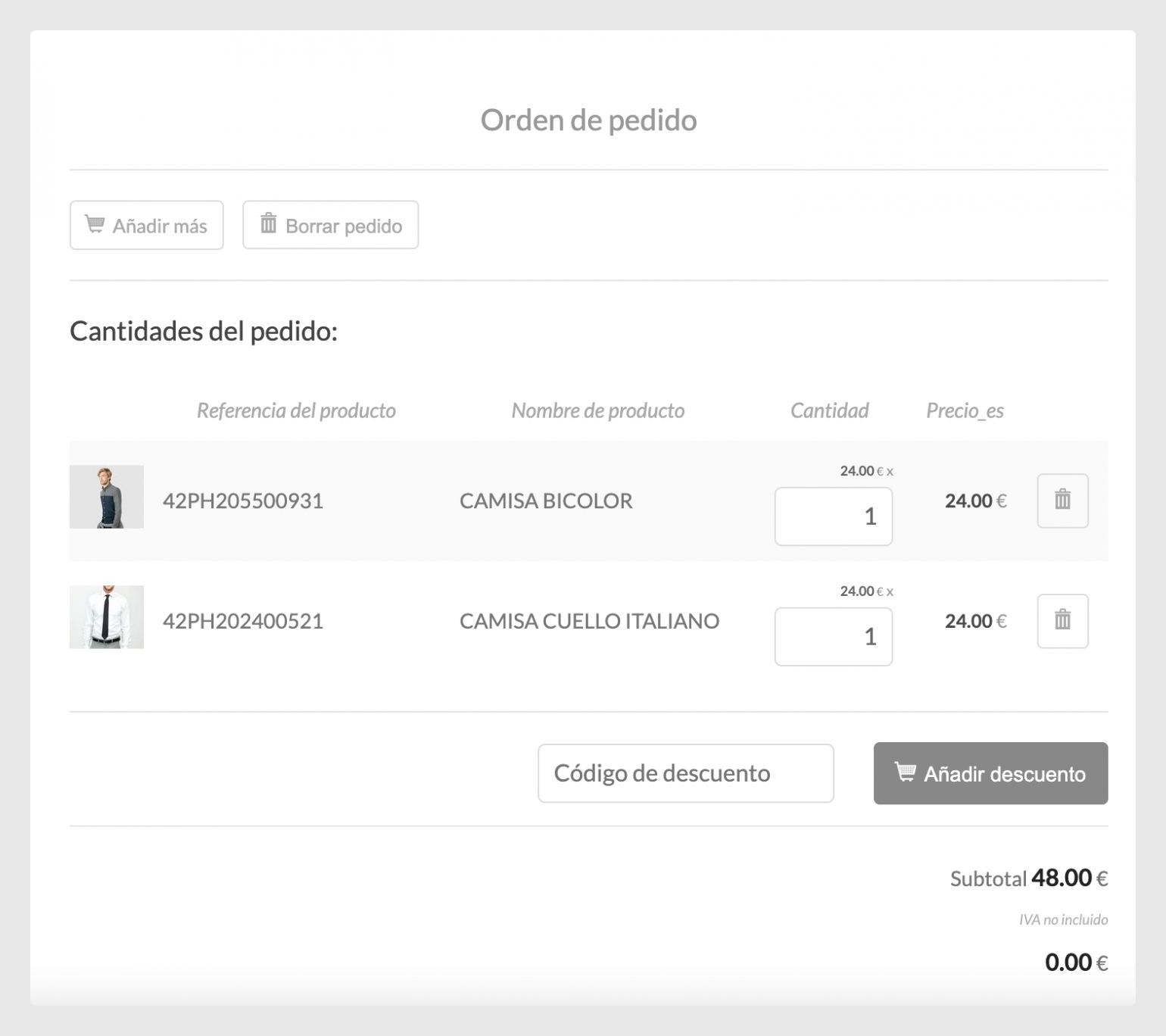
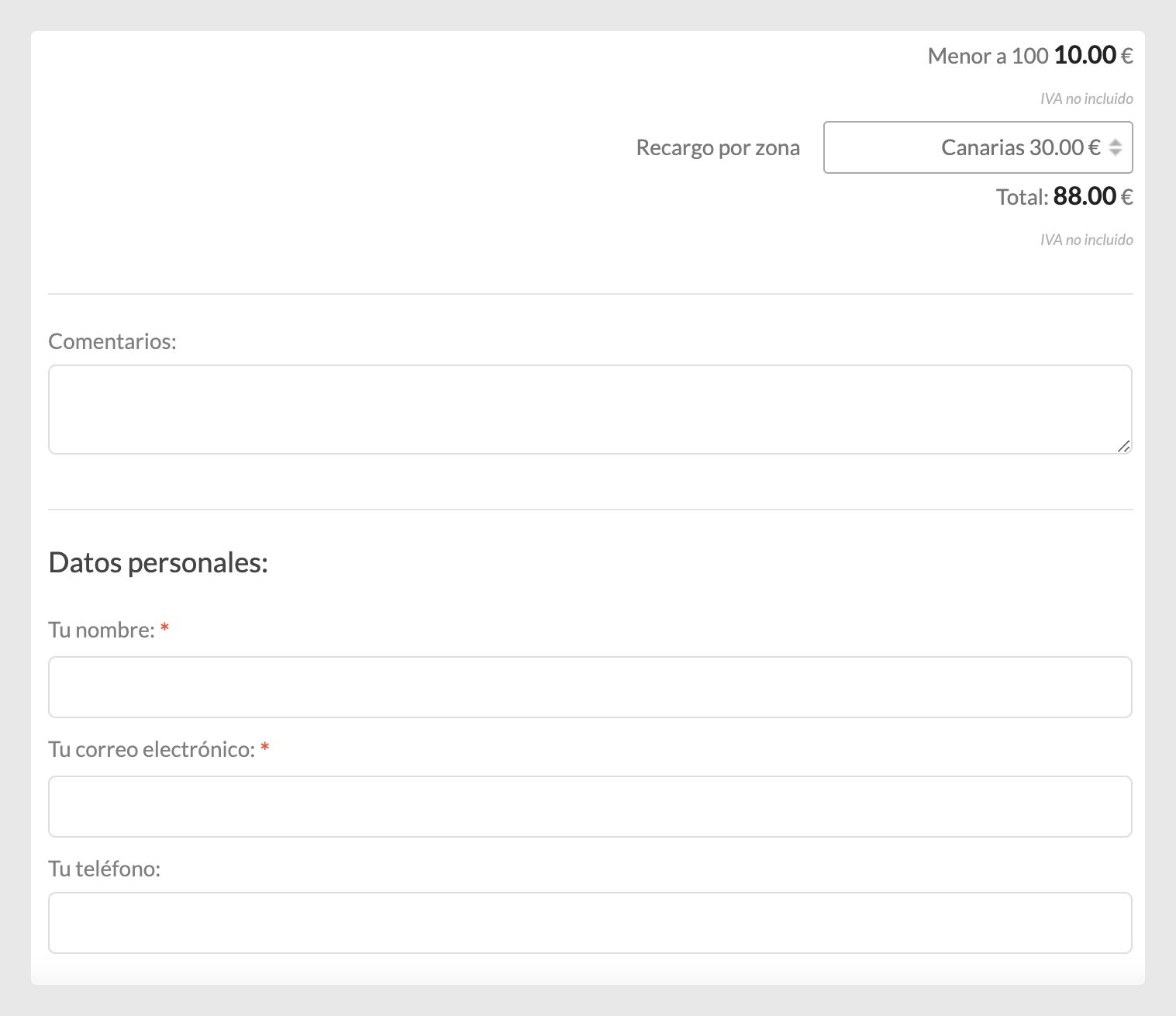
Si el usuario no ha iniciado sesión porque es la primera vez que realiza un pedido, deberá completar los datos solicitados en el formulario y aceptar las políticas de privacidad para completar el envío del pedido. En este punto, si el usuario no ha iniciado sesión, recibirá un email de confirmación para verificar la dirección de email introducida. De esta forma, el vendedor se asegurará de que los datos son correctos. Una vez realizada esta verificación, el vendedor recibirá la solicitud y podrá aprobarla haciendo clic en Confirmar procesamiento del pedido:
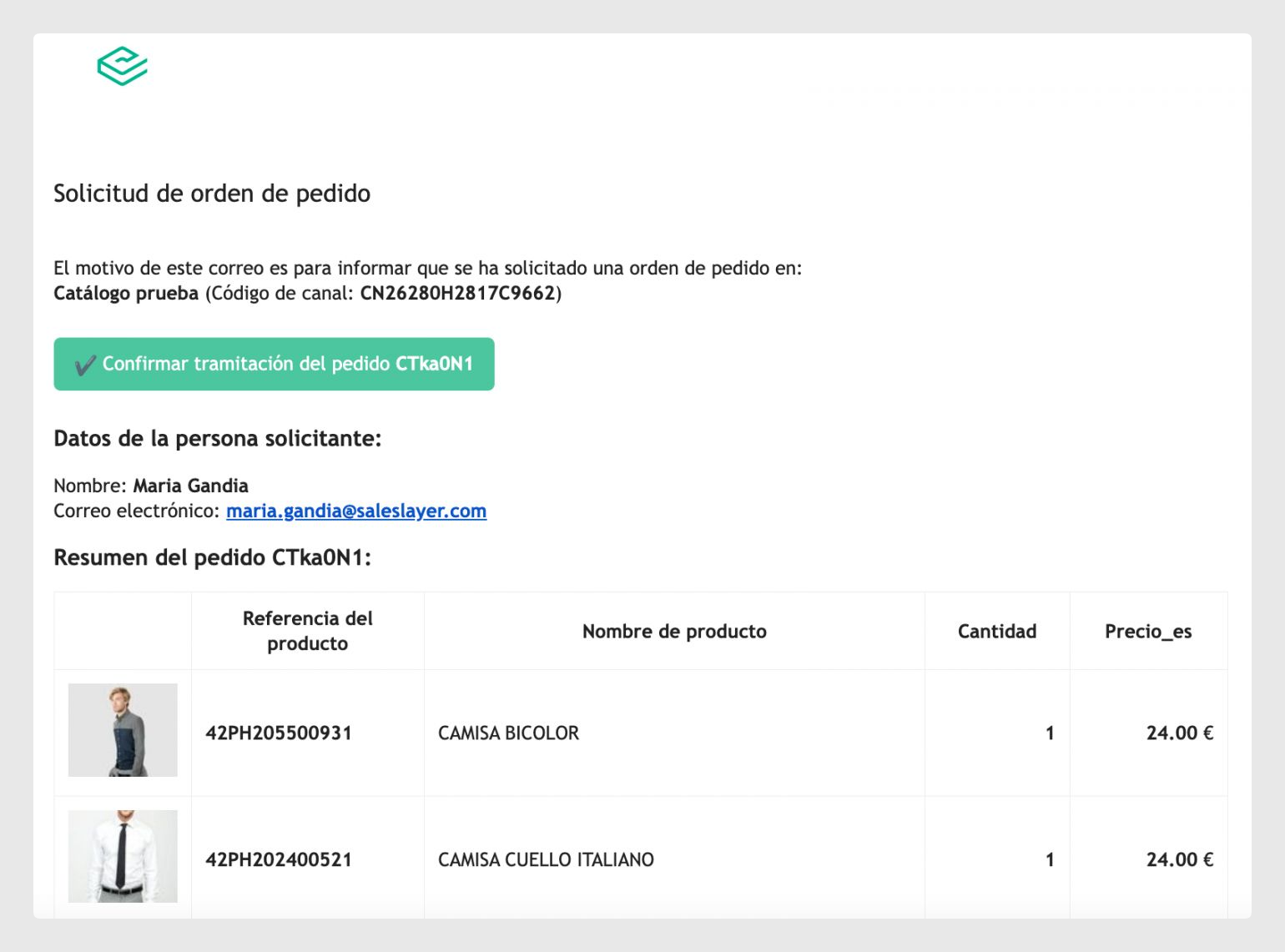
Email que recibirá cualquier comprador que genere un pedido
Cuando se realiza una compra, el comprador tendrá que verificar el email haciendo clic en Verificar usuario cuando reciba el email de verificación. El usuario aparecerá como verificado si la confirmación se ha realizado correctamente.
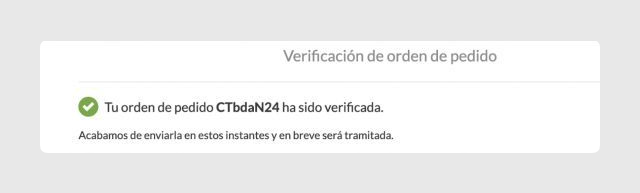
Información que recibirás después de la verificación
Podremos ver esa información en el conector, en la columna “Comprador”, con una casilla verde si el usuario confirmó su email, además del resto de detalles como el número de pedido, el estado, las referencias, el precio, los descuentos y recargos si aplica, los comentarios del comprador, el teléfono, la empresa y la fecha de creación.
Pedidos de compra
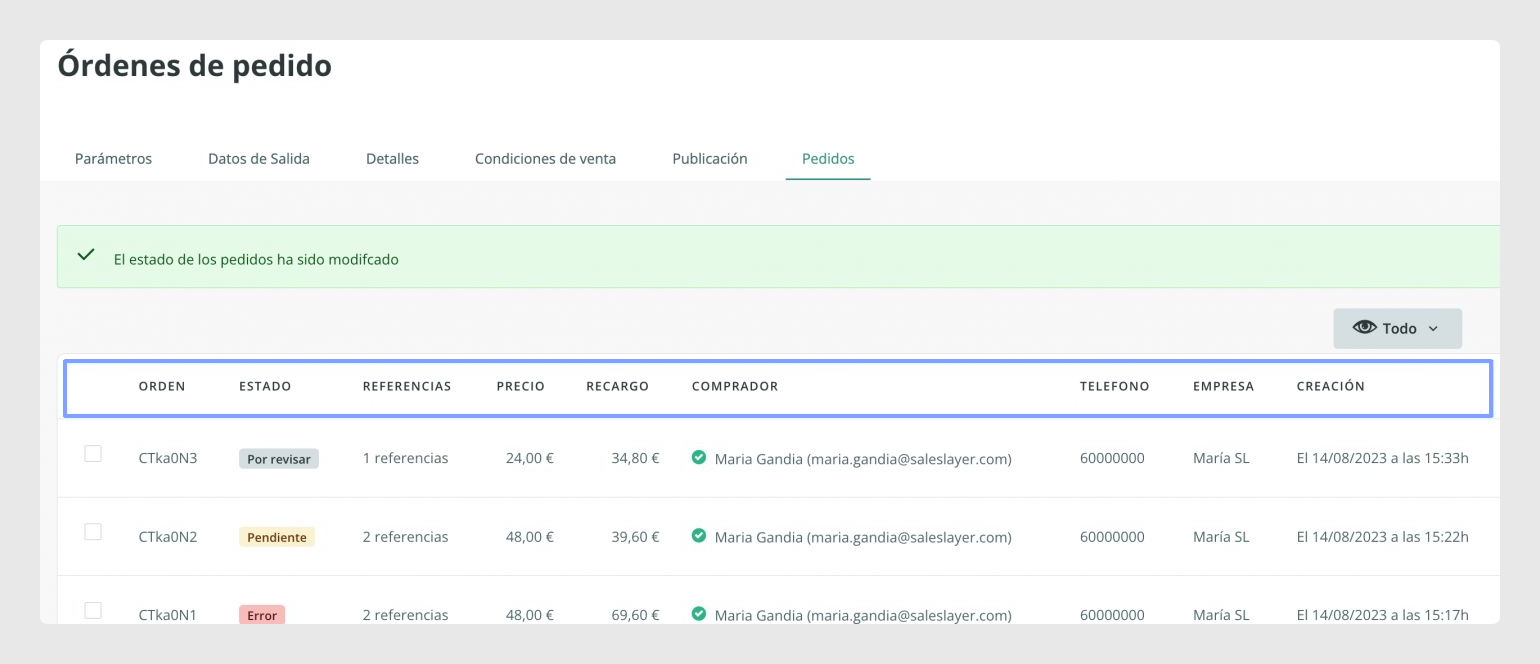
Puedes filtrar por fecha, estado y usuario, lo que facilita localizar los pedidos específicos que estás buscando.
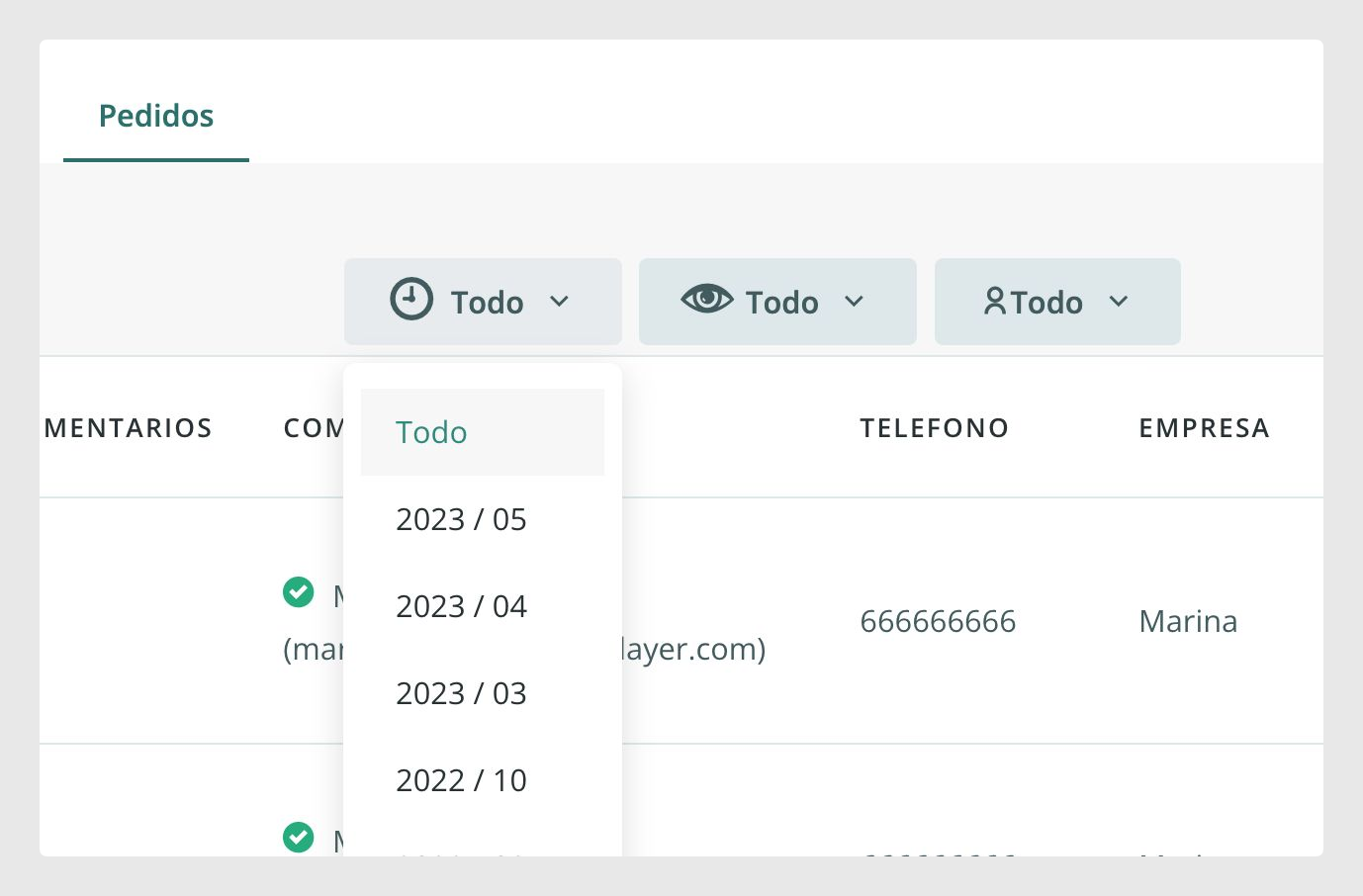
Filtros en el lado derecho de la página de pedidos
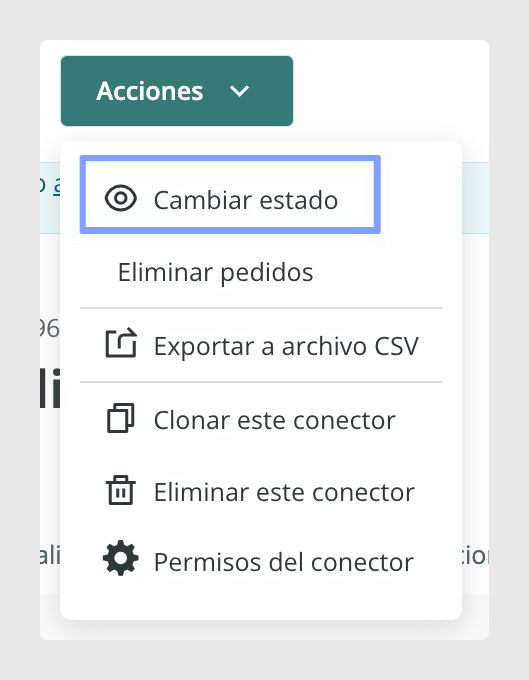
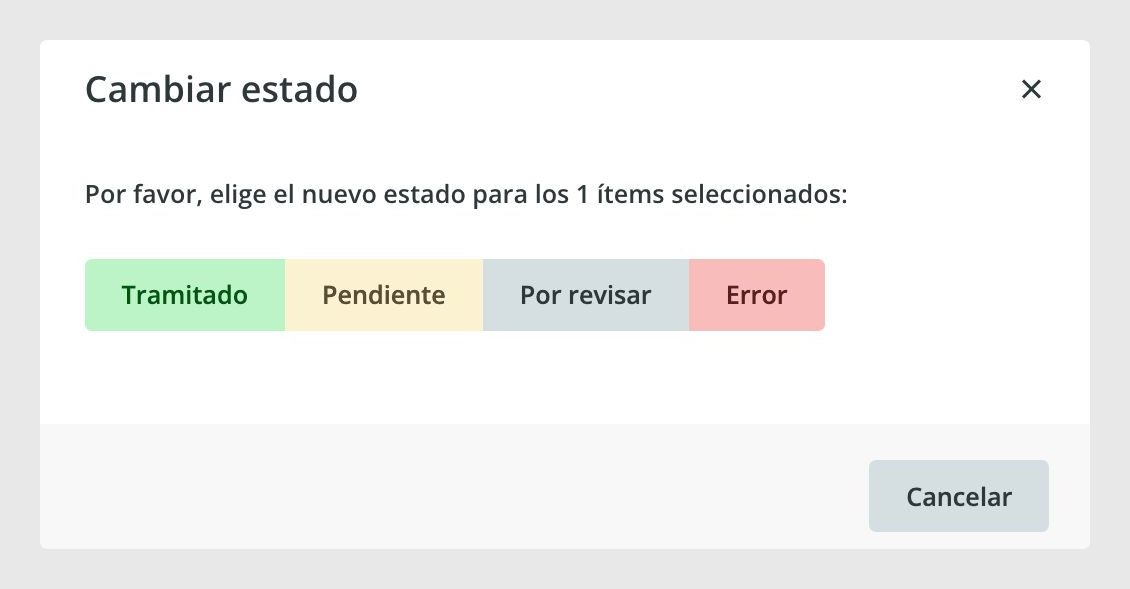
Para editar el estado de cada pedido, ve a Acciones > Cambiar estado y actualízalo según corresponda: procesado, pendiente, por revisar o error.
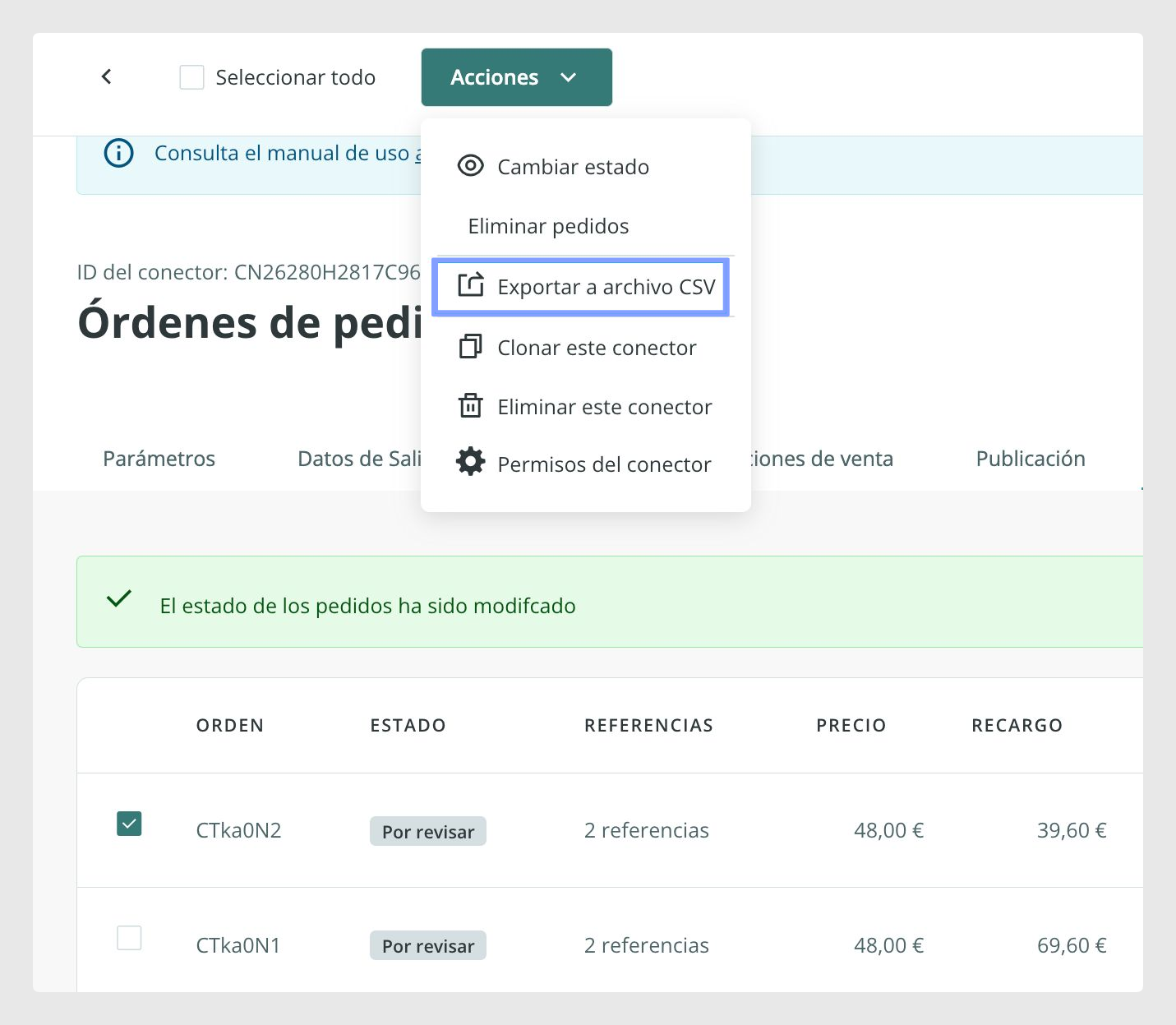
También podemos exportar los pedidos mediante CSV o enviarlos a nuestro FTP. Para descargarlos, solo tienes que seleccionar los pedidos que necesitas y, desde el menú Acciones, seleccionar la opción Descargar CSV.
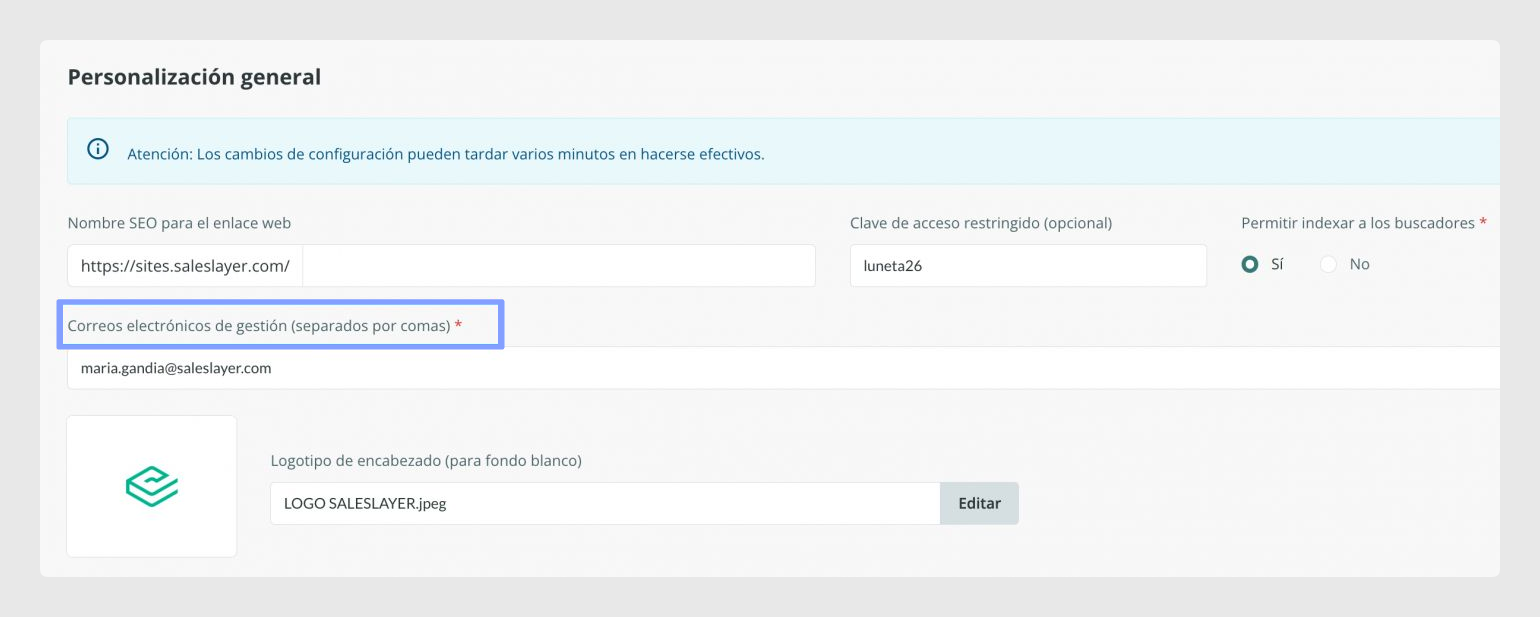
Ten en cuenta que los pedidos se enviarán a la dirección o direcciones de email indicadas en la página Parámetros, dentro de Personalización general:
También puedes descargar el pedido como archivo CSV directamente desde el email:
Si prefieres enviar los pedidos a un FTP, encontrarás los parámetros para hacerlo en la página Condiciones de venta del conector.
¿Le ha sido útil este artículo?
¡Qué bien!
Gracias por sus comentarios
¡Sentimos mucho no haber sido de ayuda!
Gracias por sus comentarios
Sus comentarios se han enviado
Agradecemos su esfuerzo e intentaremos corregir el artículo