AI Agents
La funcionalidad de agentes IA amplía tu equipo con agentes capaces de trabajar de forma autónoma dentro de Sales Layer: traducen, mejoran textos, aplican reglas inteligentes y ejecutan procesos complejos de manera ágil.
Acceso
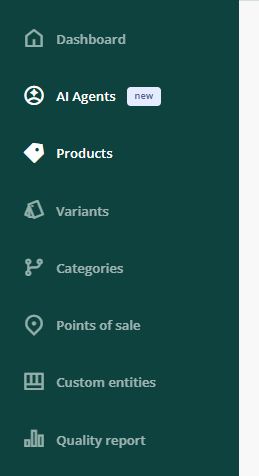
Se puede acceder a la funcionalidad de agentes desde el menú lateral izquierdo, como se muestra en la imagen de abajo. Esto llevará al usuario a este enlace. Aunque se acceda a un entorno diferente, los agentes configurados actuarán sobre los datos del PIM, ya que ambos entornos están vinculados internamente en el backend.
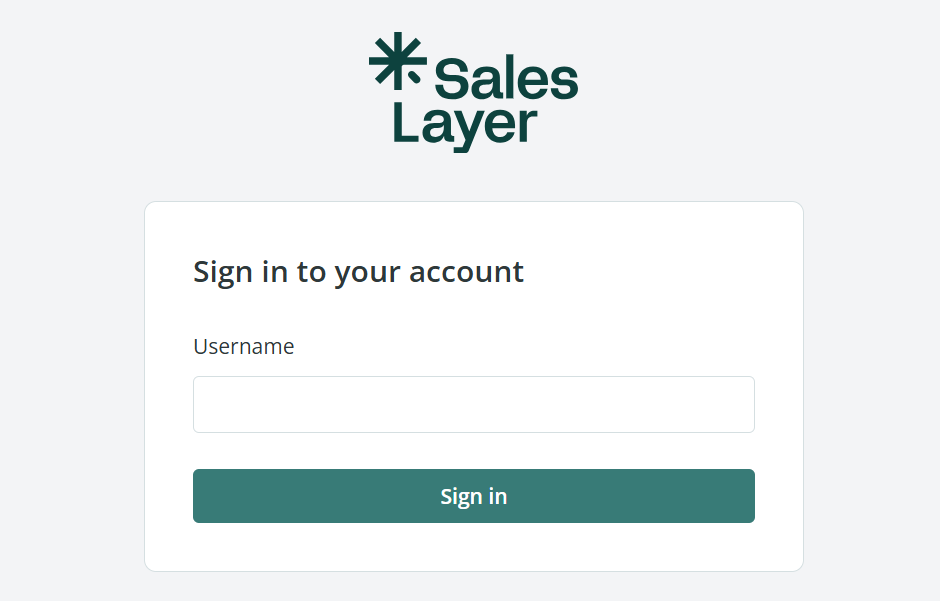
Para acceder, introduce tu correo electrónico y la contraseña proporcionada por el equipo de Sales Layer. Esta clave es independiente de la que utilizas actualmente en tu cuenta de Sales Layer. Como el acceso se proporciona por usuario, contacta con el equipo de Soporte si quieres que más miembros del equipo puedan utilizar esta funcionalidad.
Si es la primera vez que accedes, será necesario resetear la contraseña.
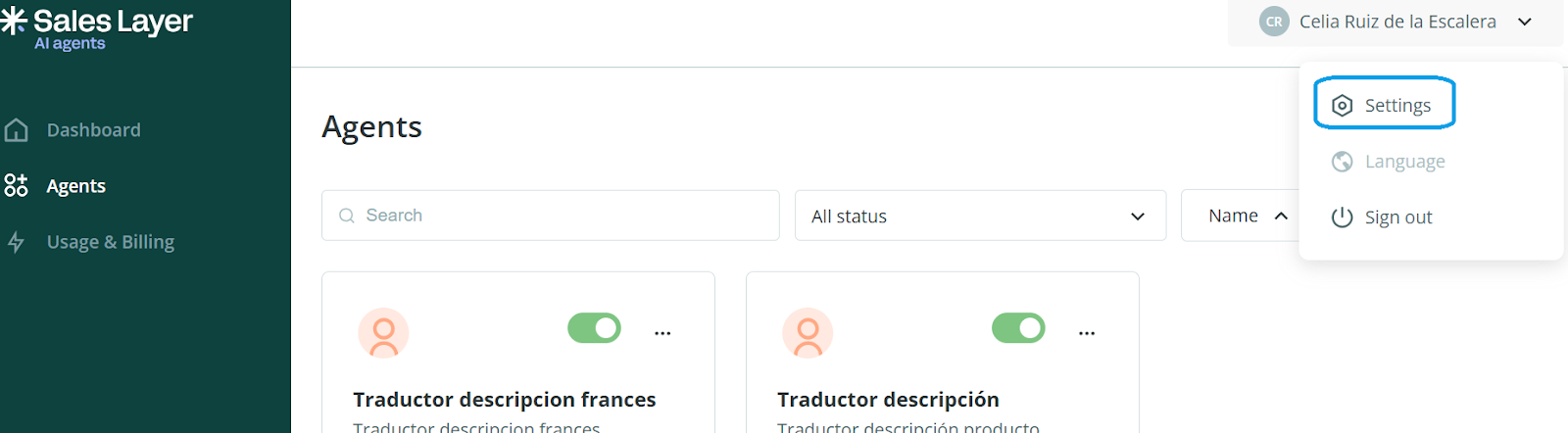
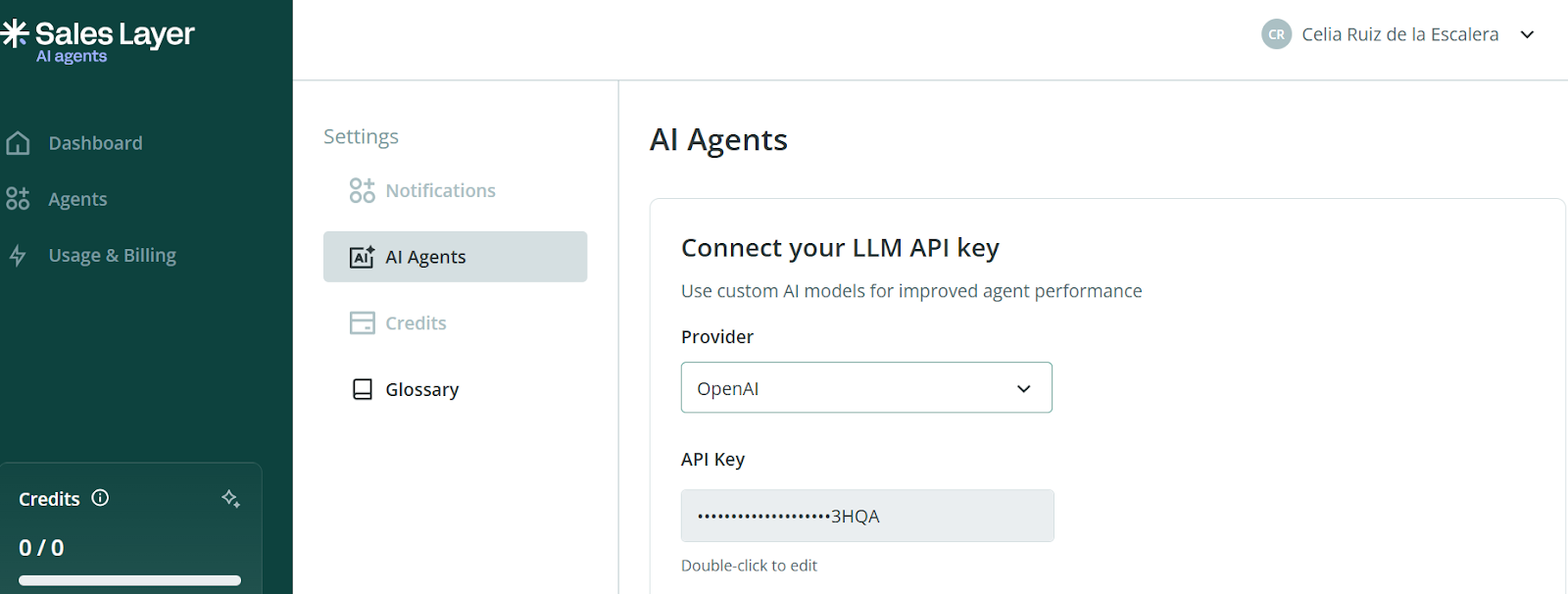
Una vez dentro, si vas a probar con tu propia cuenta de OpenAI, abre el menú desplegable de la derecha y selecciona Settings.
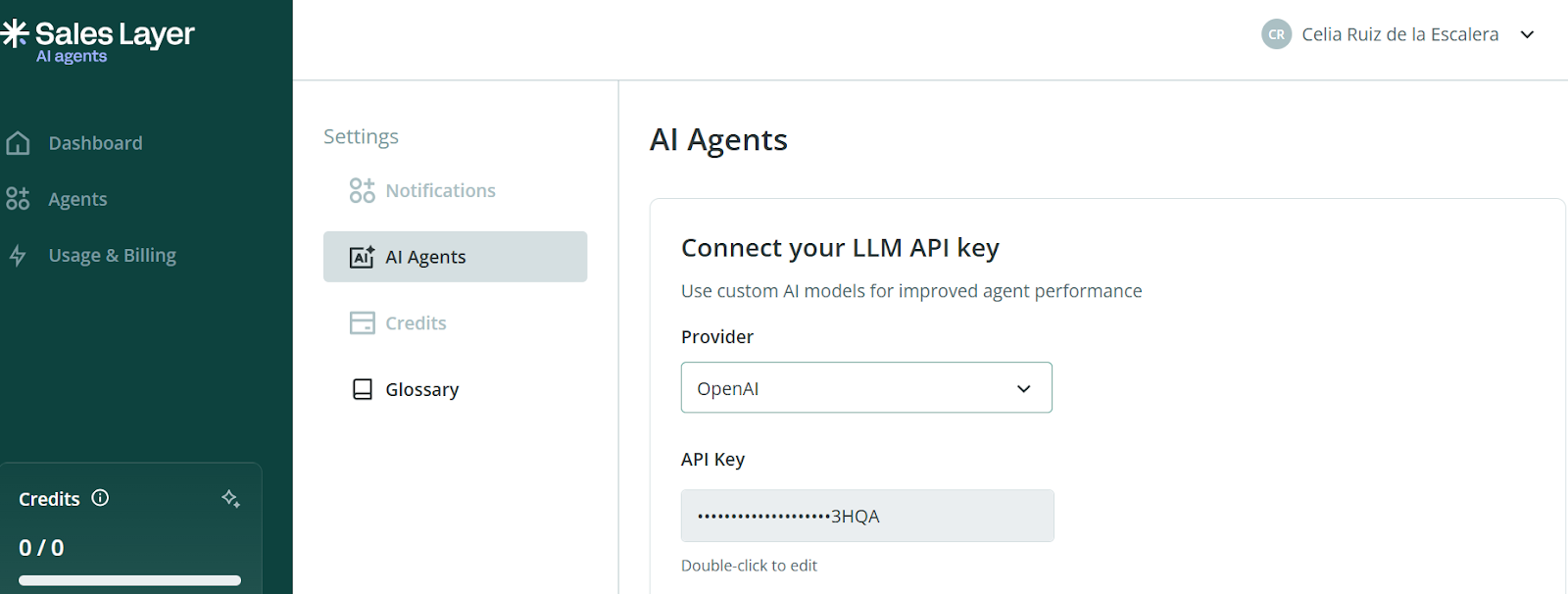
A continuación, introduce la API Key.
Configuración agentes
1. Creación
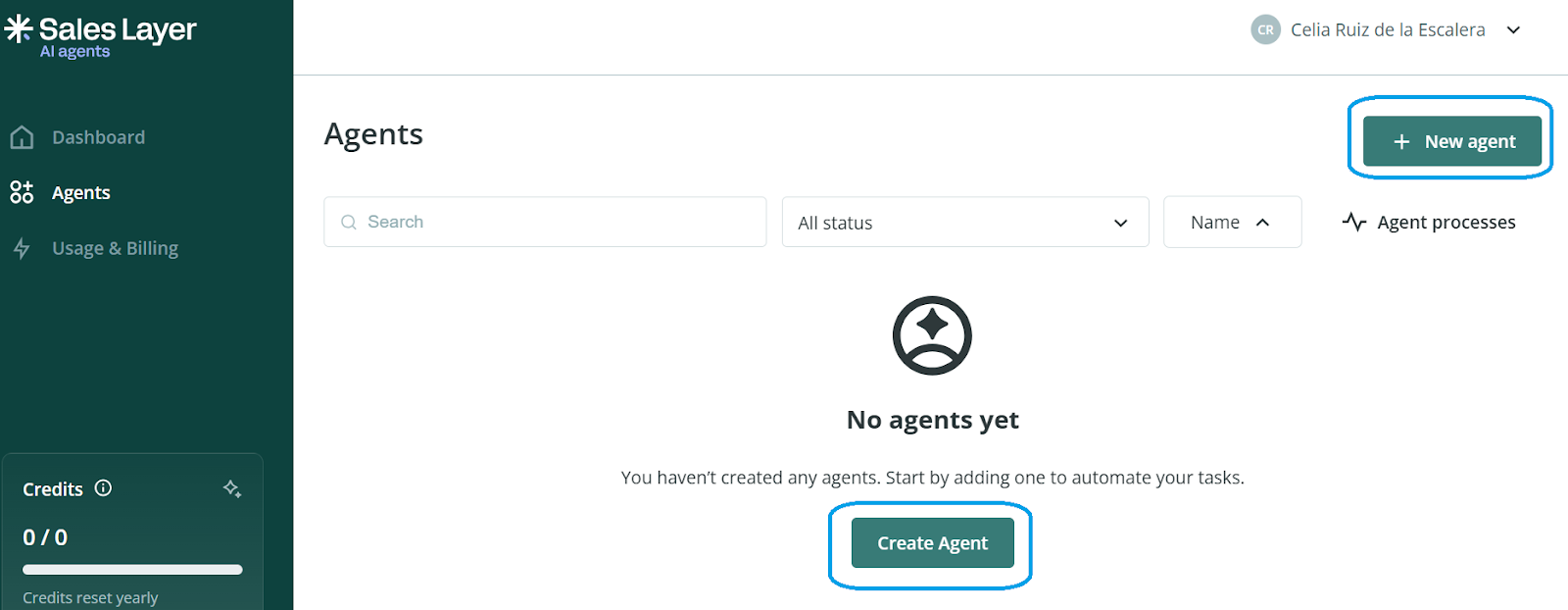
Para configurar el primer agente, ve al apartado de Agents en el menú de la izquierda y haz clic en el botón de New Agent o Create Agent.
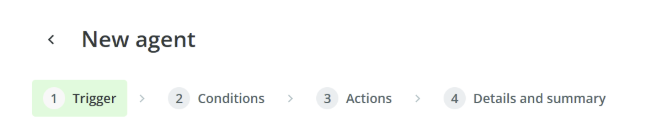
Todos los agentes se crean en cuatro pasos que explicamos a continuación. En la pestaña 3 de Actions es donde se elige el tipo de acción o agente.
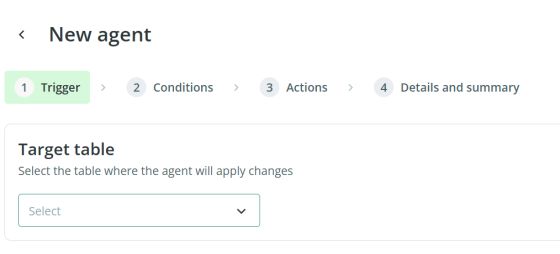
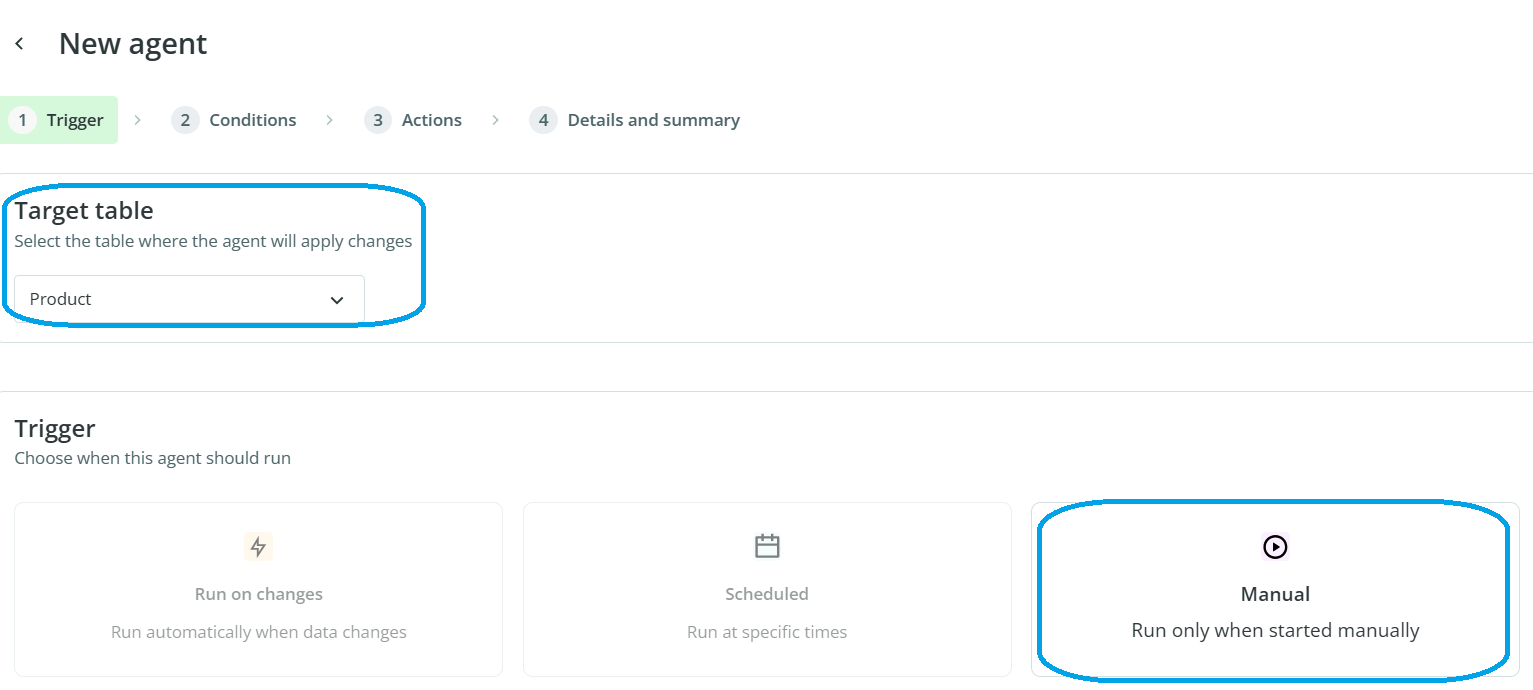
En el primer paso, dentro de la pestaña de Trigger, selecciona la tabla sobre la que actuará el agente: Productos, Categorías, Variantes o Entidades Personalizadas.
A continuación, selecciona el modo que determinará cuándo intervendrá el agente. Por el momento, solo está disponible la opción Manual, pero más adelante podrá programarse para que actúe en determinados días o en base a cambios como modificaciones o creación de nuevos ítems.
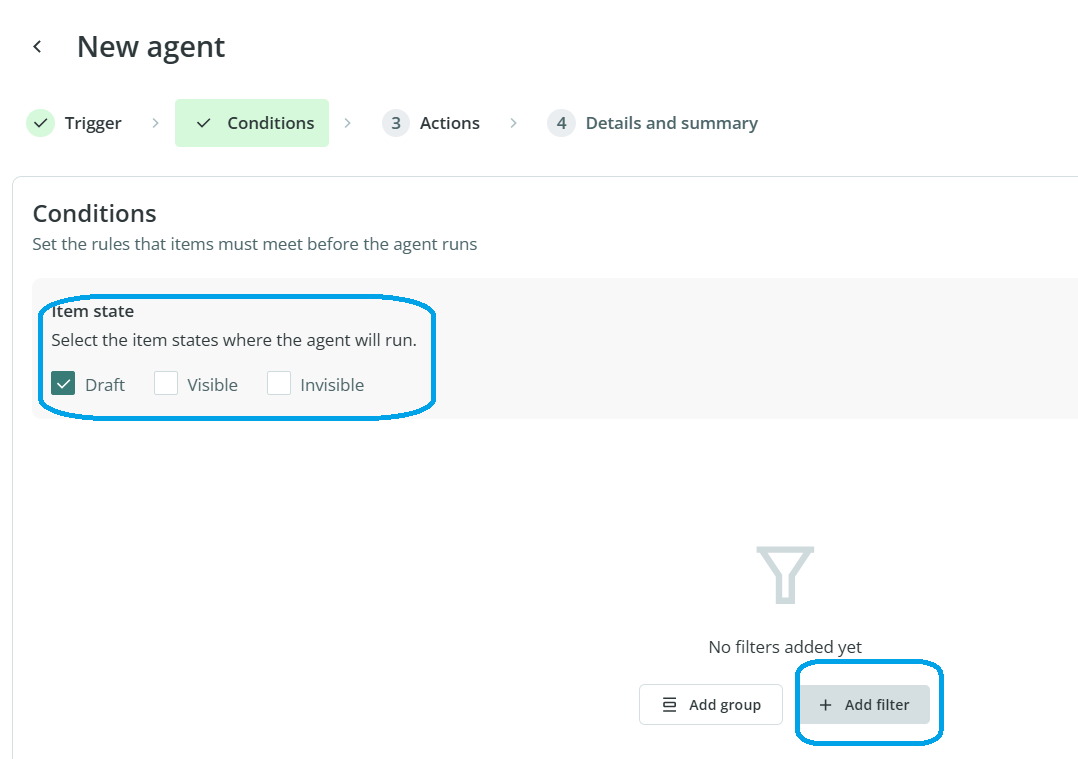
En el paso dos, dentro de la pestaña Conditions, selecciona sobre qué ítems deseas que actúe el agente. Puedes realizar esta selección basándote en el estado actual de los ítems en el PIM. Además, tienes la posibilidad de incluir cualquier otro filtro haciendo clic en el botón de Add filter.
Por el momento, solo es posible seleccionar un estado a la vez. Si necesitas que el agente actúe sobre otros estados. Deberás configurar un agente adicional y repetir la acción.
Puedes filtrar en base a los campos del formulario de esa tabla con el buscador disponible.
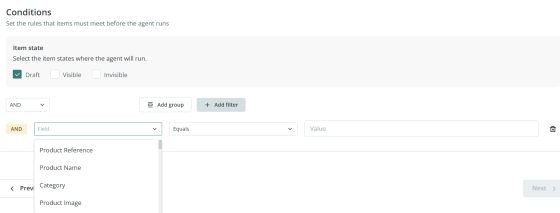
En este ejemplo, hemos filtrado aquellos ítems que contienen la etiqueta “demo”.

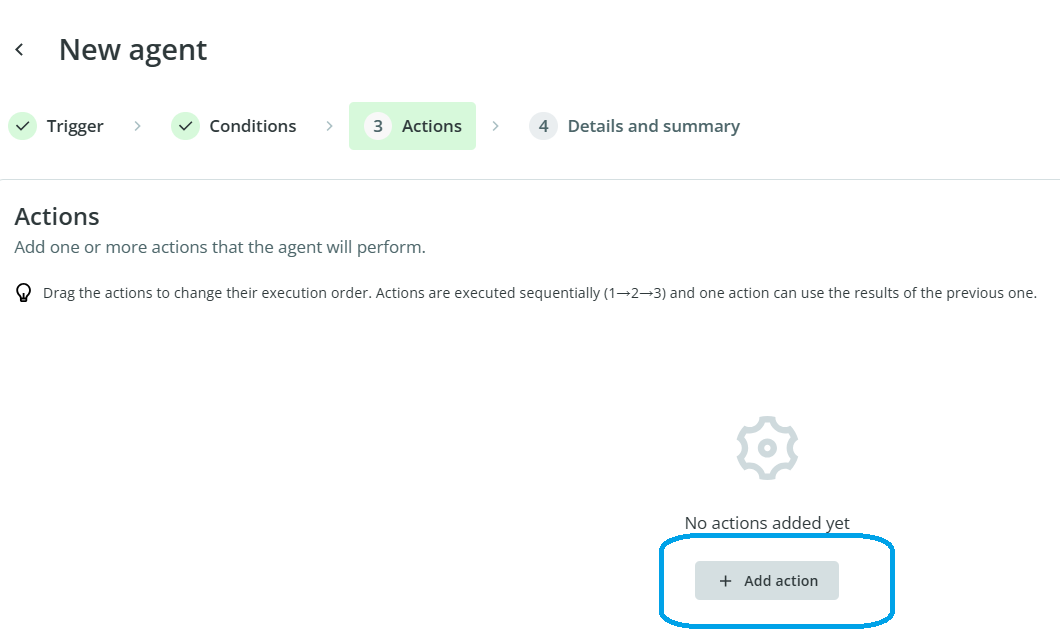
A continuación, en la pestaña de Actions, vamos a seleccionar la acción que queremos que realice el agente haciendo clic en el botón de Add action.
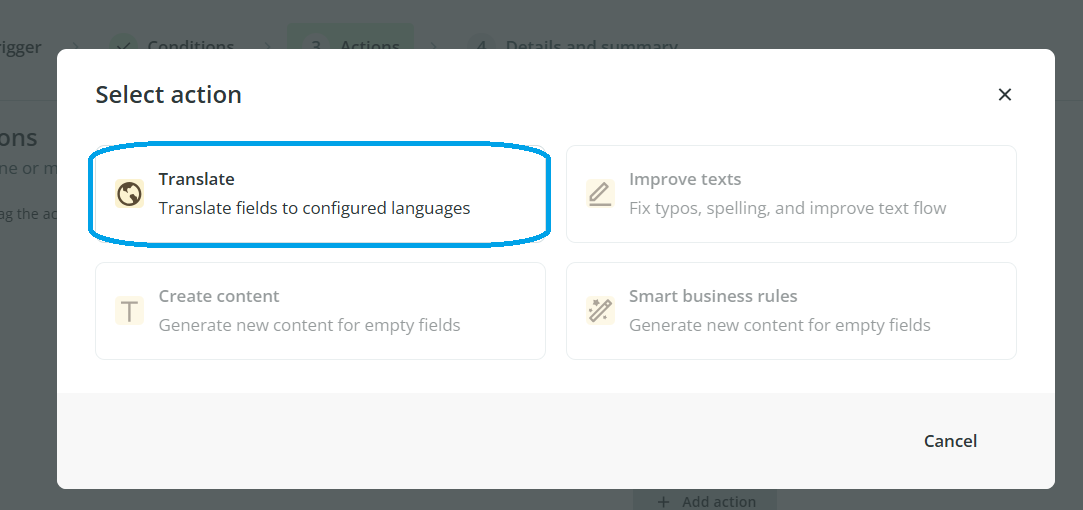
Entre las acciones o tipos de agentes que podemos configurar encontramos:
- El agente de traducción
- El agente de mejora de textos
- El agente de creación de contenido
- El agente de smart business rules
Por el momento, sólo están disponibles los tres primeros y el de Smart Business Rules se incorporará próximamente.
Agente de traducción
Una vez seleccionada la acción de traducción, escoge los idiomas a los que deseas traducir. Los idiomas disponibles en el menú desplegable corresponden a aquellos que tienes activos en tu cuenta de Sales Layer.
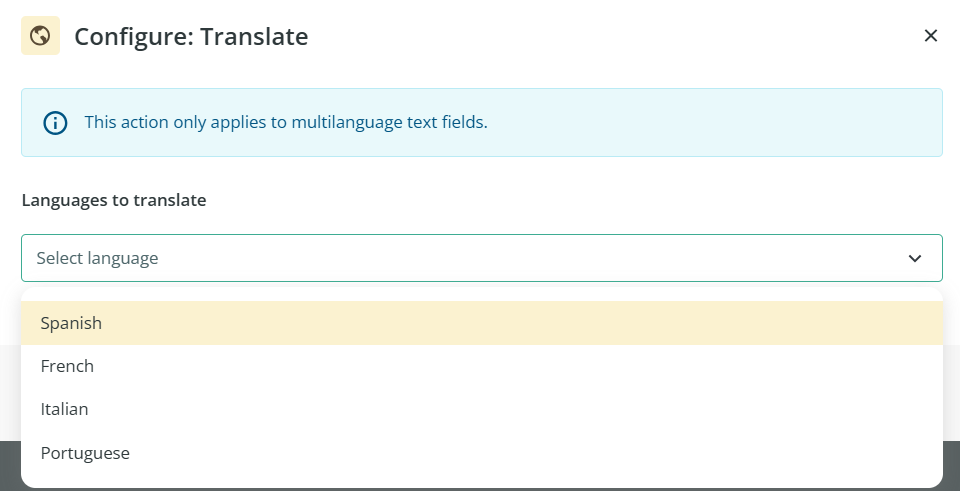
Tras seleccionar los idiomas, elige la primera opción si deseas traducir todos los campos (que sean multidioma).

O la segunda, si solo quieres traducir alguno de ellos.
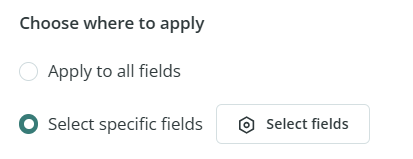
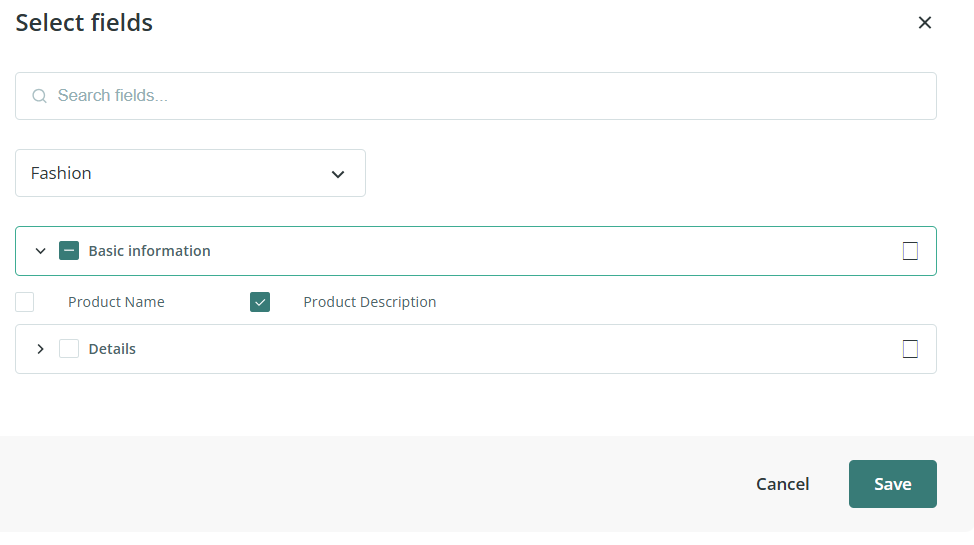
En este ejemplo, hemos seleccionado el conjunto de atributos Fashion y solo el campo de descripción de producto.
Después, selecciona la primera opción si deseas que el agente traduzca solo los campos vacíos o si prefieres que sobrescriba traducciones existentes:

Por último, puedes incluir un prompt con instrucciones en el último apartado para ajustar la traducción a tus necesidades.
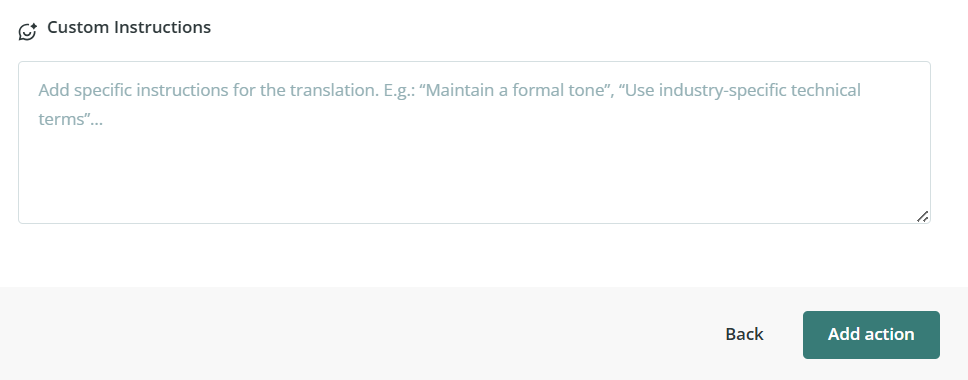
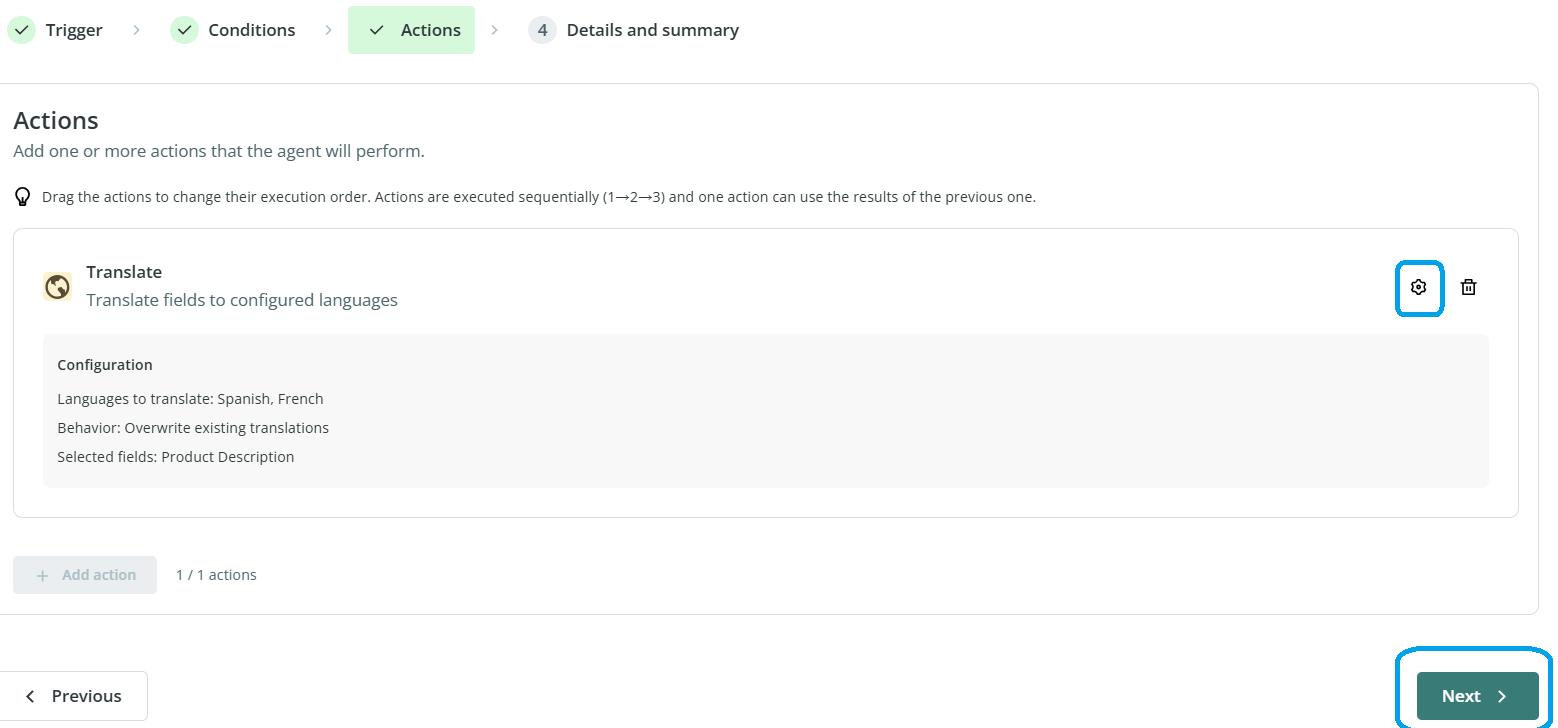
Clic en el botón de Add action. Si queremos hacer algún cambio, podemos abrir el icono de configuración para volver a la pantalla anterior. Una vez listo, clic en Next.
Agente de mejora de texto
Si deseas crear un agente para mejorar el texto, selecciona la siguiente opción en la pestaña de Actions.
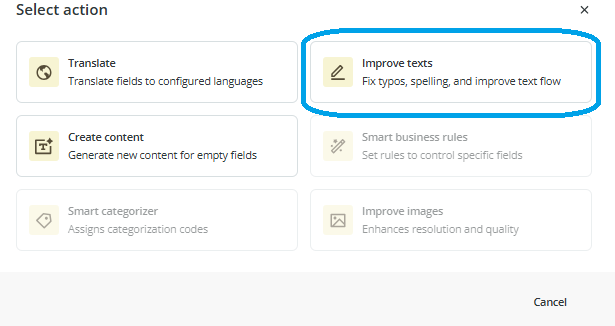
A continuación, elige si quieres que el agente actúe sobre todos los campos de texto o sobre campos específicos (en el idioma por defecto):
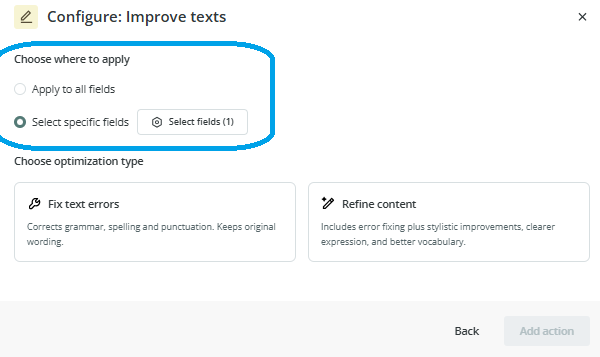
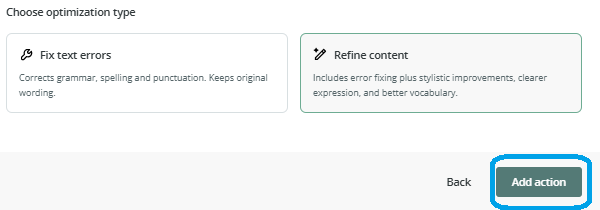
Una vez seleccionados los campos, puedes elegir entre dos opciones para mejorar el texto. La primera, "Fix text errors", te permite corregir errores gramaticales y ortográficos manteniendo el contenido original. La segunda opción, "Refine content", sirve para refinar y mejorar la expresión del texto además de corregir posibles errores.
Selecciona una de las dos, y haz clic en “add action” para continuar al último paso.
Agente de creación de contenido
Para crear el agente de creación de contenido, en la pestaña de Actions, selecciona la siguiente opción:
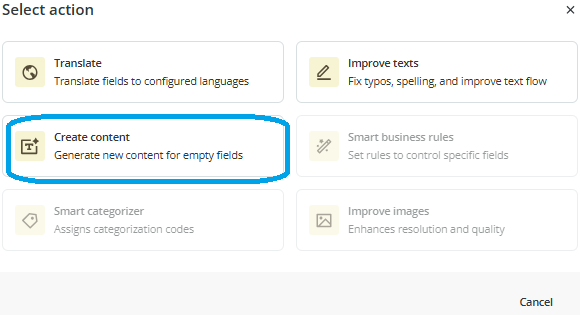
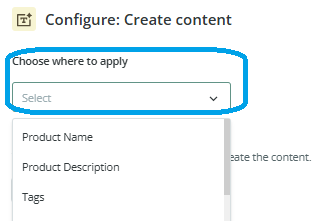
A continuación, selecciona en el desplegable en qué campo quieres generar el contenido:
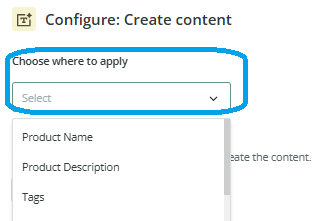
Después, selecciona qué campos quieres usar como referencia para generar el contenido.
Puedes elegir si quieres generar contenido solo en campos que estén vacíos seleccionando la primera opción, o sobrescribir valores existentes con la segunda opción.
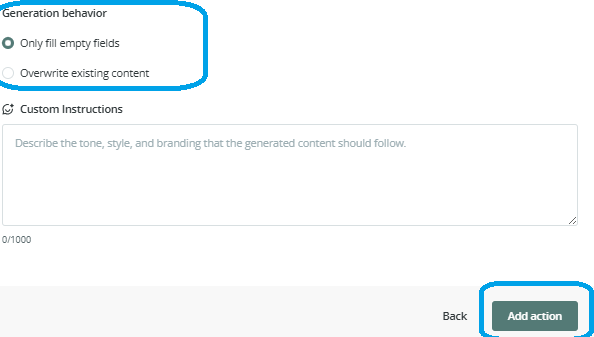
Además, puedes incluir un prompt con instrucciones específicas para que mantenga un tono o estilos concretos. Una vez listo, haz clic en Add action para continuar al último paso.
En la última pestaña, Details and summary, escoge un nombre para el agente que estás creando y añade una breve descripción para poder identificarlo en tu panel.

Recomendamos activar la siguiente opción si quieres revisar los cambios realizados por el agente antes de aplicarlos en producción:

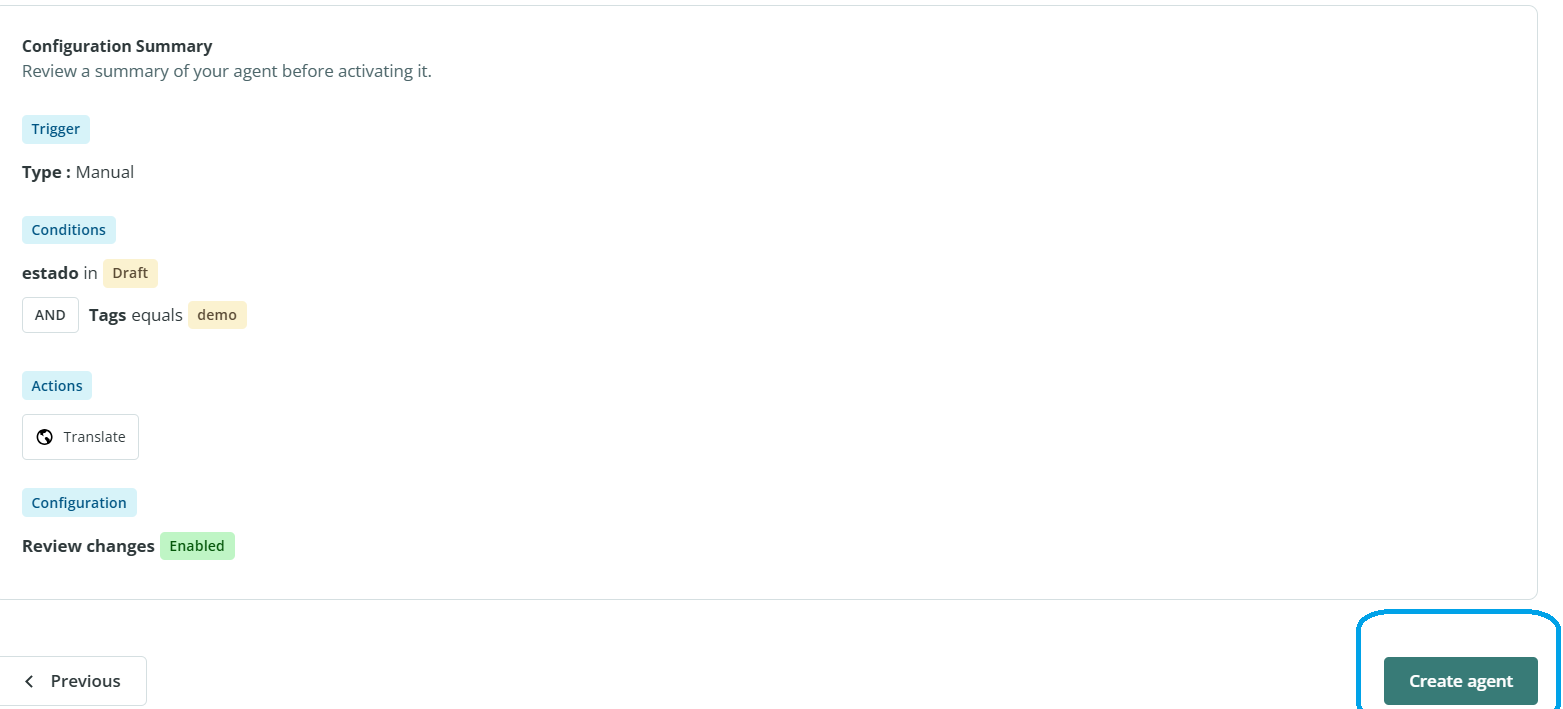
Por último, revisa la configuración realizada y, si todo está correcto, pulsa en el botón de Create Agent para guardar los cambios.
El agente aparecerá en nuestro panel de control y desde ahí podremos activarlo o desactivarlo.
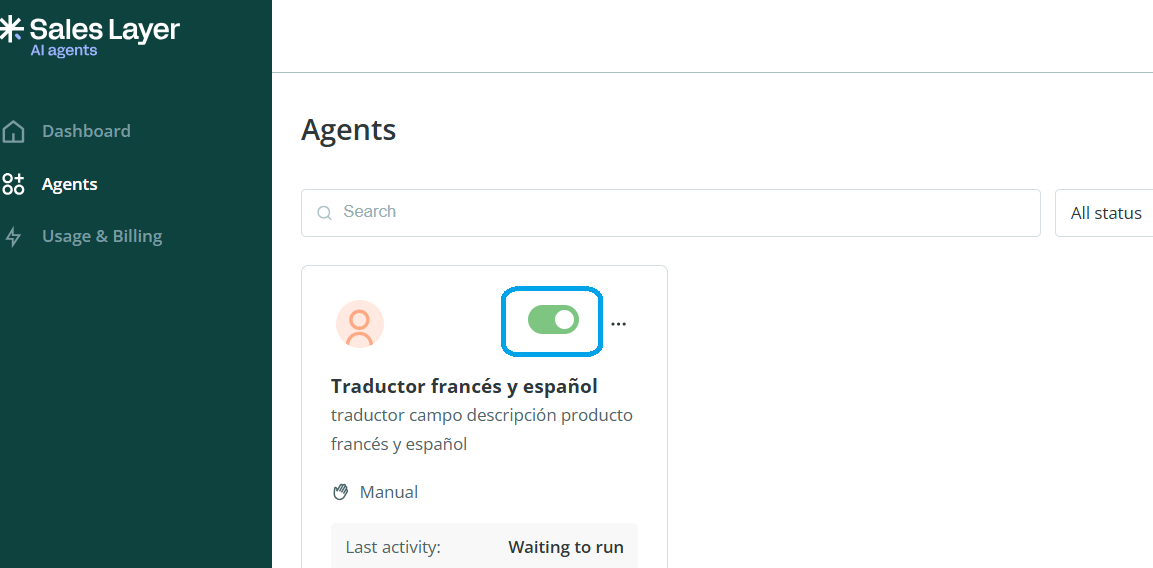
Actualmente, como solo está disponible la opción manual, el tenerlo activo no afecta en nada, ya que es necesario ponerlo en marcha manualmente.
Si deseas incluir un glosario de términos para indicar cómo quieres que se traduzcan ciertas palabras antes de accionar el agente, puedes hacerlo desde el menú desplegable de la derecha > Settings > Glossary.
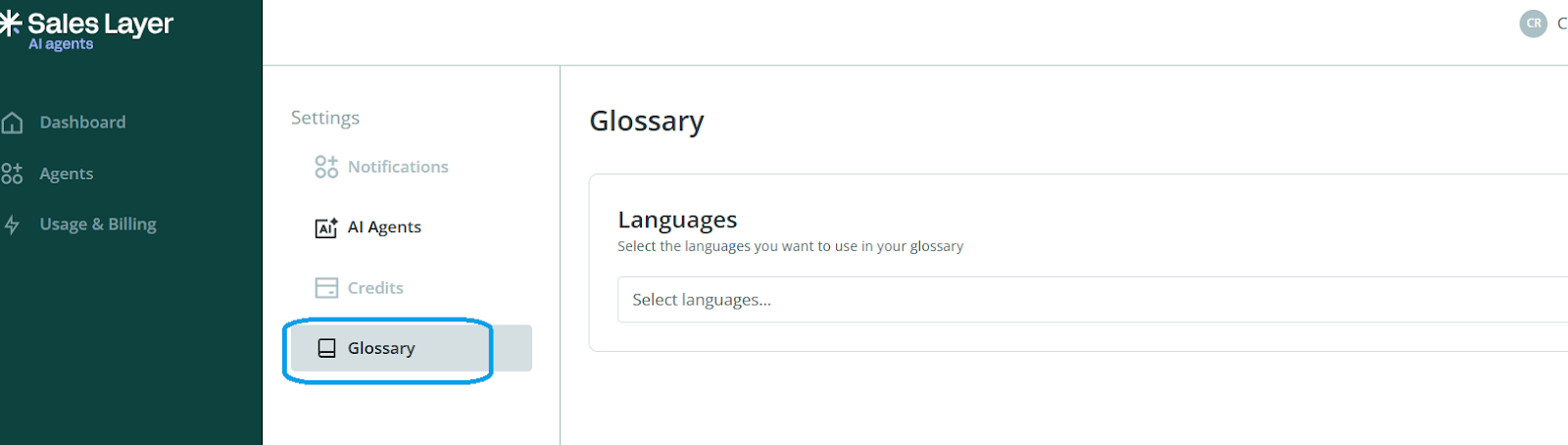
Primero, selecciona los idiomas y después, incluye las palabras con el botón Add term. Una vez añadidas todas las palabras, guarda cambios con el botón de Save.

2. Activación de agentes
Para ejecutar un agente, abre el menú y selecciona la opción de Run.

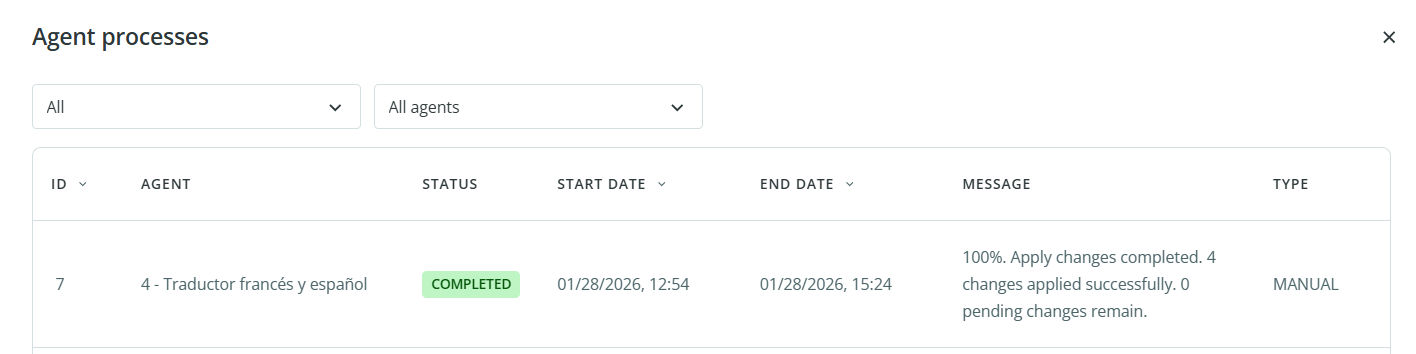
El proceso se iniciará y para comprobar su estado, puedes acceder a la sección de Agents processes.
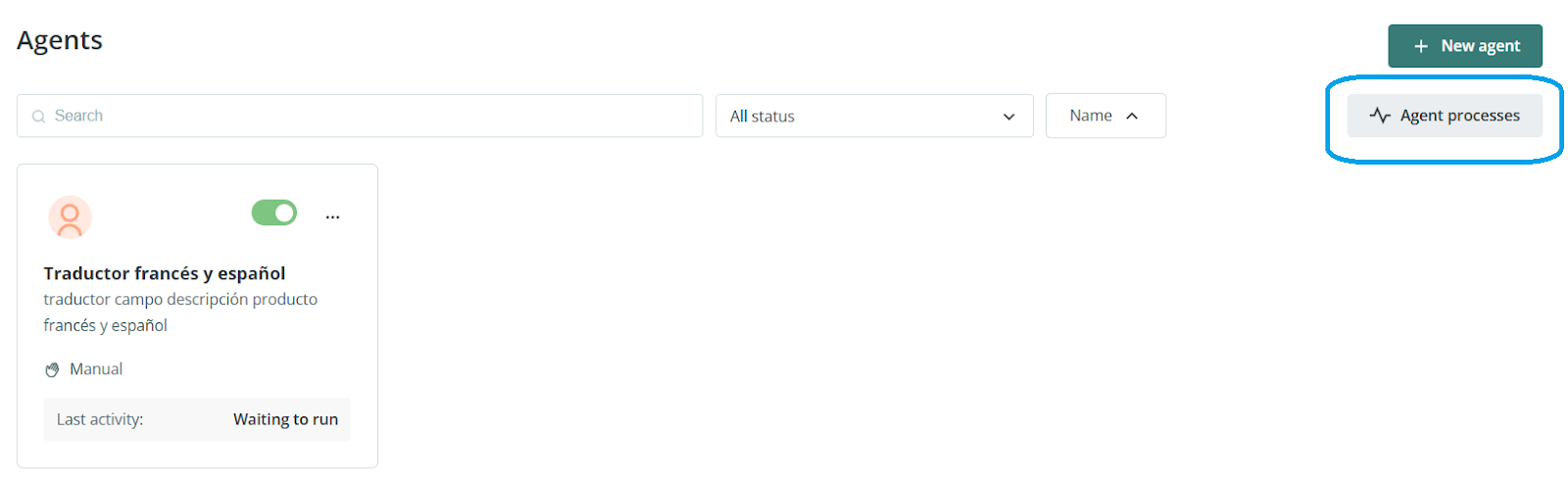
En esta sección, podremos ver todos los procesos activos y completados.
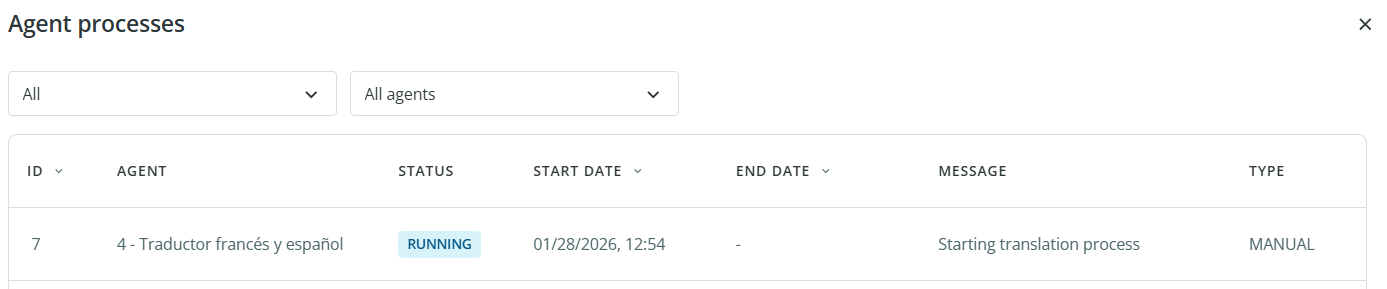
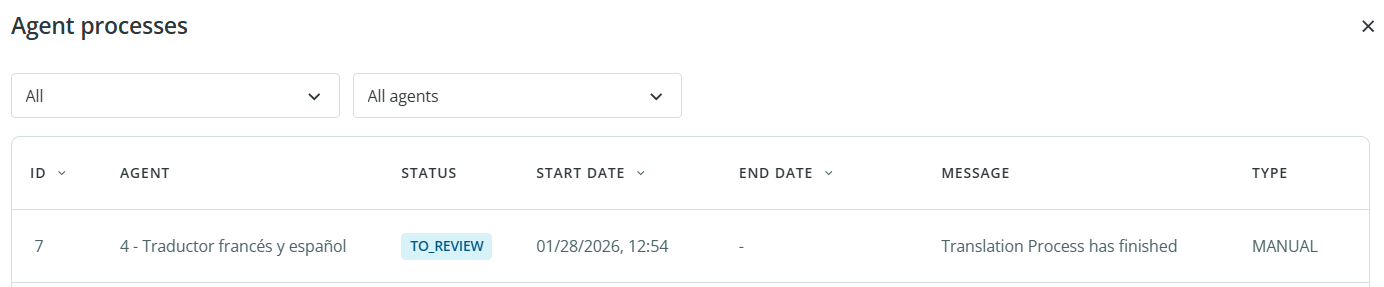
Podemos encontrar tres estados:
- Running: si el proceso está en marcha
- To review: si hemos activado la opción de revisar cambios antes de aplicarlos en producción
- Completed: si ya ha finalizado
3. Revisión
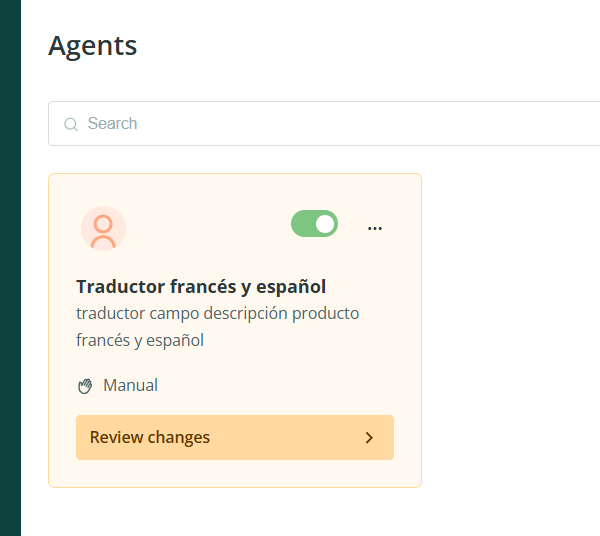
Para revisar los cambios, vuelve al panel de control y haz clic en el botón de Review changes del agente
En esta pestaña podrás ver las traducciones realizadas por el agente según los parámetros configurados.

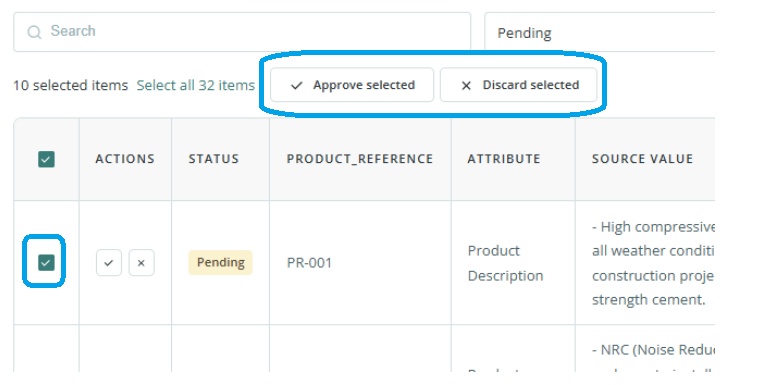
Puedes aprobar o descartar los cambios individualmente con los iconos de aprobar o cancelar que aparecen en cada ítem.

También se puede seleccionar varios a la vez para aprobar o descartar en bloque. Para ello marca su casilla correspondiente y selecciona una de estas dos opciones en el menú superior:
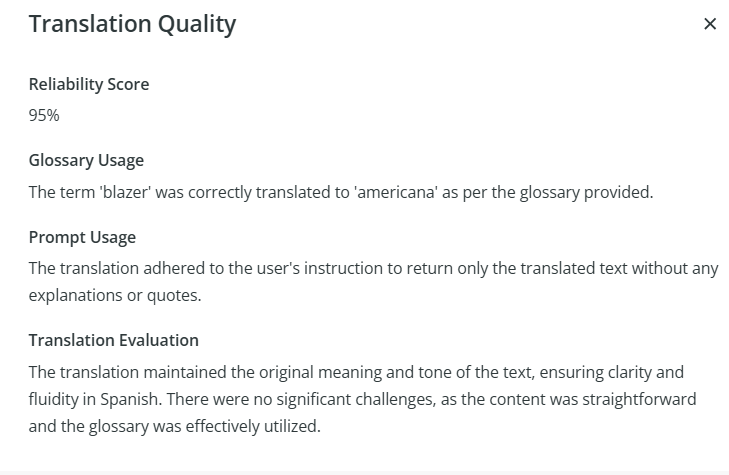
Puedes verificar el uso del prompt indicado y glosario utilizado por el agente al realizar la traducción haciendo clic en el icono situado a la derecha

Una vez aprobados o descartados todos los cambios, aparecerá el botón para aplicar los cambios en la parte superior derecha:

Antes de aprobar los cambios, se mostrará un mensaje indicando cuántos ítems serán modificados y cuántos permanecerán sin cambios en caso de que hayamos descartado algunos.

Una vez aprobados, si volvemos a la sección de Agent processes, veremos que el estado ha cambiado a completado.
Nota: El consumo de créditos se calcula en función de los atributos procesados. Por lo tanto, cualquier cambio realizado se contabilizará dentro del uso de créditos, incluso si dicho cambio es descartado.
4. Consumo de créditos
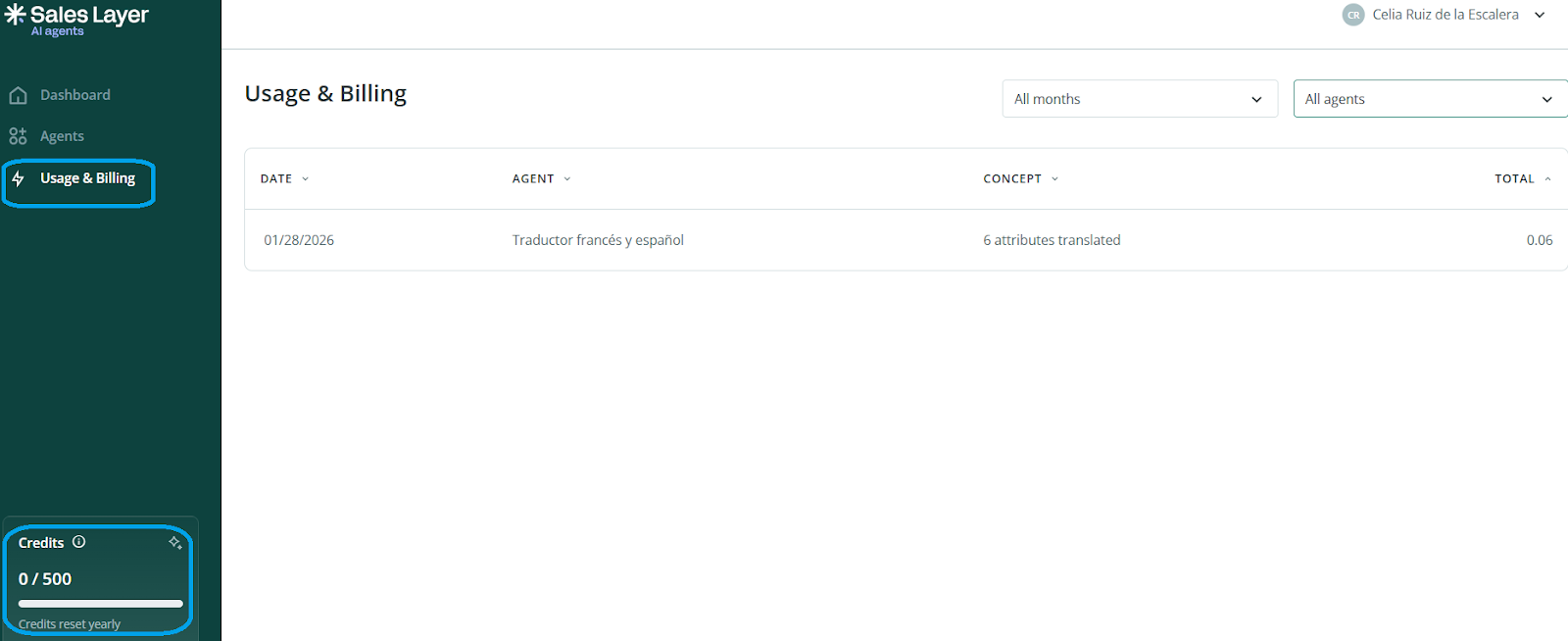
Para conocer el uso de créditos, puedes acceder a la sección de Usage & Billing donde se mostrará el consumo por agente y fecha.
En el filtro disponible en la parte superior derecha, podrás filtrar por mes y agente en caso de tener varios.
También puedes consultar el crédito disponible en la esquina inferior izquierda.
Especificaciones:
- Un crédito se define como la unidad básica de consumo del servicio.
- 1 crédito = 100 atributos procesados en ítems por un agente IA en una ejecución.
- Los créditos se venderán en paquetes prepagados y se pueden comprar paquetes adicionales en cualquier momento.
- Los créditos caducan anualmente.
- Para ejecutar un proceso con agentes de IA, debes tener suficientes créditos en tu saldo. Si no dispones de los créditos necesarios, el sistema te notificará antes de ejecutar la operación.
- La funcionalidad irá vinculada a la cuenta propia de OpenAI de cada cliente. Para probar la funcionalidad, se ofrece un paquete inicial de 5000 atributos gratuitos conectado a nuestro Open AI. Contacta con nuestro departamento de Support o tu Customer Success Manager para activar la funcionalidad en tu cuenta. Si ya dispones de tu propia cuenta con OpenAI es posible probar directamente con la tuya indicando tus credenciales en el apartado de Settings.
Próximos agentes IA
Como indicado anteriormente, la funcionalidad de agentes IA incorporará en breve más agentes que permitirán lo siguiente:
- Agente de smart business rules. Este agente estará diseñado para generar automáticamente contenido en campos específicos, basándose en la información ya existente en otros campos. Podrá aplicar diversas lógicas, similares a las fórmulas que ya se utilizan en los conectores, para completar campos de manera ágil y eficiente.