Este artículo explica cómo conectar Claude Web al servidor MCP de Sales Layer utilizando un conector personalizado. Una vez conectado, Claude puede utilizar herramientas MCP para consultar tu catálogo de Sales Layer y ayudarte a analizar información de producto, revisar la calidad de los datos, buscar contenido del catálogo y responder preguntas basadas en los datos de tu PIM.
Nota: Este artículo es para Claude Web en claude.ai. Claude Desktop utiliza una configuración diferente y debe configurarse por separado.
Antes de empezar
Antes de conectar Claude Web al servidor MCP de Sales Layer, asegúrate de tener:
- Acceso a Claude Web.
- Una cuenta activa de Sales Layer.
- Un token de catálogo de Sales Layer proporcionado por el equipo de Soporte de Sales Layer o por tu representante de cuenta de Sales Layer.
Paso 1: Abrir la configuración de conectores de Claude
- Abre Claude Web.
- Ve a Configuración.
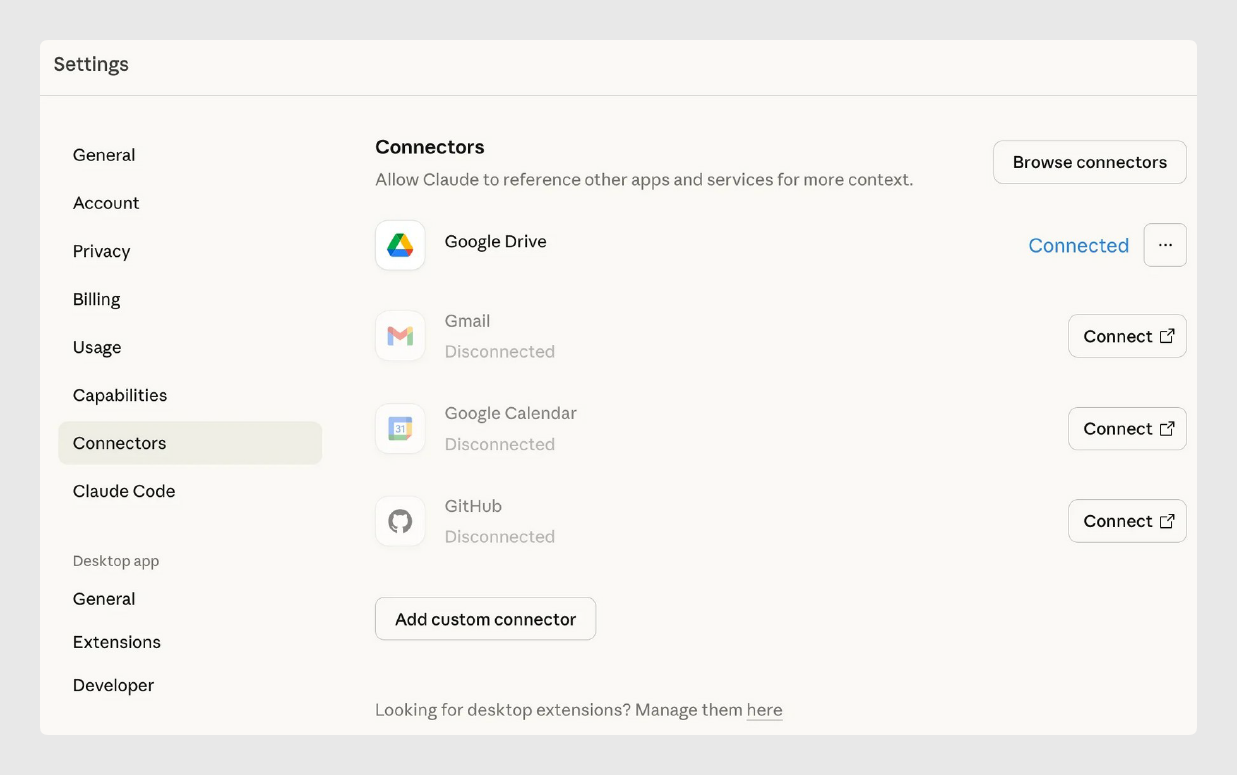
- En la barra lateral izquierda, abre Conectores.
- Haz clic en Añadir conector personalizado.
Paso 2: Añadir el conector personalizado de Sales Layer
En la ventana Añadir conector personalizado, introduce los datos del servidor MCP de Sales Layer.
| Campo | Valor |
|---|---|
| Nombre | Sales Layer |
| URL | https://mcp.saleslayer.com |
- Revisa los datos del conector.
- Lee el aviso de seguridad de Claude para conectores personalizados.
- Haz clic en Añadir para guardar el conector.
Paso 3: Iniciar la conexión
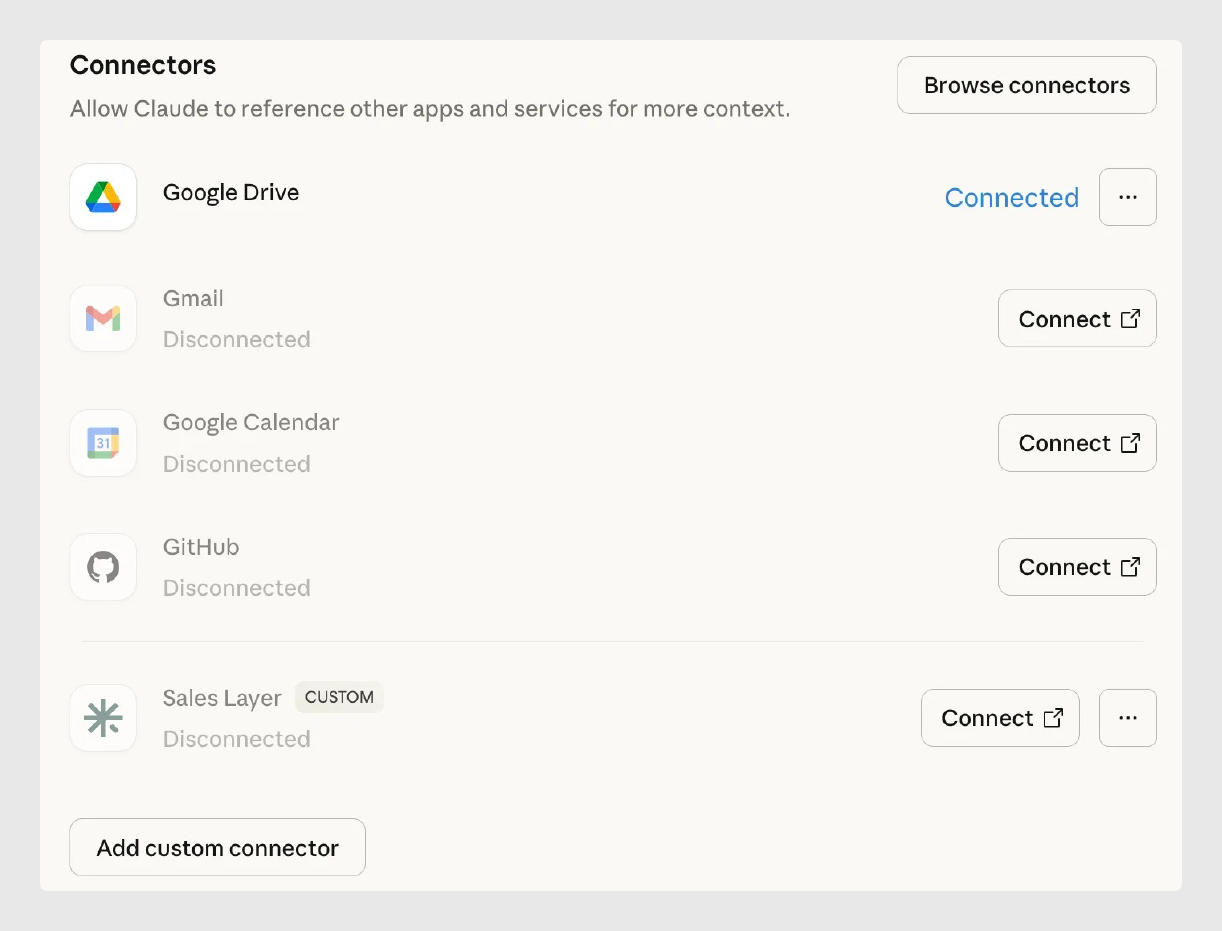
Después de añadir el conector, aparecerá en Claude con el estado Desconectado.
- Busca el conector personalizado Sales Layer en la lista de conectores.
- Haz clic en Conectar.
- Claude abrirá la página de autorización de Sales Layer en tu navegador.
Paso 4: Validar tus credenciales de Sales Layer
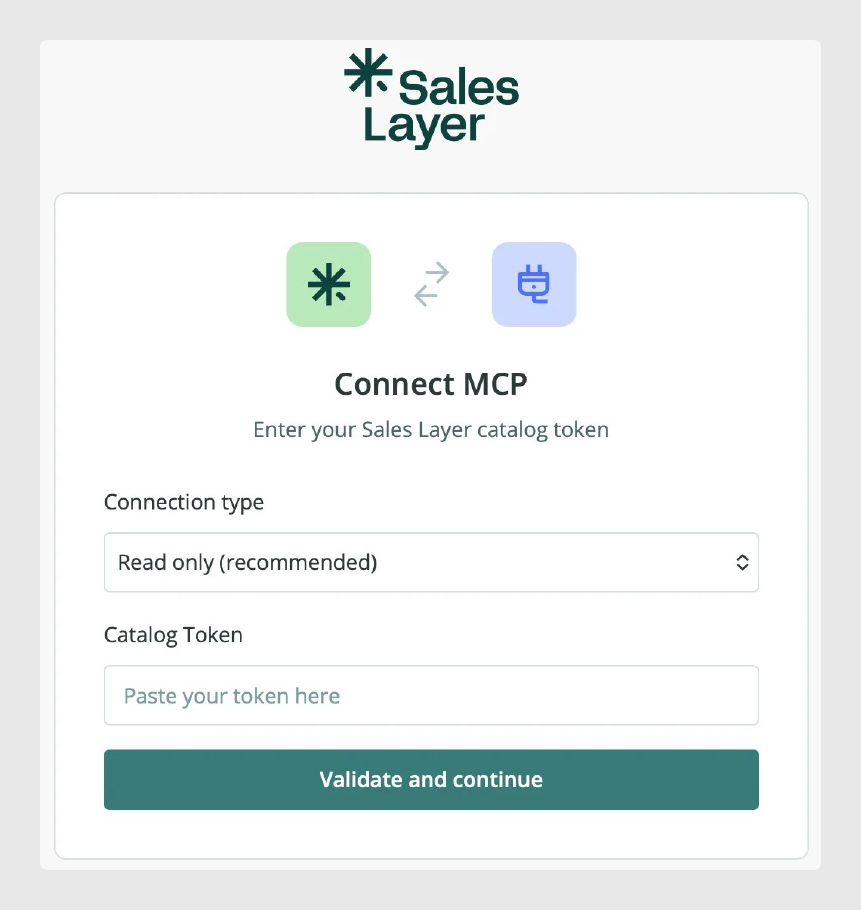
La pantalla Conectar MCP de Sales Layer solicita el tipo de conexión y el token de catálogo.
- En Tipo de conexión, selecciona el modo de acceso que quieres utilizar.
- Para la mayoría de conexiones iniciales, selecciona Solo lectura (recomendado).
- En Token de catálogo, pega el token proporcionado por el equipo de Soporte de Sales Layer o por tu representante de cuenta.
- Haz clic en Validar y continuar.
| Tipo de conexión | Cuándo utilizarlo |
|---|---|
| Solo lectura | Cuando quieres que Claude consulte y analice datos del catálogo sin modificar el PIM. |
| Acceso completo | Cuando tienes autorización para utilizar herramientas que pueden crear o actualizar datos del catálogo. |
Consejo: Empieza con Solo lectura, salvo que necesites específicamente que Claude cree o actualice datos en Sales Layer.
Paso 5: Confirmar la conexión
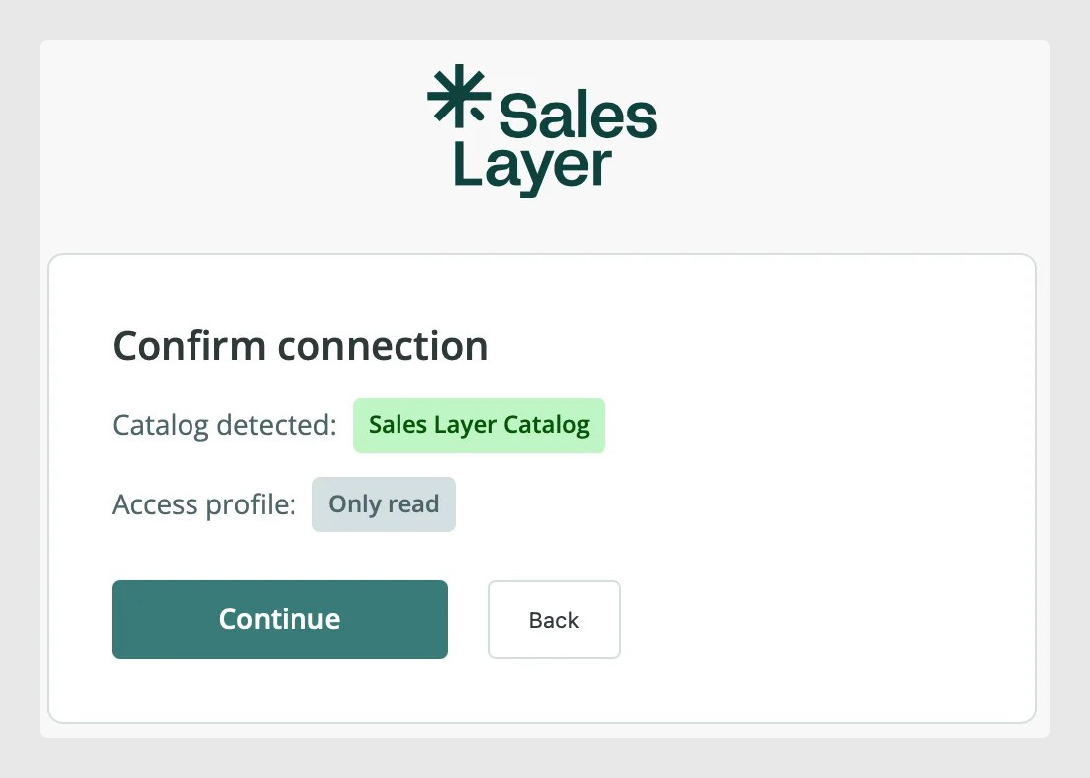
Si el token es válido, Sales Layer muestra una pantalla de confirmación antes de completar la conexión.
- Comprueba el catálogo detectado por Sales Layer.
- Comprueba el perfil de acceso, por ejemplo Solo lectura.
- Haz clic en Continuar para finalizar la autorización.
Paso 6: Completar la configuración en Claude
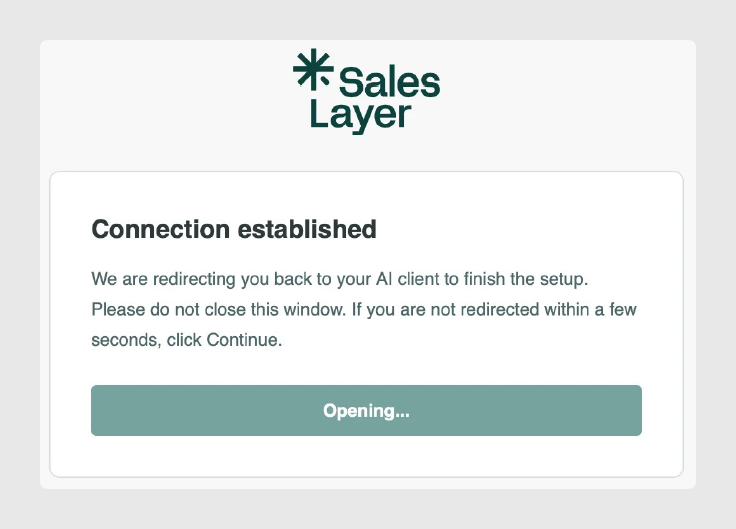
Después de confirmar la conexión, Sales Layer te redirige de nuevo a Claude Web. No cierres la ventana del navegador hasta que la redirección haya finalizado.
Una vez de vuelta en Claude:
- Ve a Configuración > Conectores.
- Busca el conector Sales Layer.
- Comprueba que aparece como conectado.
Probar la conexión
Abre una nueva conversación en Claude y haz una pregunta sencilla sobre tu catálogo. Por ejemplo:
- ¿Qué herramientas de Sales Layer tienes disponibles?
- Muéstrame productos de una categoría específica.
- ¿Cuántos productos hay disponibles en mi catálogo?
- Busca productos que contengan un término específico.
Si Claude puede acceder a las herramientas MCP de Sales Layer, la conexión está lista para usarse.
Solución de problemas
| Problema | Posible causa | Qué hacer |
|---|---|---|
| El token se rechaza | El token de catálogo es incorrecto, ha caducado o no pertenece al catálogo de Sales Layer esperado. | Comprueba el token con el equipo de Soporte de Sales Layer o con tu representante de cuenta. |
| Claude no redirige de vuelta después de la autorización | La ventana del navegador se cerró demasiado pronto, o se bloqueó una ventana emergente o una redirección. | Mantén abierta la ventana de autorización hasta que termine la redirección. Permite ventanas emergentes y redirecciones para Claude y Sales Layer. |
| El conector sigue desconectado | El flujo de autorización no se completó. | Desconecta el conector si es necesario, vuelve a conectarlo y completa la pantalla de autorización de Sales Layer. |
| Claude no tiene herramientas de Sales Layer disponibles | El conector no está conectado, o Claude todavía no ha cargado las herramientas MCP. | Comprueba el estado del conector en Configuración > Conectores. Inicia una nueva conversación después de conectarlo. |
| Las Acciones no están permitidas | La conexión se creó en modo Solo lectura. | Utiliza Solo lectura para análisis. Utiliza Acceso completo solo si tu organización ha aprobado operaciones de escritura a través de MCP. |
Buenas prácticas
Empieza con el tipo de conexión Solo lectura siempre que sea posible. Esto permite que Claude consulte y analice tu catálogo sin modificar datos en Sales Layer.
Mantén seguro tu token de catálogo e introdúcelo únicamente en la pantalla de autorización de Sales Layer. No lo compartas en prompts, correos electrónicos, capturas de pantalla ni documentos públicos.
Después de conectar Claude, haz pruebas con preguntas sencillas sobre el catálogo antes de utilizar prompts más avanzados. Si más adelante necesitas acceso de escritura, confirma primero los permisos necesarios y el flujo de trabajo esperado con tu administrador de Sales Layer o con tu representante de cuenta.
¿Le ha sido útil este artículo?
¡Qué bien!
Gracias por sus comentarios
¡Sentimos mucho no haber sido de ayuda!
Gracias por sus comentarios
Sus comentarios se han enviado
Agradecemos su esfuerzo e intentaremos corregir el artículo